ゲーミングPCの温度が高い原因を特定して解決する方法【CPU・GPU・ケース別】

ゲーム中に突然フレームレートが急落、「PCが触れないほど熱い」「ファンがジェットエンジン並みにうるさい」——CPUが90℃超え・GPUが85℃以上で連続稼働している状態はパーツ寿命を縮め、最悪壊れる。放置はNGだ。
この記事では高温になる4つの原因・対策の選び方・対策別おすすめ商品10選を解説する。チェッカーで自分のPCの症状を診断して、最短で解決策にたどり着いてほしい。
- ゲーミングPCが高温になる4つの原因
- 対策の選び方と製品比較
- 対策別おすすめ商品10選
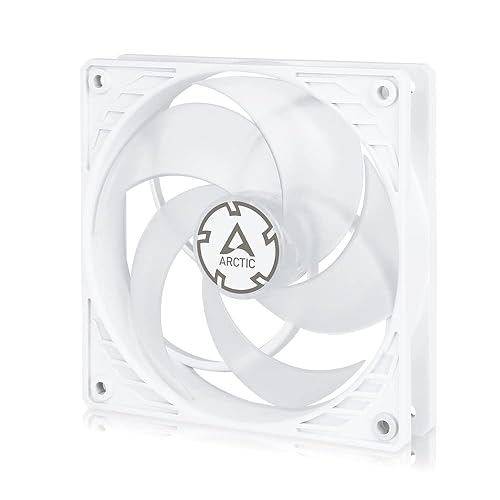
- ARCTIC P12 PWM PST — コスパ最強ケースファン
- Noctua NF-A12x25 PWM — 静音性の最高峰
- be quiet! PURE WINGS 3 120mm PWM — 静音特化ファン
- CORSAIR AF120 ELITE — 高風量ARGBファン
- Thermalright TL-C12CW-S ARGB — 激安ARGBファン
- Thermal Grizzly Kryonaut — グリス塗り直しの定番
- ARCTIC MX-6 4g — コスパ重視グリス
- be quiet! DARK ROCK 4 — 静音最強空冷クーラー
- Thermalright Frozen Prism 240 White ARGB — 240mmコスパ最強水冷
- Thermalright Frozen Prism 360 Black — 高TDP対応最強水冷
- まとめ
ゲーミングPCが高温になる4つの原因


症状から原因と対策を特定する
⬇ 診断結果に基づくおすすめ製品

 ポチップ
ポチップ
 ポチップ
ポチップ
原因①:ケース内のエアフロー不足
ケースファンが1枚しかない、向きが逆、吸気口フィルターが詰まっている——この状態では高性能クーラーを積んでも熱は逃げない。基本設計は前面・底面で吸気、背面・上面で排気。これが崩れるとCPU・GPU・VRMが軒並み上昇する。
原因②:CPUグリスの劣化・硬化
グリスは時間とともに乾燥・硬化し熱伝導率が激落ちする。3年以上塗り替えていないなら、まず塗り直しを疑うべき。費用1,000〜2,000円・作業30分で温度が10℃以上下がることも珍しくない。
原因③:ほこり詰まり
ファンやラジエーターに積もったほこりは風量を物理的に減らす。エアダスターを使った清掃を3〜6ヶ月に1回行うだけで5〜10℃下げられることが多い。フィルター付きケースでも内側にほこりが回り込んでいることがあるので要注意。
原因④:クーラーの冷却容量不足
Core i9・Ryzen 9など高TDPプロセッサをリテールクーラーや低価格空冷で冷やそうとすると限界が来る。上記の対策を試してもCPU温度が80℃を超え続けるなら、クーラーの根本的な性能不足だ。簡易水冷クーラーへの換装が最終手段として有効。
CPUはゲーム中で70〜85℃が正常範囲。85℃超えでスロットリングが入り始め、95℃以上は危険域。GPUは負荷時で70〜83℃が目安で、85℃超えたら対策が必要。アイドル時はCPU30〜45℃、GPU35〜55℃が正常。
対策の選び方と製品比較
対策別製品スペック比較
| 製品名 | カテゴリ | 特徴 | 静音性 | 価格目安 |
|---|---|---|---|---|
| ARCTIC P12 PWM PST | ケースファン | コスパ最強・静圧 | ★★★★☆ | ¥2,442 |
| Noctua NF-A12x25 PWM | ケースファン | 静音性最高峰 | ★★★★★ | ¥4,991 |
| be quiet! PURE WINGS 3 | ケースファン | 静音特化 | ★★★★★ | ¥1,798 |
| CORSAIR AF120 ELITE | ケースファン | 高風量・ARGB | ★★★★☆ | ¥3,792 |
| Thermalright TL-C12CW-S ARGB | ケースファン | 激安ARGB | ★★★★☆ | ¥1,689 |
| Thermal Grizzly Kryonaut | グリス | 12.5W/m-K 定番 | — | ¥1,380 |
| ARCTIC MX-6 4g | グリス | コスパ重視 | — | ¥840 |
| be quiet! DARK ROCK 4 | 空冷クーラー | 250W対応・静音 | ★★★★★ | ¥7,129 |
| Thermalright Frozen Prism 240 | 簡易水冷 | 240mm コスパ最強 | ★★★★☆ | ¥7,949 |
| Thermalright Frozen Prism 360 Black | 簡易水冷 | 360mm 最大冷却 | ★★★★☆ | ¥7,499 |
グリスと冷却クーラーの選び方
グリス交換は最もコスパの高い対策。熱伝導率12W/m-K以上が目安で、Kryonaut(12.5W/m-K)が定番。コスト重視ならARCTIC MX-6(¥840)でも十分な効果がある。空冷クーラーへのアップグレードは予算7,000〜10,000円で20℃近い低下も可能。水冷は高TDP CPUや静音化を本気で狙う場合に有効だ。
水冷は240mm以上が実用ライン
240mmラジエーターはケースの天面・前面どちらにも搭載でき設置自由度が高い。Core i9やRyzen 9など高TDPプロセッサは240mm以上推奨。さらに冷却力が必要なら360mmが最終解。最強の簡易水冷まとめも参考にしてほしい。
対策別おすすめ商品10選
- ARCTIC P12 PWM PST — コスパ最強ケースファン
- Noctua NF-A12x25 PWM — 静音性の最高峰
- be quiet! PURE WINGS 3 — 静音特化ファン
- CORSAIR AF120 ELITE — 高風量ARGBファン
- Thermalright TL-C12CW-S ARGB — 激安ARGBファン
- Thermal Grizzly Kryonaut — グリス塗り直しの定番
- ARCTIC MX-6 — コスパ重視グリス
- be quiet! DARK ROCK 4 — 静音最強空冷クーラー
- Thermalright Frozen Prism 240 — 240mmコスパ水冷
- Thermalright Frozen Prism 360 — 高TDP対応最強水冷
ARCTIC P12 PWM PST — コスパ最強ケースファン
「とにかく安く確実に冷やしたい」なら一番に勧めるのがARCTIC P12 PWM PSTだ。2,000円台で買えながら静圧性能は上位モデルと比べても遜色ない。PSTのデイジーチェーン接続機能でマザーボードのファンヘッダーが少ないケースでも複数台を接続可能。
ポチップ
Noctua NF-A12x25 PWM — 静音性の最高峰
長年「120mmファンの頂点」と称されてきた製品。風量・静圧・静音性のバランスが突出しており、「冷却も静音も妥協したくない」人向けに投資する価値がある。約5,000円という価格はケースファンとして高いが、一度使うと他に戻れないクオリティだ。
 ポチップ
ポチップ
be quiet! PURE WINGS 3 120mm PWM — 静音特化ファン
be quiet!はその名の通り静音に特化したドイツブランド。PURE WINGS 3は¥1,798という手頃な価格でNoctua並みの静音設計を実現している。ゲーム中のファン音が気になる人や、ケースの前面に複数枚並べて吸気強化したい場合に最適。
 ポチップ
ポチップ
CORSAIR AF120 ELITE — 高風量ARGBファン
高風量設計と目を引くARGBライティングを両立したファン。排気側(背面・上面)に配置すると熱気を素早く逃がせるのが強み。CORSAIR iCUEソフトウェアでライティングを細かく制御できるのも魅力。見た目重視でケースを映えさせながら冷却強化したい人向け。
 ポチップ
ポチップ
Thermalright TL-C12CW-S ARGB — 激安ARGBファン
ARGB LEDで光らせたいが高いのは嫌、という人向けの正解。¥1,689というARGBファン最安値クラスでありながら冷却性能も実用レベル以上。マザーボードのARGBヘッダーに直接繋いでライティングを同期できる。3〜4枚まとめ買いでさらにお得。
 ポチップ
ポチップ
Thermal Grizzly Kryonaut — グリス塗り直しの定番
熱伝導率12.5 W/mKは市販グリス中でもトップクラス。マザーボード付属品や定番のMX-4と比べると体感差がはっきり出る。導電性がないため電気系統に触れても安全で、塗り広げやすく初心者でも扱いやすい。3年使ったPCには今すぐ試してほしい。
ポチップ
ARCTIC MX-6 4g — コスパ重視グリス
¥840で4gという大容量。ARCTICのグリスは安価ながら実測温度でKryonautと2〜3℃差という評価が多く、コスパ最重視ならMX-6が一番お得。複数台のPCを管理する場合や、頻繁にメンテナンスする場合に重宝する。

be quiet! DARK ROCK 4 — 静音最強空冷クーラー
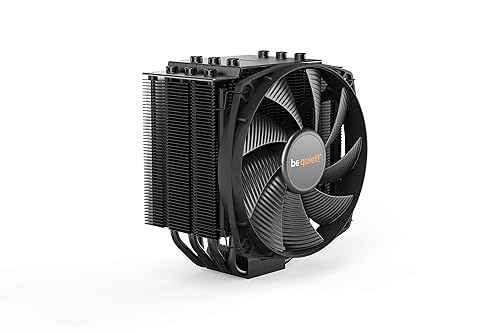
TDP250W対応の大型空冷クーラー。簡易水冷に換装するほどでもないが、リテールクーラーから脱却したい人に最適。be quiet!製の135mm静音ファンが搭載されており、高負荷時でも驚くほど静かに動作する。Core i7以下なら空冷でも十分な冷却力だ。
 ポチップ
ポチップ
Thermalright Frozen Prism 240 White ARGB — 240mmコスパ最強水冷
¥7,949で買える240mm簡易水冷の中で現状最高コスパの製品。空冷クーラーからの換装で負荷時CPU温度が20〜30℃下がるケースが多い。240mmラジエーターなのでケースの天面か前面に搭載でき設置自由度も高い。
 ポチップ
ポチップ
Thermalright Frozen Prism 360 Black — 高TDP対応最強水冷
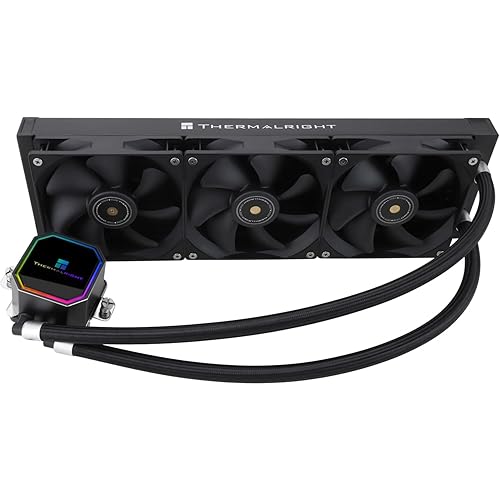
Core i9-14900K・Ryzen 9 7950Xのような高TDPプロセッサには360mmラジエーターが最終解。¥7,499という360mm水冷としては破格の価格帯で、冷却性能と静音性を両立。ケースに360mm搭載スペースがあるなら240mmより迷わずこちらを選ぶべき。
 ポチップ
ポチップ
目安は2〜3年に1回。「夏場にCPU温度が急に上がった」「以前より10℃以上高くなった」「一度も塗り替えたことがない」場合は年数に関係なく即座に塗り直しを推奨。
まとめ
- HWiNFO64でCPU・GPUの温度をリアルタイムで確認する(最初の一歩)
- ケース内のほこりをエアダスターで清掃する(3〜6ヶ月に1回)
- ケースファンの向きと枚数を確認する(前面吸気・背面排気が基本)
- CPU使用3年以上なら Thermal Grizzly Kryonaut でグリスを塗り直す
- ケースファンをARCTIC P12 または Noctua NF-A12x25 に換装して風量を確保する
- それでもCPUが80℃超えなら Frozen Prism 240/360 などの簡易水冷への換装を検討する
温度対策は「清掃→グリス→ファン→水冷」の順に試すのがセオリー。グリス¥1,380+ファン¥2,442の合計4,000円以下で解決することも多い。まず安い対策から試してほしい。改善しない場合は水冷が冷えない原因と対策や簡易水冷クーラーの選び方も合わせて確認しよう。最強の簡易水冷まとめ・ケースファンおすすめ記事も参考にどうぞ。


