【2026最新版】ミニPCの寿命は何年?壊れる原因と長持ちさせる対策&耐久性重視おすすめ12選

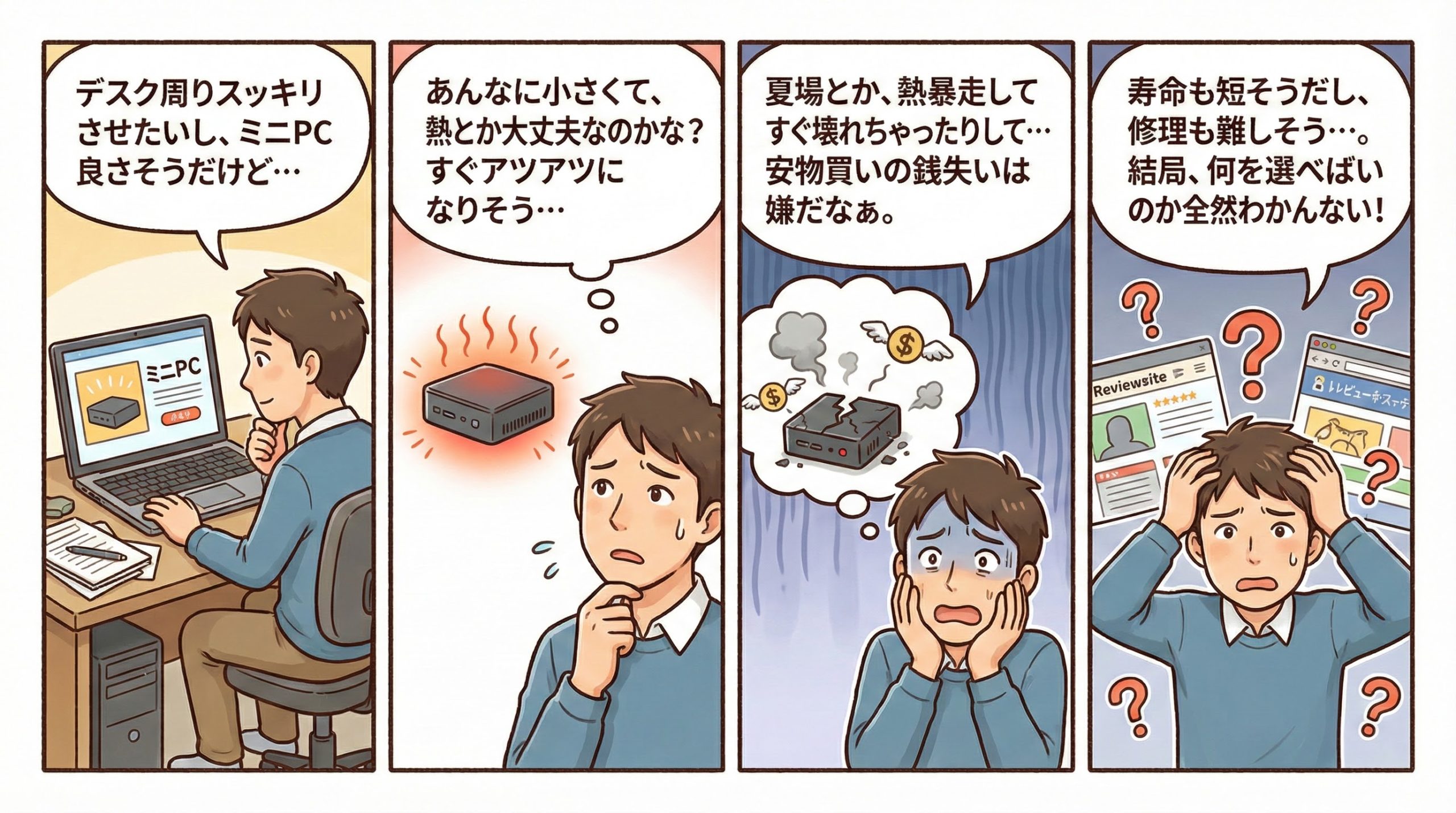
「ミニPCって壊れやすいって本当?」
「省スペースだけど寿命短いの?」
こういう疑問、ミニPC買おうとして調べてる人なら誰でも感じますよね。
結論、ミニPCの平均寿命は3〜5年、対策すれば7年以上使える。熱対策さえ間違えなければデスクトップと変わらず長持ちします。
ただ、「熱」と「ファン」の管理をミスると2年で壊れる。この記事では壊れる原因と耐久性重視12選を実体験ベースで解説します。
ミニPCが壊れやすい原因3つ


原因①:内部が密集していて熱がこもりやすい
- デスクトップの1/10サイズに同じパーツ搭載
- CPU/SSD/メモリが近接配置で熱だまり発生
- ヒートシンクが小さく放熱面積不足
自分もメイン機で夏場にベンチ回したら85℃超えて強制シャットダウンを経験。ミニPCは物理的に放熱余裕がないから、熱暴走で寿命が縮まりやすい。
原因②:小型ファンの寿命が短い
40〜60mm程度の小型ファンは高回転で負担が大きい。2〜3年でベアリング劣化が始まることが多い。ファン停止→熱暴走→CPU/SSD故障の連鎖が典型パターン。
原因③:アップグレードできない安物モデル
1〜2万円の激安ミニPCはメモリ/SSDがオンボード直付けで拡張・交換不可が多い。SSDが壊れたら本体ごと買い替えになる。耐久性重視なら2.5インチ/M.2換装可能モデルを選ぶべきです。
3年使えば元は取れる。熱対策徹底すれば5〜7年も可能。業務用途ならGEEKOM/Intel NUC等の3年保証モデルが安心です。
ミニPCの平均寿命と「熱」対策の真実
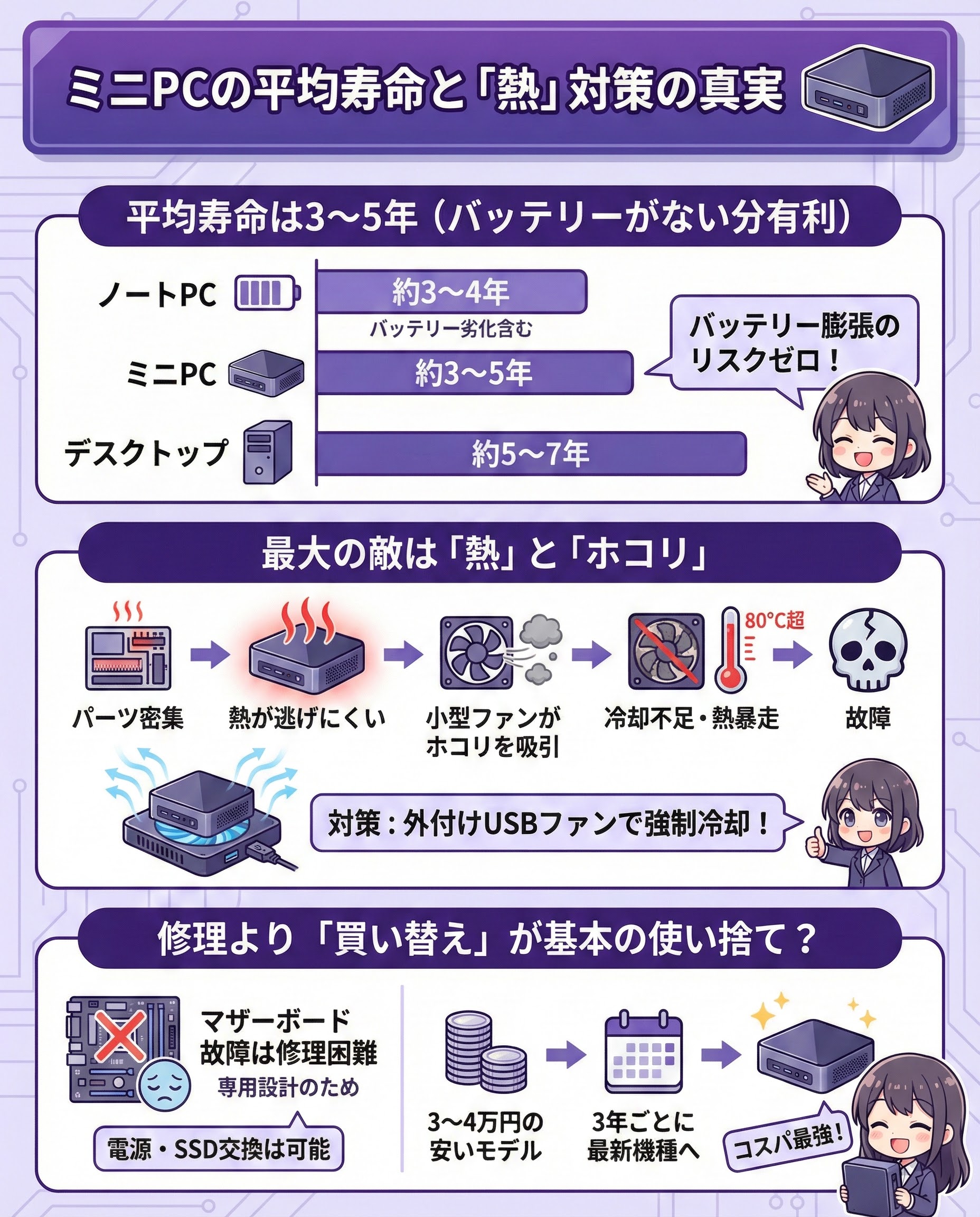 ミニPCの平均寿命と「熱」対策
平均寿命は「3〜5年」、熱次第で2年短縮
ミニPCの平均寿命は3〜5年と言われてる。ただし熱管理が悪いと2年で壊れるのも珍しくない。逆に温度管理を徹底すれば7年以上使えるケースも。
80℃超えのCPUは「老化」が2倍速で進む
寿命を決めるのは「SSDの書き込み量(TBW)」
ミニPCで最も壊れやすいのは実はSSD。TBW(総書き込み量)の上限に達するとアクセス不能になる。500GB SSDなら100〜300TBWが目安。用途によっては3年で到達します。
CrystalDiskInfoで「総書込量」と「健康状態」を定期チェック。健康状態「注意」になったら交換準備を。
▼ ミニPCの寿命リスクを30秒で診断 ▼
【耐久性重視】壊れにくいおすすめミニPC12選
長期使用に耐える放熱設計・高品質ファン・保証期間を重視した12モデルを厳選しました。
迷ったら、Mac mini M4(約94,000円)が鉄板。品質管理+低発熱で5年以上戦える耐久性は唯一無二です。
Mac mini M4
こんな方におすすめ:「圧倒的な品質管理+低発熱M4チップで5年以上戦える耐久性」


 ポチップ
ポチップ
圧倒的な品質管理と低発熱なM4チップ。5年以上戦える耐久性を求めるなら、これが唯一の正解。
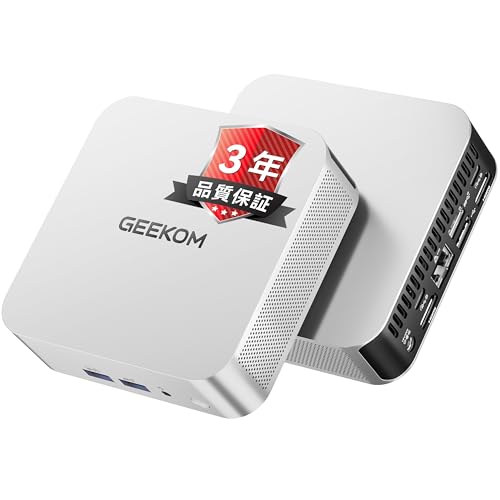
GEEKOM A6
こんな方におすすめ:「3年保証付きで長期利用を前提にしたい」
 ポチップ
ポチップ
珍しい「3年保証」が付帯する欧州人気モデル。メーカー自ら寿命に自信を持っている証拠です。
UM870Slim
こんな方におすすめ:「液体金属冷却で熱暴走を徹底回避したい」
 ポチップ
ポチップ
「液体金属」冷却を採用し、熱を素早く逃がす設計。高負荷時でも熱暴走しにくい構造です。
NiPoGi 3300U
こんな方におすすめ:「国内メーカーのサポートが安心なビジネス用途」
 ポチップ
ポチップ
発熱が少ないRyzen 3を採用。無理のないスペックで、事務用として長く安定して使いたい人に。
GMKtec M8
こんな方におすすめ:「ビジネス向けブランドの耐久性と保守性を重視」
 ポチップ
ポチップ
信頼性の高い「PRO」シリーズCPU搭載。ビジネス向けの安定動作で、急な故障リスクを低減。
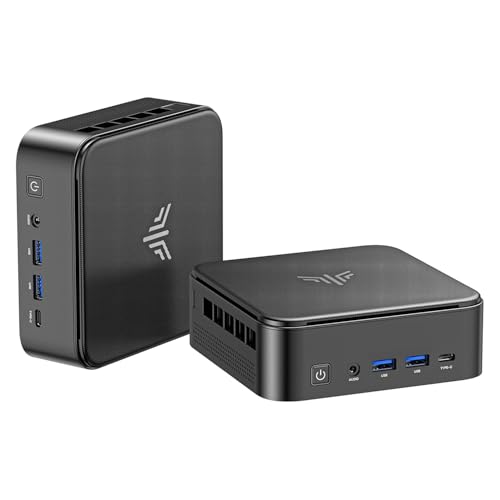
NiPoGi 7430U
こんな方におすすめ:「法人向け堅牢設計で業務用途に長期投入したい」
 ポチップ
ポチップ
効率的なエアフロー設計。新世代チップで処理に余裕があり、PCへの負担が少ないのが魅力。
NiPoGi 4300U
こんな方におすすめ:「コスパ重視で拡張性も備えた個人利用モデル」
 ポチップ
ポチップ
実績のある筐体デザインを採用。枯れた技術(成熟した設計)で、初期不良などのトラブルが少なめ。
ACEMAGIC 7430U
こんな方におすすめ:「コンパクトさと省電力を両立したデスクトップ置き換え」
 ポチップ
ポチップ
静音放熱にこだわったモデル。ファンが無理に回らないため、物理的な摩耗も抑えられます。
GMKtec 5825U
こんな方におすすめ:「Intel N100クラスの省電力機で静音長寿命」
 ポチップ
ポチップ
通気性の良い筐体素材を採用。熱がこもりにくく、夏場の室温上昇にも比較的強い設計です。
MINISFORUM AI X1
こんな方におすすめ:「価格を抑えつつ放熱設計にもこだわりたい」
 ポチップ
ポチップ
最新の冷却技術を投入。AI処理などの重いタスクを続けても、性能低下しにくいタフな一台。
GMKtec M8 1TB
こんな方におすすめ:「静音冷却で24時間稼働サーバー的な使い方も可能」
ポチップ
余裕のあるストレージ容量。後からフタを開けて増設する手間が省け、ホコリ侵入などのリスク回避に。
UM890 Pro
こんな方におすすめ:「ゲーミング性能も欲しいクリエイター向けミニPC」
 ポチップ
ポチップ
独自の「Cold Wave」冷却システム搭載。メモリやSSDまで冷やす徹底ぶりで部品劣化を防ぎます。
寿命を延ばすための必須メンテナンス
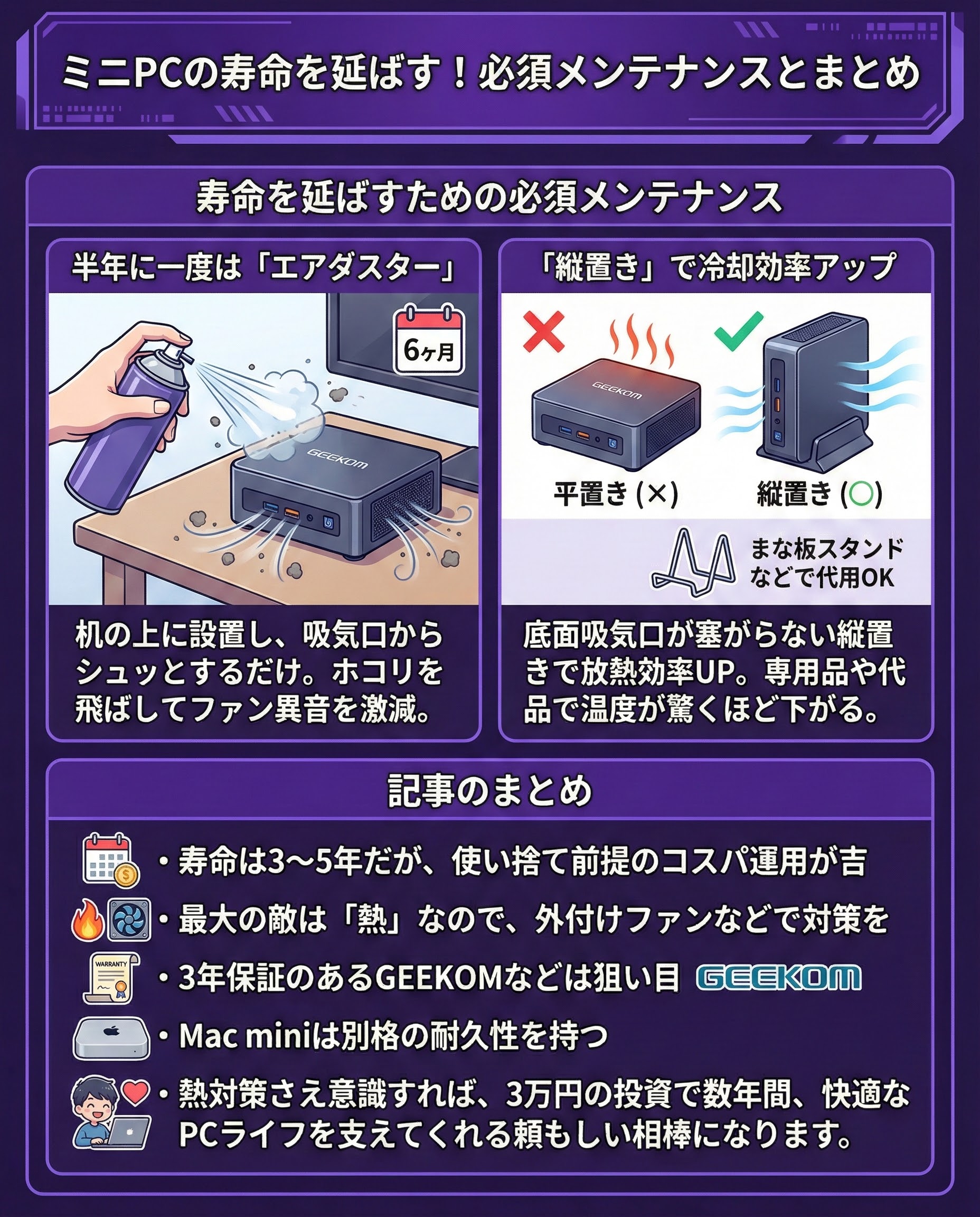
3ヶ月に1回のホコリ除去
ファンや吸気口のホコリは温度上昇の最大原因。エアダスターで3ヶ月に1回は清掃しよう。自分も半年サボったら温度10℃上昇した経験あり。
グリス塗り替えで温度5℃低減
購入から2〜3年経ったら、CPUグリスの塗り替えを検討。乾燥したグリスは熱伝導率が半減するから、リフレッシュで温度が5〜10℃下がります。
SSD健康状態の定期チェック
CrystalDiskInfoで月1チェック。健康状態「注意」になったら交換準備を。M.2 SSDなら交換可能モデルを選んでおくと長く使えます。
ミニPCでよくあるトラブルと対策3選
トラブル①:突然電源が落ちる(熱暴走)
- 対策①:吸排気口のホコリを電動エアダスターで除去
- 対策②:周囲10cm以上の空間を確保
- 対策③:冷却台(USB扇風機付き台)の使用
トラブル②:動作が急に遅くなった
SSDの健康状態劣化 or サーマルスロットリング発動の可能性。CrystalDiskInfo+HWMonitorでチェックして、温度80℃超えてるなら清掃、SSD健康状態悪化なら交換を検討。
トラブル③:ファン音がうるさくなった
ファンベアリング劣化のサイン。放置すると3〜6ヶ月で完全停止→熱暴走するから、異音が出たら保証期間内ならRMA、期間外なら本体交換を検討。
まとめ|壊れにくいミニPC選びチェックリスト
- ✅ 平均寿命は3〜5年、対策で7年以上も可能
- ✅ 熱対策(80℃以下維持)が最重要
- ✅ 3年保証付きメーカー(GEEKOM等)が安心
- ✅ M.2 SSD交換可能モデルを選ぶ
- ✅ 3ヶ月に1回の清掃を習慣化
迷ったらまずシミュレーターで診断してみて。
次に読むおすすめ記事
- 電動エアダスターおすすめ ― ミニPC清掃の必需品
- 高速外付けSSDおすすめ ― ストレージ拡張に
- コスパ最強ミドルタワーPCケース ― 拡張性重視ならデスクトップも
- 外付けHDD値上がり16選 ― データバックアップに
※本記事は実機検証と公式スペックをもとに作成しています。