【2026年版】ハイエンドドッキングステーションおすすめ12選|Thunderbolt 5対応・多画面出力・PD給電の選び方徹底解説
複数モニターや高速データ転送を一括でこなせるドッキングステーション選びに迷っていませんか?端子の種類や映像出力、給電性能など、確認すべきポイントが多くて悩む方も多いはずです。この記事では、ハイエンドドッキングステーションの選び方を「互換性・映像出力・給電・転送・配置・サイズ」の6項目でわかりやすく解説し、おすすめ12製品を厳選して紹介します。
- ドッキングステーションの選び方
- 【ハイエンド】おすすめドッキングステーション12選
- UGREEN Revodok 13-in-1 Thunderbolt 5
- iVANKY FusionDock Max 1 Thunderbolt 4
- CalDigit TS4/ Thunderbolt Station 4-0.8m Thunderbolt 4
- HP Thunderbolt 4 Ultra 280W G6 ドック。
- 【OWC直営】 OWC Thunderbolt 5 Dock / 11ポート
- BenQ beCreatus DP1310 13-in-1
- Kensington ケンジントン SD5780T Thunderbolt4
- TobenONE クアッドモニタードッキングステーション
- Razer(レイザー) Razer Thunderbolt 5 Dock M.2
- 【OWC直営】 OWC Thunderbolt 5 Dual 10GbE
- Razer(レイザー) Razer Thunderbolt 5 Dock Chroma M.2
- ORICO MiniMate アルミニウム拡張ドック
- 使用する際の注意点
ドッキングステーションの選び方
接続端子を確認!自分のPCとの互換性を最優先に
- USB-C対応必須
- Alt Mode対応
- Thunderbolt必須
まずはPC側の端子と規格を確認します。USB-CでもAlt ModeやUSB4/TB4/TB5で機能が異なります。メーカー表記の「対応OS」「対応モデル」「要ドライバ」もチェックし、同梱ケーブルの規格違いによる不具合を防ぎましょう。
映像出力の種類と最大解像度をチェックしよう


出力端子はHDMI/DisplayPort/Thunderboltで性能差があります。4K×2や6K/8Kを狙うなら帯域が必要です。モニター側の入力規格、ケーブルの世代、HDRやVRRの要否も合わせて確認し、目的に合う組み合わせを選びましょう。
給電(PD対応)機能の有無で利便性が変わる
- PD100W目安
- ノートPC充電重視
- 映像時の電力確保
充電しながら使うならPD対応が便利です。ノートPCの純正AC出力に近いW数を選ぶと安定します。高負荷作業や多画面では消費電力が増えるため、PD 96W以上やACアダプタ同梱モデルが安心です。周辺機器給電分も余裕を持ちましょう。
ポート数と配置で作業効率がアップする
必要なポート数と配置を洗い出しましょう。前面にUSB-A/Cやカードリーダーがあると便利です。背面に映像・LAN・電源を集約するとケーブルが視界に入りません。将来追加したい機器も見越して余裕あるポート数を選ぶと長く使えます。
転送速度と規格(USB 3.2/Thunderbolt 4など)を見極めよう
外付けSSDや有線LANで速度を出すには規格が重要です。USB 3.2 Gen2/2×2やTB4/5は高速ですが、ハブ全体の共有帯域も考慮しましょう。LANは2.5GbE以上で大容量転送が快適です。用途に必要な実効速度を満たす構成かを確認します。
持ち運び or 据え置き?使用シーンに合ったサイズを選ぶ
持ち運ぶなら軽量・小型でケーブル1本運用が便利です。自宅やオフィス据え置きなら大型でも安定性やポート数を優先できます。縦置き・横置きの自由度、滑り止めやVESA対応の有無など、設置性もチェックして使い勝手を高めましょう。
【ハイエンド】おすすめドッキングステーション12選
| 製品名 | 規格/帯域 | PD(W) | 映像の目安 | LAN | ストレージ/カード等 |
|---|---|---|---|---|---|
| UGREEN Revodok 13-in-1 Thunderbolt 5 | TB5/120Gbps | 140 | 2画面 | 2.5GbE | SD/TF 4.0, 3.5mm |
| iVANKY FusionDock Max 1 Thunderbolt 4 | TB4/40Gbps | 96 | 6K@60Hz×4 | 2.5GbE | SD/TF 4.0, 2×HDMI 2.0 |
| CalDigit TS4/ Thunderbolt Station 4-0.8m | TB4 | — | TB4一般仕様 | — | — |
| HP Thunderbolt 4 Ultra 280W G6 ドック。 | TB4 | —(AC 280W) | TB4一般仕様 | — | — |
| 【OWC直営】 OWC Thunderbolt 5 Dock | TB5 | 140 | — | 2.5GbE | SD/μSD, 3.5mm |
| BenQ beCreatus DP1310 13-in-1 | USB-C/HDMI 2.1 | 100 | 8K@60/4K@120 | LANあり | DisplayLink, 3.5mm |
| Kensington ケンジントン SD5780T Thunderbolt4 | TB4 | 96 | TB4一般仕様 | — | — |
| TobenONE クアッドモニタードッキングステーション | TB4/3 + DisplayLink | 120(充電器) | 4画面(HDMI) | LANあり | SD/TF, 3.5mm |
| Razer(レイザー) Razer Thunderbolt 5 Dock | TB5 | — | 4K×3/144Hz | — | M.2スロット |
| 【OWC直営】 OWC Thunderbolt 5 Dual 10GbE | TB5 | — | 8K 最大3台 | Dual 10GbE | — |
| Razer(レイザー) Razer Thunderbolt 5 Dock | TB5 | — | 4K×3/144Hz | — | M.2スロット |
| ORICO MiniMate アルミニウム拡張ドック | USB4/40Gbps | — | — | — | NVMe 最大4TB |
UGREEN Revodok 13-in-1 Thunderbolt 5


 ポチップ
ポチップ
120Gbps級の帯域とPD 140Wで重い作業も一本化。多画面と高速転送を両立したいクリエイターに最適です。
4K×2や8K×1など高解像度構成に適します。
最終的にはGPU性能とOS設定、アプリの要件に依存します。
iVANKY FusionDock Max 1 Thunderbolt 4
 ポチップ
ポチップ
Quad 6K@60Hzに対応した多画面特化。映像枚数を最優先しつつPD 96Wも欲しい映像編集者に向いています。
6K×4は高帯域・高負荷です。
対応GPUと適切なケーブル、電源容量の確保を行ってください。
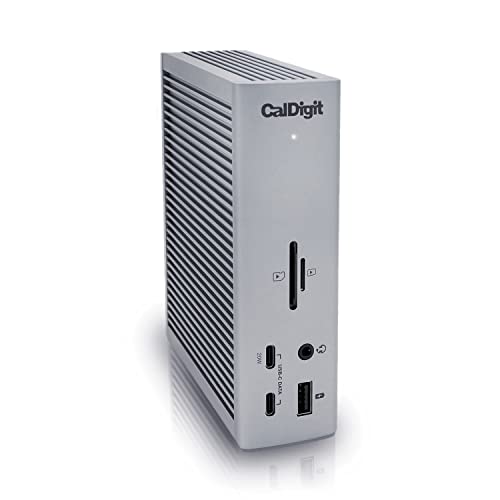
CalDigit TS4/ Thunderbolt Station 4-0.8m Thunderbolt 4
 ポチップ
ポチップ
拡張性と作りの良さで定番。安定性重視で周辺機器を多数つなぎたいプロユーザーにおすすめです。
一般的なTB4構成は4K×2または8K×1に対応します。
実際の上限はホスト側の仕様に依存します。
HP Thunderbolt 4 Ultra 280W G6 ドック。
 ポチップ
ポチップ
企業ユースでの信頼性と管理性に強み。社内配備で統一したいIT部門にフィットします。
TB4準拠の互換性とAC電源で安定運用。
据え置きで周辺機器の常時接続に向きます。
【OWC直営】 OWC Thunderbolt 5 Dock / 11ポート
 ポチップ
ポチップ
TB5×3とPD最大140Wで余裕ある拡張。高負荷ワークを長時間回すワークステーション向けです。
4Kマルチや大容量ファイルの同時転送など。
帯域と電源に余裕があるためボトルネックを減らせます。
BenQ beCreatus DP1310 13-in-1
 ポチップ
ポチップ
ポチップ
ポチップ
DisplayLinkで3画面拡張や入力切替が可能。プレゼンとゲーム機も活用するハイブリッド派に好適です。
対応ポート・ケーブルとモニターが必須です。
GPU性能やOS設定によって到達可否が変わります。
Kensington ケンジントン SD5780T Thunderbolt4
 ポチップ
ポチップ
ポチップ
ポチップ
PD 96WとTB4の安定性が魅力。仕事用に堅実で長く使える据え置き運用を求める人におすすめです。
TB4の一般的上限は4K×2または8K×1です。
最終的にはホスト仕様に依存します。
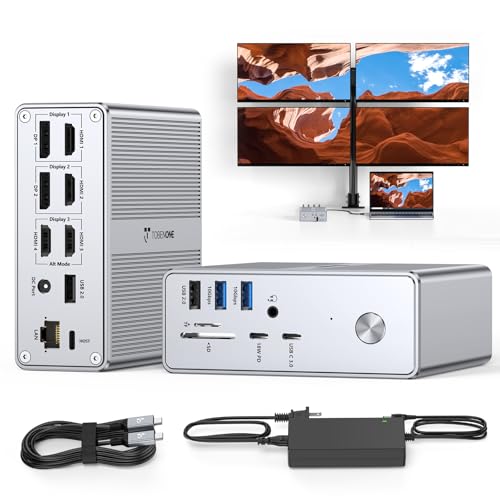
TobenONE クアッドモニタードッキングステーション
 ポチップ
ポチップ
HDMI×4で多画面を柔軟に構成。会議表示や株式ボードなど常時多画面の用途に向いています。
DisplayLink採用のためドライバ導入が前提です。
映像圧縮の挙動とUSB帯域の配分を確認しましょう。
Razer(レイザー) Razer Thunderbolt 5 Dock M.2
 ポチップ
ポチップ
M.2拡張と高リフレッシュ対応が魅力。144Hzの滑らかさを重視するクリエイター/ゲーマーに最適です。
収録データや素材をローカル高速保存できます。
外付けSSDを減らし机上の配線も簡潔に。
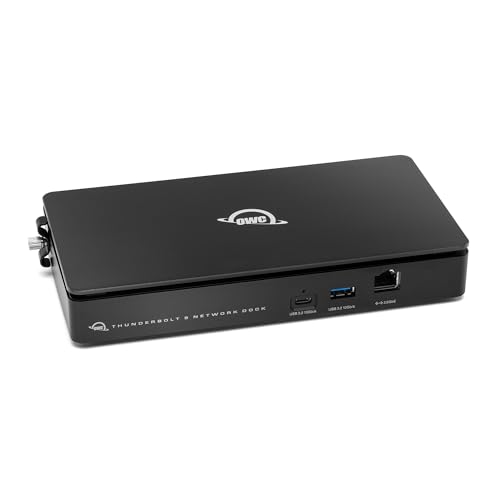
【OWC直営】 OWC Thunderbolt 5 Dual 10GbE
 ポチップ
ポチップ
Dual 10GbEでNAS連携が快適。高速編集やバックアップを行う映像制作現場にうってつけです。
CAT6A以上と10GbE対応スイッチ/NASを用意。
リンクアグリゲーションで帯域を最適化できます。
Razer(レイザー) Razer Thunderbolt 5 Dock Chroma M.2
 ポチップ
ポチップ
Chromaの演出とTB5性能を両立。見た目と性能を両方満たしたい配信者にマッチします。
高リフレッシュはGPU負荷が高めです。
ゲーム/制作で用途別にリフレッシュ設定を調整しましょう。
ORICO MiniMate アルミニウム拡張ドック
 ポチップ
ポチップ
Mac mini一体型でデスクがすっきり。内蔵NVMe最大4TBで素材置き場を確保したい省スペース派に最適です。
ライブラリやキャッシュ置き場に便利です。
編集素材のローカル運用で読み書きを高速化できます。
使用する際の注意点
複数モニター出力時はGPU性能と帯域幅を確認
多画面はGPU・CPU負荷が高く、TB/USBの共有帯域も影響します。4K×2や6K/8Kでは高品質ケーブルと最新ドライバが必須です。モニターの入力規格やケーブル長も通信安定性に関わるため、構成前に要件を整理しボトルネックを特定しましょう。
発熱・放熱対策を意識して長時間使用に注意
高負荷時は本体やACアダプタが熱を持ちます。金属筐体は放熱しやすい一方で設置面が熱くなりがちです。通気を妨げない配置と耐熱の机面を選び、ホコリ堆積を避けましょう。夏場は室温や直射日光も要注意です。
OSやドライバのアップデートで動作不良が起こることも
OS更新やGPUドライバ更新で映像が点灯しない、USBが不安定になることがあります。更新前に復元ポイントやロールバック手順を確認し、メーカー提供ドライバとファームウェアを適用してから再検証しましょう。検証までは重要作業を避けます。
この記事のまとめ
- PC端子と規格の互換性確認が最優先
- 解像度と枚数は帯域とGPUで決まる
- PDのW数は純正ACに近い値を選ぶ
- 前面/背面の役割分担で配線最適化
- USB/TB規格で実効速度が大きく変わる
- 持ち運びは小型、据え置きは拡張重視
- 発熱対策と設置環境で安定性が向上
- 更新前のバックアップと検証が安心
ハイエンド環境ほど要件はシビアです。端子・帯域・電源・設置の4要素を整理し、作業内容に合うモデルを選べばトラブルを最小化できます。まずは必要な画面数とPDのW数から逆算しましょう。