グラボのサーマルパッドを交換すると何度下がる?おすすめ5選と交換手順

GPU温度が90℃を超えてフレームレートが急落、ファンが爆音でもまだ冷えない——原因はGPU基板上のサーマルパッドの劣化かもしれない。グリスを塗り直しても改善しないなら、パッドを疑ってほしい。
この記事では交換すべき3つの判断サイン・選び方・おすすめ10選・RTXシリーズの交換手順をまとめた。実際にRTX 3080のパッドを交換したらピーク温度が14℃下がった体験から書いている。
- 「サーマルパッドを交換すべき?」3つの判断サイン
- サーマルパッドの選び方
- グラボ向けおすすめサーマルパッド10選
- Thermalright ODYSSEY THERMAL PAD 1.0mm — コスパ最強の定番
- Thermalright ODYSSEY 0.5mm — 薄型ギャップに最適
- Thermalright EXTREME ODYSSEY II 0.5mm 120×120 — 高性能薄型
- Thermalright EXTREME ODYSSEY II 1.0mm 120×120 — ハイエンド標準厚
- Thermalright EXTREME ODYSSEY II 1.5mm 120×120 — 高発熱GPU向け最高性能
- ARCTIC TP-3 1.0mm 100×100 — コスト重視の選択肢
- Gelid GP-Ultimate 1.5mm 90×50×2 — 細かいチップ配置に対応
- Thermal Grizzly Minus Pad 8 100×100mm — 信頼性重視のプレミアム品
- Thermal Grizzly Minus Pad 8 0.5mm 2枚 — 電源部品専用薄型
- Thermal Grizzly Kryonaut — GPUダイのグリス同時交換に
- RTXシリーズのサーマルパッド交換手順
- まとめ
「サーマルパッドを交換すべき?」3つの判断サイン


今すぐ交換が必要か3問で診断
⬇ 診断結果に基づくおすすめ製品


 ポチップ
ポチップ
 ポチップ
ポチップ
サイン①:購入から3年以上が経過している
サーマルパッドは熱サイクルを重ねるごとに弾力性を失い、カチカチに固化する。毎日数時間ゲームする環境なら3年前後で性能が低下し始める。RTX 30/40シリーズのような高発熱カードはこの劣化が早い。
サイン②:GPU温度が以前より10℃以上高くなった
同じゲーム・同じ設定で10℃以上温度が上がっていたら劣化のサイン。MSI AfterburnerやHWiNFO64でモニタリングして比較しよう。90℃を超えるとサーマルスロットリングが発動してクロックが強制的に落とされ、フレームレートが急落する。
サイン③:ファンが常に全力回転して爆音になった
GPUが正常に放熱できないためファンが必死に回っている状態。温度高騰+ファン爆音のセットが出ていたら交換を検討しよう。うちのRTX 3080もこの症状で、交換後はアイドル時の静音性も劇的に改善した。
サーマルパッドの選び方
厚みの選び方
チップとヒートシンクの隙間に合わせた厚みを選ぶ必要がある。一般的なグラボでは0.5〜2.0mm、最も多用されるのが1.0mm前後。古いパッドを剥がして実測するか、型番+「thermal pad thickness」で検索しよう。
- 0.5mm:電源部品・MOSFETなど薄いギャップ向け
- 1.0mm:VRAM標準サイズ・汎用性最高
- 1.5〜2.0mm:旧モデルや特定チップで隙間が大きい場合
サイズの選び方
100×100mmや120×120mmの大判を1枚買って切り出す方法がコスパ最強。Thermalright ODYSSEYシリーズはハサミやカッターで簡単にカットできる。細長いパッドが必要な電源チップ周りには、専用サイズのMinusPad薄型も検討しよう。
熱伝導率と製品比較
| 製品名 | 熱伝導率 | サイズ | 厚み | 価格目安 |
|---|---|---|---|---|
| Thermalright ODYSSEY 1.0mm | 12.8 W/m-K | 120×120mm | 1.0mm | ¥1,199 |
| Thermalright ODYSSEY 0.5mm | 12.8 W/m-K | 120×120mm | 0.5mm | ¥1,199 |
| EXTREME ODYSSEY II 1.0mm 120×120 | 14.8 W/m-K | 120×120mm | 1.0mm | ¥4,339 |
| EXTREME ODYSSEY II 1.5mm 120×120 | 14.8 W/m-K | 120×120mm | 1.5mm | ¥5,348 |
| ARCTIC TP-3 1.0mm 100×100 | 6.0 W/m-K | 100×100mm | 1.0mm | ¥3,752 |
| Gelid GP-Ultimate 1.5mm 90×50×2 | 12.0 W/m-K | 90×50mm×2 | 1.5mm | ¥6,502 |
| Thermal Grizzly Minus Pad 8 1.0mm | 8.0 W/m-K | 100×100mm | 1.0mm | ¥4,720 |
| Thermal Grizzly Minus Pad 8 0.5mm×2 | 8.0 W/m-K | 120×20mm×2 | 0.5mm | ¥2,167 |
| Thermal Grizzly Kryonaut(グリス) | 12.5 W/m-K | グリス 1g | — | ¥1,380 |
必ずしも正解ではありません。厚すぎるとヒートシンクのネジが締まり切らず逆に浮いて密着不良を起こします。隙間よりわずかに厚い(0.1〜0.2mm程度)を目安に選ぶのがベストです。
グラボ向けおすすめサーマルパッド10選
- Thermalright ODYSSEY 1.0mm — コスパ最強の定番
- Thermalright ODYSSEY 0.5mm — 薄型ギャップ向け
- EXTREME ODYSSEY II 0.5mm — 高性能薄型
- EXTREME ODYSSEY II 1.0mm — ハイエンド標準厚
- EXTREME ODYSSEY II 1.5mm — 高発熱GPU向け最高性能
- ARCTIC TP-3 — 安価で確実な大判
- Gelid GP-Ultimate — 細かいチップに最適
- Thermal Grizzly Minus Pad 8 大判 — プレミアム品質
- Thermal Grizzly Minus Pad 8 薄型 — 電源部品専用
- Thermal Grizzly Kryonaut — 同時グリス交換に
Thermalright ODYSSEY THERMAL PAD 1.0mm — コスパ最強の定番
120×120mmの大判でVRAM8〜12個分を1枚から切り出せる。熱伝導率12.8 W/m-Kで¥1,199という圧倒的コスパ。柔軟性が高くチップへの密着度が出やすい。初めてのパッド交換に最適。
ポチップ
Thermalright ODYSSEY 0.5mm — 薄型ギャップに最適
ODYSSEYシリーズの0.5mm厚バージョン。MOSFETや電源系チップなど薄い隙間が必要な箇所に対応。熱伝導率はVRAM用と同じ12.8 W/m-Kで価格も変わらず。VRAMと電源系の両方を交換するならこれと1.0mmを1枚ずつ買うのが効率的。
 ポチップ
ポチップ
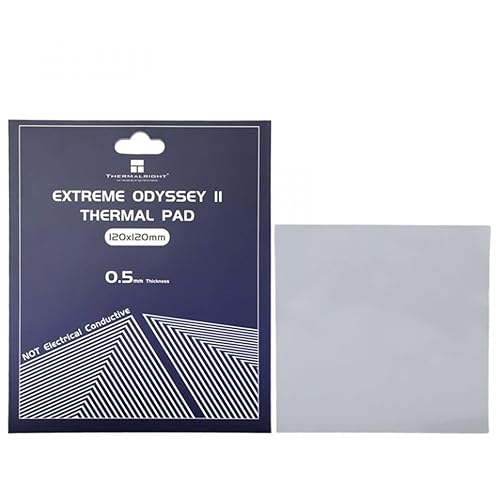
Thermalright EXTREME ODYSSEY II 0.5mm 120×120 — 高性能薄型
EXTREME ODYSSEYの120×120mm 0.5mm厚。通常ODYSSEYより熱伝導率が高く(14.8 W/m-K)、電源チップ周りの高負荷環境に最適。RTX 4090など超ハイエンドの薄ギャップ箇所にはこれ一択。
 ポチップ
ポチップ
Thermalright EXTREME ODYSSEY II 1.0mm 120×120 — ハイエンド標準厚
14.8 W/m-Kという高熱伝導率と120×120mmの大判サイズを両立した製品。RTX 4070/4080クラスのVRAMに最も適した組み合わせ。通常ODYSSEYで少し効果が出たが、もっと下げたいというケースに。
 ポチップ
ポチップ
Thermalright EXTREME ODYSSEY II 1.5mm 120×120 — 高発熱GPU向け最高性能
RTX 4090や3090 Tiのような超ハイエンドカードでVRAM1チップあたりの発熱量が桁違いの場合に選ぶ製品。14.8 W/m-K・1.5mm・120×120mmという「大判×厚め×最高性能」の組み合わせ。連続高負荷でも熱がよく抜ける。
 ポチップ
ポチップ
ARCTIC TP-3 1.0mm 100×100 — コスト重視の選択肢
熱伝導率6.0 W/m-Kとスペックは控えめだが、100×100mmで¥3,752という価格帯はARCTICならでは。劣化したパッドからの交換なら十分な温度低下が得られる。Thermalrightほどのスペックは不要だが確実に効果が欲しいという方に。
 ポチップ
ポチップ
Gelid GP-Ultimate 1.5mm 90×50×2 — 細かいチップ配置に対応
90×50mmという細長い2枚組は、グラボの電源チップ周りの細かいチップ配置にそのままフィットしやすい形状。12.0 W/m-Kで高性能クラス。大判からのカット作業が不要なのが利点。特殊な形状のパッド交換が必要なモデルに向く。
 ポチップ
ポチップ
Thermal Grizzly Minus Pad 8 100×100mm — 信頼性重視のプレミアム品
ドイツブランドThermal Grizzlyの定番大判パッド。熱伝導率は8.0 W/m-KとThermalrightより低いが、長期耐久性と品質安定性に定評があり、「数値より信頼性を取る」ユーザーに支持されている。100×100mmで汎用性も高い。
 ポチップ
ポチップ
Thermal Grizzly Minus Pad 8 0.5mm 2枚 — 電源部品専用薄型
0.5mmという薄さは汎用品では見つかりにくい。MOSFET・DRAMコントローラーなど電源系チップの薄ギャップにぴったり。120×20mmという細長い形状も細かいチップ配置に対応しやすい。Minus Pad 8の品質安定性をそのままに薄型ニーズを満たす。
 ポチップ
ポチップ
Thermal Grizzly Kryonaut — GPUダイのグリス同時交換に
パッドを交換するためにグラボを分解するなら、GPUダイ(コアチップ)のグリスも同時に塗り直すのが鉄則。熱伝導率12.5 W/m-Kの業界標準的存在で、1回の分解で両方終わらせれば次の数年は安心。
 ポチップ
ポチップ
RTXシリーズのサーマルパッド交換手順
事前準備と必要工具
作業ミスの多くは工具不足と静電気対策忘れから起こる。以下を揃えてから始めよう。
- 精密ドライバーセット(T6/T8トルクスドライバー必須)
- 静電気防止手袋 or 静電気防止マット
- 無水エタノール+コットンスワブ/キムワイプ(古いパッド・グリス除去)
- プラスチック製スパッジャー(傷防止)
- 新しいサーマルパッド(機種別の厚みを事前に調査)
- グリス(GPUダイ用。Kryonaut推奨)
グラボをPCから取り外して必ず30分以上放置し、完全に冷ましてから作業すること。
分解とパッド剥がし手順
- バックプレートのネジを外す:裏面のトルクスネジをすべて外す。長さが違う場合はマスキングテープで管理。
- バックプレートを慎重に外す:パッドが接着している場合があるのでプラスチックヘラで少しずつ浮かせる。
- ファンユニットのネジを外す:ファンコネクターを基板から抜く。
- ヒートシンクを取り外す:対角線上に均等に緩めるのがコツ。
- 古いパッドを剥がす:無水エタノールを含ませてプラスチックヘラで丁寧に剥がす。チップ表面の残留物もキムワイプで拭き取る。
パッド貼り付けと組み付け
- チップのサイズを計測:VRAMチップは正方形(8mm×8mm程度)が多い。
- パッドをカット:チップより1〜2mm大きめにカッター+定規でカット。
- 保護フィルムを片面だけ剥がして貼る:もう片面はヒートシンクを載せる直前まで剥がさない。
- GPUダイにグリスを塗る:米粒大のKryonautをGPUコア中央に置く。
- ヒートシンクを組み戻す:対角線上に均等にネジを締める。
組み付け後は必ずベンチマークで温度を確認してから本番ゲームに使うこと。交換直後の初回ランニングでパッドがなじんで温度が安定する。
最も多い原因はパッドの厚み不一致による密着不良です。ヒートシンクのネジを均等に締めていない場合も片側が浮いて効果が出ません。厚みの選定を再確認して、必要なら0.5mm厚いパッドで試し直してください。
まとめ
- 3年以上使用・GPU温度90℃超え・ファン爆音の3サインで交換を判断する
- パッドの厚みはノギスで実測またはコミュニティの実測値を参考に選ぶ
- コスパ重視ならThermalright ODYSSEY(¥1,199)、高性能ならEXTREME ODYSSEY IIが鉄板
- 分解時は静電気対策と完全冷却が必須。ネジは対角線均等締め
- パッド交換と同時にGPUダイのグリス(Kryonaut)も塗り直すと効果倍増
グラボの冷却をさらに追求したい人は、ケースファンのおすすめと選び方も合わせて確認しよう。CPUの冷却も見直したい場合は簡易水冷クーラーのおすすめや最強の簡易水冷まとめも参考に。PC全体の冷却トラブルを解決したい方にはゲーミングPCの高温対策まとめもおすすめだ。