【初心者必見】ゲーミングpc用コントローラー(ゲームパッド)の選び方とおすすめ14選を徹底解説‼︎
ゲーミングPC用コントローラーは種類が多く、初心者にとって選び方が難しいポイントです。互換性・接続方式・操作性を意識すれば、自分に合ったモデルが見つかります。本記事では失敗しないための選び方とおすすめモデルをわかりやすく解説します。
- 【初心者必見】ゲーミングpc用コントローラー(ゲームパッド)の選び方
- 【初心者必見】ゲーミングpc用コントローラー(ゲームパッド)14選
- 【SONY公式ライセンス商品】PDP by TURTLE BEACH Victrix Pro BFG Wireless Gaming Controller
- Razer レイザー Kishi V3 Pro モバイルゲーミングコントローラー スマートフォン
- PC コントローラー、BIGBIG WON Rainbow 2 SE ワイヤレス コントローラー
- 【純正品】Xbox Elite ワイヤレス コントローラー Series 2 Core Edition (ホワイト)
- コントローラー、BIGBIG WON Gale Hall PCコントローラー
- ファイティングコマンダーOCTA for Windows®PC (ブラック)
- BIGBIG WON BLITZ2 TMR コントローラー 無線
- Flydigi Vader 4 PRO ゲームパッド コントローラー
- PC コントローラー 無線/有線接続 2.4Gレシバー付き
- ASUS コントローラー ゲームパッド ROG Raikiri Pro
- GameSir Super Nova PCゲームパッド 充電ドック付き
- 8Bitdo Ultimate C 2.4gワイヤレスコントローラーWindows PC
- PC無線コントローラー PC ゲームパッド 無線
- 【PS5対応】DualSense™ワイヤレスコントローラー専用
- 使用する際の注意点
【初心者必見】ゲーミングpc用コントローラー(ゲームパッド)の選び方

WindowsやSteamなどPC環境との互換性を確認する
- Windows対応を確認
- Steam入力設定を把握
- XInput対応を重視
PCゲームはXInput準拠だと認識が安定し、Steam入力でボタン割り当てや感度も調整しやすいです。公式の対応一覧やドライバー提供有無、OSバージョンの条件を事前に確認し、導入手順もチェックしましょう。
XInputは多くのPCゲームが標準対応で設定が簡単です。
DirectInputは一部で追加設定が必要になることがあります。
迷ったらXInput対応モデルを選ぶとスムーズです。
有線タイプか無線タイプか接続方式を選ぶ


遅延と安定性を重視するなら有線が堅実、2.4GHzドングルはワイヤレスでも低遅延が狙えます。Bluetoothは手軽さ重視に向きます。使うゲームとプレイ距離、USBポート数、座る位置で選び分けましょう。
2.4GHzは専用ドングルで接続しやすく低遅延・安定性に優れます。
BluetoothはPC内蔵機能で手軽ですが、環境次第で遅延や干渉の影響を受けます。
反応重視なら有線か2.4GHzがおすすめです。
ボタン配置やスティック感度が自分のプレイスタイルに合うか確認する
- ABXY配置を確認
- 感度カーブ調整対応
- デッドゾーン設定可
スティック感度やデッドゾーンはエイムや細かな操作感に直結します。ABXY配置の違いや背面ボタンの有無もチェック。Steamや専用ソフトで調整できると、ゲームごとに最適化しやすく、成績も安定しやすくなります。
まずは既定値から微調整し、デッドゾーンは小さすぎない値に。
エイムが暴れるなら感度を下げ、追従が重いなら少し上げます。
ゲームごとにプロファイル分けが便利です。
振動機能やトリガー感度調整などゲーム体験を高める機能をチェックする
ハプティックやアダプティブ的な表現、トリガーストップなどは没入感と反応速度を高めます。実装はゲーム・OS・ドライバー依存のため、公式の機能一覧と設定方法を事前に確認し、非対応時の代替設定も把握しましょう。
射撃や加速の入力距離を短縮でき、素早い連射や加減速に有利です。
一方で微妙なアナログ操作は難しくなるため、レースなどでは解除するなど使い分けが有効です。
長時間プレイでも疲れにくいエルゴノミクスデザインを選ぶ
手のサイズに合うグリップ形状と重量配分を優先。握り替えが少なく、指が自然に届く配置だと疲労を抑えられます。
厚み・グリップ径・重量は疲労感に直結します。迷う場合は軽めから試し、滑りにくい素材やエッジの当たり方も確認しましょう。手首の負担を減らすため、肩や肘の位置を整え、こまめな休憩とストレッチも取り入れると快適です。
細身で握りやすいグリップと短めのトリガーが扱いやすい傾向です。
指が届きにくい背面ボタンは配置を変更するか無理に使わない選択も有効です。
信頼できるメーカーやサポートが充実したモデルを選ぶ
保証期間、交換パーツの供給、問い合わせ体制、ドライバー更新の継続性などは安心材料です。正規販売経路やサポートページの充実度、FAQや対応言語も確認し、トラブル時の具体的な連絡手段を把握して選びましょう。
保証適用の条件や送料が購入元準拠になることがあります。
国内サポート非対応の可能性もあるため、交換・修理の手順と費用を事前に確認しましょう。
【初心者必見】ゲーミングpc用コントローラー(ゲームパッド)14選
【SONY公式ライセンス商品】PDP by TURTLE BEACH Victrix Pro BFG Wireless Gaming Controller


 ポチップ
ポチップ
モジュール構成や細かな調整で幅広いジャンルに対応しやすいモデルです。PC利用時は公式ソフトやSteam設定で最適化しましょう。
- 用途:FPS/アクション/レース
- 接続:PC適合モデルを確認
- 注目:背面ボタンやプロファイル
Razer レイザー Kishi V3 Pro モバイルゲーミングコントローラー スマートフォン
 ポチップ
ポチップ
Razerの調整機能が魅力。PCやモバイルでの利用可否と設定手順を確認し、プロファイルを使い分けると快適です。
- 用途:モバイル/PC併用
- 接続:USB-C/対応端末
- 注目:感度/ボタン調整
PC コントローラー、BIGBIG WON Rainbow 2 SE ワイヤレス コントローラー
 ポチップ
ポチップ
手頃さと扱いやすさを両立。まずはXInput認識と機能の有効化手順を確認し、必要に応じてアプリで追い込みましょう。
- 用途:幅広いジャンル
- 接続:PC/モバイル
- 注目:プロファイル切替
【純正品】Xbox Elite ワイヤレス コントローラー Series 2 Core Edition (ホワイト)
 ポチップ
ポチップ
高度なカスタマイズと背面パドルが魅力。PCではXboxアプリやSteam設定でプロファイルを整えると快適です。
- 用途:FPS/アクション
- 接続:有線/無線
- 注目:背面パドル/調整機能
コントローラー、BIGBIG WON Gale Hall PCコントローラー
 ポチップ
ポチップ
狙い通りのエイムを意識した設計。専用アプリで感度やデッドゾーンを微調整すると扱いやすくなります。
- 用途:精密射撃
- 接続:PC適合を確認
- 注目:感度微調整
ファイティングコマンダーOCTA for Windows®PC (ブラック)
 ポチップ
ポチップ
格闘ゲーム向けの操作性に特化。PCでは入力方式と認識を確認し、タイトルごとにボタン配置を最適化しましょう。
- 用途:格闘ゲーム
- 接続:PC対応モデル
- 注目:方向入力の精度
BIGBIG WON BLITZ2 TMR コントローラー 無線
 ポチップ
ポチップ
高ポーリングレートと充実したボタン類が特徴。競技寄りの反応性を求める人に向き、設定アプリでさらに最適化できます。
- 用途:競技志向
- 接続:有線/2.4GHz
- 注目:高ポーリング/背面
Flydigi Vader 4 PRO ゲームパッド コントローラー
 ポチップ
ポチップ
多機能で調整幅が広いモデル。PC利用時は専用ツールやSteam側の設定で感度と割り当てを追い込みましょう。
- 用途:多ジャンル/競技寄り
- 接続:PC適合を確認
- 注目:トリガー/背面調整
PC コントローラー 無線/有線接続 2.4Gレシバー付き
 ポチップ
ポチップ
手頃な価格で基本を網羅。まずはXInput認識とポーリング設定を確認し、必要に応じて有線化で安定性を確保しましょう。
- 用途:入門/普段使い
- 接続:有線/2.4GHz
- 注目:価格と基本性能
ASUS コントローラー ゲームパッド ROG Raikiri Pro
 ポチップ
ポチップ
多接続とOLED表示が特徴。PCではドライバー更新とアプリ設定で背面ボタンやトリガー距離を調整できます。
- 用途:アクション/レース
- 接続:有線/2.4GHz/Bluetooth
- 注目:OLED/背面/トリガー
GameSir Super Nova PCゲームパッド 充電ドック付き
 ポチップ
ポチップ
充電ドック付きで管理が楽。2.4GHz接続で低遅延を狙い、ソフトで感度や連射の調整を行うと扱いやすくなります。
- 用途:幅広く対応
- 接続:2.4GHz/有線
- 注目:ドック/高速ポーリング
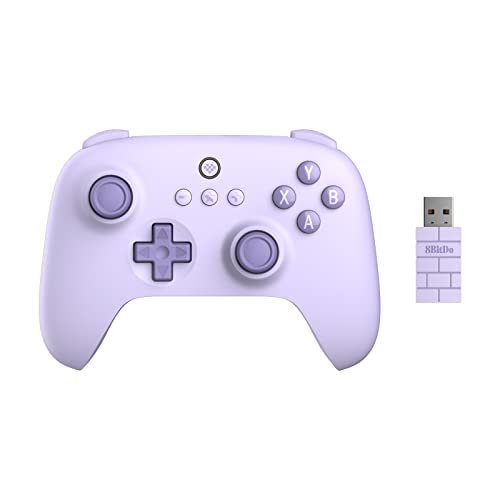
8Bitdo Ultimate C 2.4gワイヤレスコントローラーWindows PC
 ポチップ
ポチップ
ドングル式で手軽に接続。PCではXInput認識とボタン割り当てを確認し、必要ならソフトで調整して使い勝手を高めましょう。
- 用途:カジュアル〜中級
- 接続:2.4GHz/有線
- 注目:扱いやすい基本性能
PC無線コントローラー PC ゲームパッド 無線
 ポチップ
ポチップ
マクロや連射で操作を効率化。PCでは2.4GHz接続で低遅延を確保し、必要に応じて有線化で安定性を高められます。
- 用途:普段使い/入門
- 接続:2.4GHz/有線
- 注目:マクロ/連射/調整
【PS5対応】DualSense™ワイヤレスコントローラー専用
 ポチップ
ポチップ
DualSenseを複数同時に充電可能。PCと併用する場合も充電管理が楽になり、長時間プレイの準備が整います。
- 用途:周辺機器/充電管理
- 接続:据置電源
- 注目:同時充電/省スペース
使用する際の注意点
無線モデルは遅延や電池残量に注意する
ワイヤレスは快適ですが、遅延や電波干渉、電池切れのリスクがあります。競技寄りの場面は有線や2.4GHz接続を検討し、2時間以上の連続プレイ前には残量チェック。必要ならケーブルで有線化して安定性を確保し、予備バッテリーや充電計画の併用でトラブルを未然に防ぎましょう。定期的に再接続や再起動も有効です。。
応答が不安定になったり、振動が弱まる場合があります。
充電サイクルを決め、ゲーム前に残量を確認しましょう。
長時間は有線化で安心です。
ドライバーや専用ソフトを正しくインストールして設定する
導入順はドライバー→専用ソフト→再起動→Steam設定。既存機器は一旦外すと安定。
まず公式サイトから最新版を入れ、USBケーブルで初回認識させます。次に専用ソフトで更新を適用し、再起動後にSteam入力を調整。認識不良は別ポートやケーブル変更で解決することが多く、プロファイル保存も有効です。
USBポートの変更、有線接続での再認識、ドライバー再インストールを順に試します。
Windowsのゲームコントローラー設定やSteam入力のON/OFF切替も有効です。
強い力で操作するとボタンやスティックが劣化しやすいため丁寧に扱う
過度な押し込みや強い倒し込みは摩耗を早めます。必要な力だけで操作し、ケーブルの根元やスティック軸に負荷を与えない扱いが大切。使用後は乾いた布で清掃し、ケース保管と定期点検で寿命を伸ばしましょう。高温や直射日光も避けましょう。可動部に砂や埃が入らない環境を心掛け、異音は早めに点検。予防が最善策です。。
強い倒し込みを避け、デッドゾーンや感度を最適化して無駄な力を減らします。
定期的に埃を拭き、ケース保管で物理的なダメージを防ぎましょう。
まとめ
- まずはWindows/Steam対応とXInput準拠を確認
- 遅延重視は有線/2.4GHz、手軽さはBluetooth
- ボタン配置と感度調整は快適さを大きく左右
- 振動・トリガー機能は対応と設定が鍵
- 握りやすさと重量は疲労軽減に直結
- 保証・サポート体制は購入前に要チェック
- ドライバー/専用ソフトは公式手順で導入
- 丁寧な扱いと定期メンテで長寿命化
最終的には遊ぶジャンルとPC環境に合わせた最適化が重要です。迷ったらXInput準拠・2.4GHz・軽めの本体から試し、ソフトで感度とボタンを詰めると満足度が上がります。