簡易水冷おすすめ5選と取り付け方|初心者がハマる失敗と手順を解説
「CPUクーラーを簡易水冷に変えたら静かになると聞いたけど、取り付け方がわからない」「グリスの塗り方を間違えてCPUが90度を超えたままになってしまった」——自作PCを組んだことがある人なら、一度はこういう壁にぶつかったことがあるはずだ。簡易水冷が本当に必要かどうかの判断基準から、取り付け5ステップの具体的な手順まで、実際に10台以上組んできた経験をベースに解説する。
この記事ではコスパと静音性のバランスが取れたおすすめ5選を比較テーブル付きで紹介しつつ、初心者が陥りがちな失敗パターンも5つ網羅した。スペック表の丸写しではなく、実際に取り付けてみてわかった「これを知っておけばよかった」をまとめている。
簡易水冷は必要?選ぶ前に確認する3つの判断基準


CPUの発熱量と用途で判断する
簡易水冷が必要になる主な場面は3つある。
- ゲームしながら配信・エンコードを同時に行う(Core i9/Ryzen 9クラスのTDP 125W以上)
- OCCTやCinebench R23を回してCPUが85度を超えるケース
- PCケースが小さく空冷クーラーが物理的に入らない
逆に言えば、Ryzen 5やCore i5程度でゲーム専用なら空冷CPUクーラーでも十分対応できる。簡易水冷に変えて体感できる恩恵は「ピーク温度が10〜15度下がる」「長時間の高負荷でサーマルスロットリングが出なくなる」の2点だ。
ケースのラジエーター搭載スペース確認
簡易水冷を選ぶ前にケースの対応ラジエーターサイズを必ず仕様書で確認すること。240mmラジエーターが搭載できないケースに240mm製品を買っても物理的に入らない。
確認すべき項目:
- トップ / フロント / リアのどこにラジエーターを付けるか
- その場所の対応サイズ(120mm / 240mm / 280mm / 360mm)
- ラジエーター厚+ファン厚の合計がケース奥行き内に収まるか
空冷との違いとコスパ比較
| 比較項目 | 空冷クーラー | 簡易水冷 |
|---|---|---|
| 冷却性能 | 中〜高(ハイエンドは同等) | 高(360mmは特に強力) |
| 静音性 | ファン1〜2基で比較的静か | ポンプ音あり・ファン複数 |
| 価格帯 | 3,000〜15,000円 | 8,000〜30,000円 |
| 取り付け難易度 | 低(比較的簡単) | 中(手順を守れば問題なし) |
| ケース内エアフロー | クーラー周辺が熱源になりやすい | CPUの熱をケース外へ直接排出 |
| メモリとの干渉 | ヒートシンク付きメモリと干渉注意 | ほぼ干渉なし |
実際に使ってみると、空冷でも十分だったケースは「TDP 65W以下・非OC・ミニタワー以上のケース」がほとんどだった。
失敗しない簡易水冷の選び方4チェックポイント
ラジエーターサイズ(240mm/360mm)の選び方
よく「360mmの方が冷えるから360mmを買え」と言われるが、それは半分正解で半分間違いだ。CPUのTDPが125W以下なら240mmで十分冷えるし、360mmを詰めたところでケース内のエアフローを妨げることもある。
目安:
- 240mm:Core i5 / Ryzen 5〜7、TDP 125W以下の一般ゲーミング用途
- 360mm:Core i9 / Ryzen 9・Threadripper、TDP 150W以上・OC予定あり
- 280mm:140mmファンが好みで静音重視、240mmより少し余裕が欲しい場合
ソケット互換性の確認方法
2026年現在の主要ソケットと互換マウンティングキットの状況:
| ソケット | 主要CPU | 主要メーカーの対応状況 |
|---|---|---|
| LGA1700 | 第12〜13世代Intel | 全主要メーカー対応済み |
| LGA1851 | 第14〜15世代Intel(Arrow Lake) | 2024年以降発売製品は対応済み |
| AM4 | Ryzen 3000〜5000 | 全主要メーカー対応済み |
| AM5 | Ryzen 7000以降 | 2022年以降発売製品は対応済み(旧製品はキット別売りの場合あり) |
購入前にメーカーの製品ページで「対応ソケット一覧」を必ず確認することを習慣にしよう。特にAM5は旧世代製品との互換がないケースがある。
ARGB・静音・コスパで絞り込む
光り物(ARGB)にこだわる場合は、マザーボードの5V ARGB(3ピン)ヘッダーがあるかを確認する。12V RGB(4ピン)と混在すると接続できないので要注意だ。
静音優先なら140mmファン搭載の280mm製品が狙い目。同じ風量でも回転数が低く抑えられるため動作音が静かになる。コスパ重視ならThermalrightやARCTICのラインナップが2026年時点でも圧倒的な価格競争力を持っている。
ポンプヘッドのデザインとケース干渉
ポンプヘッド(CPUに乗せる部分)のサイズは製品によって大きく異なる。角型で大きいものはメモリスロット1番との距離が近くなり、ヒートシンク付きメモリを装着していると物理干渉するケースがある。
干渉を避けるには:メモリの最大高さとポンプヘッドの横幅をスペック表で比較し、余裕を2〜3mm確保する。不安な場合は購入前にメーカーの互換性ページや自作PC掲示板で実例を確認しよう。
おすすめ簡易水冷5選【比較テーブル付き】
- Thermalright Frozen Prism 240 ARGB:最強コスパ・ARGB搭載
- ARCTIC Liquid Freezer III 240:冷却性能最優先
- be quiet! Pure Loop 2 FX 240mm:静音派の最終答え
- Corsair iCUE H100i RGB ELITE:ソフトウェア管理派
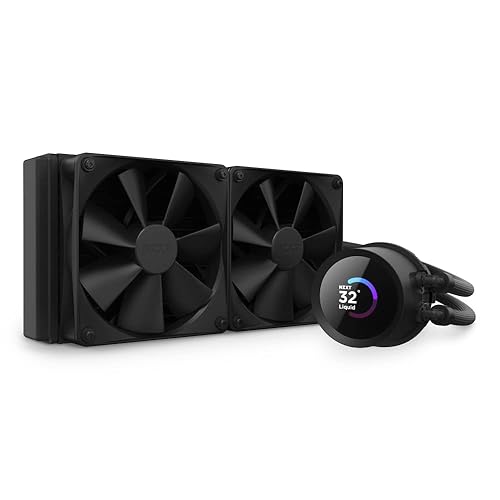
- NZXT Kraken 240:デザイン重視派
| 製品名 | サイズ | ノイズ | 価格目安 | 主な対応ソケット |
|---|---|---|---|---|
| Thermalright Frozen Prism 240 ARGB | 240mm | 〜27dBA | 約8,000円 | LGA1700/1851, AM4/5 |
| ARCTIC Liquid Freezer III 240 | 240mm | 〜22.5dBA | 約12,000円 | LGA1700/1851, AM4/5 |
| be quiet! Pure Loop 2 FX 240mm | 240mm | 〜29.3dBA | 約18,000円 | LGA1700/1851, AM4/5 |
| Corsair iCUE H100i RGB ELITE | 240mm | 〜25.0dBA | 約20,000円 | LGA1700/1851, AM4/5 |
| NZXT Kraken 240 | 240mm | 〜33.0dBA | 約22,000円 | LGA1700/1851, AM4/5 |
① Thermalright Frozen Prism 240 ARGB|コスパ最強の王道選択
「とにかくコスパ優先で簡易水冷を試してみたい」という方に真っ先に薦めている製品がこれだ。実売8,000円前後でARGBファン、銅製ウォーターブロック、AM5/LGA1851の両対応を備えている。10台以上に取り付けてきた中で、この価格帯でバックプレートがずれにくく、組み立て手順が分かりやすいと感じた数少ない製品の一つだ。


 ポチップ
ポチップ
② ARCTIC Liquid Freezer III 240|冷却性能で選ぶなら最有力
「とにかく冷やしたい、価格は少し高くてもいい」という方向けのナンバーワンがARCTICのLiquid Freezer IIIシリーズだ。ポンプヘッドにVRMファンを内蔵しており、マザーボード周辺を冷やしながらCPU温度も下げるという一石二鳥の設計が特徴。静音性も22.5dBAと優秀で、実際に交換後はアイドル時のポンプ音がほぼ気にならなかった。

③ be quiet! Pure Loop 2 FX 240mm|静音派の最終答え
「夜間にゲームをするので静かなPCにしたい」「ポンプ音が気になる」という方にはbe quiet!のPure Loop 2 FXがベストだ。Pure Loop 2 FXシリーズはポンプの振動をラジエーターに伝えない独自のデカップリング構造を採用しており、動作音が非常に静かだ。ARGBライティングも搭載し、見た目と静音性を両立させている。

④ Corsair iCUE H100i RGB ELITE|iCUEで一元管理したい人向け
「CorsairのキーボードやマウスをiCUEで管理している」「PCのライティングを統一したい」という方にはCorsairのH100iが最適解だ。iCUEソフトウェアでファン回転数・ライティング・ポンプ速度を一元管理でき、温度センサーと連動した自動制御が細かく設定できる。冷却性能も240mmクラスでは上位で、実際にCinebench R23マルチを30分回してもCPU温度が安定していた。

⑤ NZXT Kraken 240|見た目重視・ケース内を魅せたい人向け
「ガラスサイドパネルからポンプヘッドのディスプレイを見せたい」「PCを1つのアートとして組みたい」という方にNZXT Krakenは唯一無二の選択肢だ。ポンプヘッドに搭載された2.36インチ円形ディスプレイでCPU温度・GIF・カスタム画像を表示でき、ガラスケースとの相性が抜群。冷却性能は標準的だが、NZXTのCAMソフトで管理しやすく初心者にも扱いやすい。
簡易水冷の取り付け手順【5ステップ】
Step1. バックプレートをマザーボードに固定する
マザーボードをケースに入れる前にバックプレートを取り付けると作業がしやすい。バックプレートはCPUソケット周辺の4穴に合わせてセットし、表裏の向きを確認する。LGA1700とAM4ではバックプレートの形状が異なるため、間違えると穴位置が合わないので必ずマニュアルのソケット対応表を確認すること。
一部の製品(ARCTIC Liquid Freezer IIIなど)はマザーボード標準のバックプレートをそのまま流用できる設計になっている。その場合は別途バックプレートを取り付ける必要はない。
Step2. スタンドオフとスペーサーを取り付ける
バックプレートを固定したら、マザーボード表面のCPU周囲4穴にスタンドオフ(金属の支柱)をねじ込む。スタンドオフの長さや太さはソケット種別によって異なり、製品付属のマニュアルに図解がある。このステップで使うネジを間違えると次のステップでポンプヘッドが水平に固定できない原因になる。
CPUグリスを塗ってヘッドを固定する
CPUグリスの塗り方については別記事で詳しく解説しているが、ここでは最低限のポイントだけ押さえる。
グリス塗布の基本:
- 米粒1〜2粒分をCPUダイの中央に置く
- ヘッドを押し付けると適度に広がる(伸ばす必要はない)
- グリスがCPUソケット外にはみ出さないよう量を調整する
ポンプヘッドをCPUに乗せたら、対角線上のネジを均等に少しずつ締めていく。一か所を一気に締めると密着が偏り、冷却効率が落ちる。
ラジエーターとファンをケースに固定する
ラジエーターの取り付け位置は基本的にケースのトップまたはフロントだ。ケースファンの向きによって吸気・排気が変わるため、事前にエアフロー設計を確認しておくこと。
一般的な推奨エアフロー:
- トップ取り付け:ファンは上向き排気(ケース内の熱い空気を排出)
- フロント取り付け:ファンは内向き吸気(外気を取り込んでCPUを冷やす)
ファンとラジエーターを組み合わせてからケースに固定すると、一人でも作業しやすい。ネジは対角で均等締めが基本。
ポンプ・ファンのケーブルを接続する
ファン制御の基本と合わせて確認してほしいが、簡易水冷のケーブル接続は以下の通りだ。
| ケーブル | 接続先 | 注意点 |
|---|---|---|
| ポンプケーブル(4ピン) | AIO_PUMP(またはCPU_OPT) | CPU_FANに挿すと警告が出る場合あり |
| ファンケーブル(4ピン) | CPU_FAN またはSYS_FAN | CPU_FANに1系統接続でBIOS認識 |
| ARGBケーブル(3ピン) | MB ARGB(5V 3ピン) | 12V RGBと電圧が違うため差し間違い厳禁 |
| USB 2.0ケーブル | MB USB 2.0ヘッダー | ソフトウェア制御用(製品により不要) |
取り付け完了後はBIOSでAIO_PUMPのファン回転数が表示されているかを確認する。0RPMや「N/A」表示の場合は接続先を確認しよう。
初心者がハマる失敗5パターンと対処法
失敗① バックプレートの向きを間違える
ありがちな失敗:LGA1700用バックプレートをAM4向けに使おうとしてネジ穴が合わない。または向きを180度間違えてチューブが逆側に伸びてしまうケース。マニュアルのソケット別図解を必ず確認し、バックプレートの刻印とソケット名を照合してから固定する。
対処法:バックプレートを取り付ける前にマザーボードのCPUソケット周辺の4穴とバックプレートの穴位置を仮合わせして確認する。
失敗② グリスの塗りすぎ・少なすぎ
グリスを「しっかり冷えるように」と大量に塗るとCPUソケットのピンにはみ出してショートリスクが生まれる。逆に少なすぎると熱伝導にムラが出てCPUが高温になる。米粒1〜2粒分を中央に置いてヘッドを押し付けるだけで十分に広がる。
失敗③ ファンの吸排気方向を逆にする
「ラジエーターにファンを付けた」はいいものの、エアフローが逆になっているパターンだ。ファンには側面や羽根の向きで「この方向に風が流れる」という印(矢印または羽根の形状)がある。ケースファンの向きを参考に確認しよう。
対処法:ファンに刻印された矢印のうち「→」が風の流れる方向、「↑」が回転方向。ラジエーターを通過した後の空気がケース外に出るよう向きを合わせる。
失敗④ ポンプをCPU_FANヘッダーに接続してBIOS警告が消えない
ポンプをCPU_FANヘッダーに接続すると一部マザーボードでファン回転異常の警告が出る。ポンプは設計上、PWM制御で回転数を下げないため「回転数が高すぎる/低すぎる」とBIOSが判断するためだ。
対処法:ポンプはAIO_PUMPまたはCPU_OPTヘッダーに接続する。AIO_PUMPがない場合はCPU_OPTを使い、BIOS設定でそのヘッダーのファンプロファイルを「Full Speed」または「PWM」に設定する。
失敗⑤ ネジを締めすぎてマザーボードが歪む
「しっかり固定しなければ」とネジを限界まで締めると、マザーボードに過度な圧力がかかって基板が歪み最悪クラック(亀裂)が入る。手で指が痛くなるほど締める必要はない。ヘッドがグラつかない程度の締め付けで十分だ。
対処法:対角締めで少しずつ均等に締め、最後に軽く手で押してもヘッドが動かなければOK。ドライバーで「軽く止まったな」と感じたら、そこからさらに1/4回転増し締めする程度で十分。
一般的な目安は5〜7年です。ポンプの耐久性が主な寿命要因で、「ポンプ音がいつもより大きくなった」「冷却効率が以前より下がった」と感じたら交換のサインです。液体補充が不要なクローズドループ方式のため、通常のメンテナンスは不要ですが、ホース接続部分からの微細な液漏れは稀に発生するので半年に一度目視確認を習慣にしましょう。
詳しい冷却製品の選び方は簡易水冷おすすめ総合ガイドも参考にどうぞ。
ポンプ速度をBIOS(またはソフトウェア)から下げることで音を抑えられます。ポンプは「Silent(低速)」「Normal(標準)」「Performance(高速)」の3モード設定が多く、アイドル時は低速で十分です。ただし低速すぎると冷却効率が落ちるため、CPU温度が75度以下に収まっていることを確認しながら調整してください。
まとめ|自分に合った簡易水冷を選んで快適な冷却環境を作ろう
- TDP 125W以下・ゲーム専用なら240mmで十分。360mmは高TDP・OC用
- 購入前にケースの対応ラジサイズとCPUソケットを必ず確認
- コスパ最強:Thermalright Frozen Prism 240/冷却最強:ARCTIC LF III
- 取り付けは「バックプレート→スタンドオフ→グリス→ヘッド→ラジエーター→配線」の順で
- ポンプはCPU_FANではなくAIO_PUMPヘッダーへ接続
簡易水冷の取り付けは手順通りに進めれば初心者でも難しくない。一番大事なのは「ケースとCPUソケットの確認」と「ポンプヘッダーの接続先確認」の2点だ。この2点さえ間違えなければ取り付け後のトラブルは大幅に減る。
次のステップとして以下の記事も参考にしてほしい:
- 簡易水冷おすすめ総合ガイド:より多くの製品を網羅した比較
- CPUグリスの選び方と塗り方:塗布量・拭き取り方の詳細解説
- ケースファンの向きとエアフロー設計:冷却効率を最大化する配置方法
- 空冷CPUクーラー選び方ガイド:空冷も検討したい方向け
- ファン制御・PWM設定の完全ガイド:BIOSとソフトでの最適設定