【2026年版】Wi-Fi 7ルーターおすすめ12選|コスパ最強の選び方と失敗しないポイント
Wi‑Fi 7をコスパ重視で選ぶには、規格の要点と設置のコツを押さえるのが近道です。本記事は【コスパ最強】wi-fi7ルーターの選び方とおすすめ12選を、用途別に分かりやすく解説します。
- wi-fi7ルーターの選び方
- 【コスパ最強】おすすめwi-fi7ルーター12選
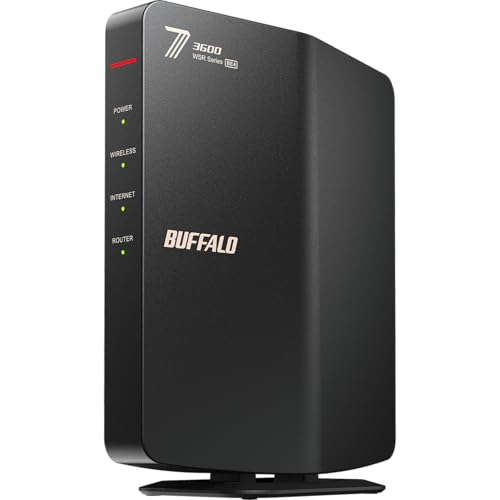
- 【Amazon.co.jp限定】バッファロー WiFi ルーター
- TP-Link WiFi ルーター WiFi7 無線ルーター
- TP-Link WiFi ルーター WiFi7 無線ルーター
- TP-Link WiFi ルーター WiFi7 無線ルーター
- 【Amazon.co.jp限定】バッファロー WiFi ルーター
- TP-Link WiFi ルーター WiFi7 無線ルーター
- WXR9300BE6P Wi-Fi 7対応 トライバンドルーター
- TP-Link WiFiルーター WiFi 7 ゲーミングルーター
- TP-Link WiFi 7 無線LAN ルーター WiFi7 BE9300
- 【New】Amazon eero 7 – メッシュwifiルーター
- IODATA Wi‑Fi 7 無線LAN ルーター
- TP-Link WiFi 7 無線LAN ルーター WiFi7
- 使用する際の注意点
wi-fi7ルーターの選び方
通信速度と帯域幅をチェック
- 6GHz帯320MHz
- MLOで同時通信
- WAN10GbE必須
Wi‑Fi 7は6GHz帯の最大320MHz幅とMLOが鍵です。回線が1Gbps超ならWAN/LANは2.5GbE以上、上位回線なら10GbEで頭打ちを回避できます。端末側の6GHz対応もあわせて確認しましょう。
宅内は環境差が大きいですが、6GHz/320MHzとMLOで1Gbps級の実測は十分狙えます。
回線や端末、距離で変動するため、まずは近距離の計測で上限を把握しましょう。
同時接続台数に強いモデルを選ぶ


スマホ・PC・家電が増えるほど帯域の奪い合いが起こります。CPUやメモリに余裕がある機種、6GHzやMLO対応、送受信ストリーム数の多いモデルは混雑時でも安定しやすいです。
同時に高負荷がかかる台数を基準にします。
家族5人+IoT20台なら、管理機能付きで実効30台前後を想定。
将来分も見込んで余裕のあるモデルを選びましょう。
メッシュWi‑Fi対応で広範囲をカバー
- EasyMesh対応
- 有線バックホール
- 2台で150m2目安
広い間取りや鉄筋、3階建てはメッシュが有効です。EasyMesh対応ならメーカー横断で増設が容易。有線バックホール対応だと中継による速度低下を抑え、遠い部屋でも安定した通信が期待できます。
2LDK〜3LDKは2台、200m2級や3階建ては3台を検討。
親機からの距離や壁の材質で最適位置が変わるため、設置後に電波強度を見て微調整しましょう。
最新セキュリティ規格「WPA3」に対応しているか
WPA3は総当たり攻撃に強く、安全性向上に直結します。ゲスト分離、管理画面の2段階認証、不要なリモート機能の無効化も確認。旧端末は互換モードやゲストネットに分けて運用しましょう。
互換モード(WPA2/WPA3)を使うか、ゲストネット側に分離します。
可能なら端末の更新や買い替えを検討し、重要機器はWPA3で統一しましょう。
有線LANポートの速度にも注目
Wi‑Fiだけ速くても、回線や有線が1Gbpsで頭打ちだと体感が伸びません。10Gbps回線を視野に入れるなら10GbE対応を。NASやPC間コピーを多用するならLAN側も2.5GbE以上が快適です。
1Gbps回線でも宅内コピーやNASが高速化します。
将来の増速を見据え、価格差が小さければ2.5GbE対応を優先するのが無難です。
メーカー独自機能を比較
同じ規格でも体験差は管理機能で生まれます。端末優先やスケジュール、ゲスト分離、セキュリティ監視の有無を確認。アプリでの初期設定のしやすさや遠隔管理の使い勝手も重視しましょう。
有料サブスクは詳細レポートや高度な保護、長期履歴などが追加。
家庭利用なら標準機能で十分なことも多く、必要に応じて追加する方がコスパ良好です。
【コスパ最強】おすすめwi-fi7ルーター12選
| 製品名(Amazon) | 規格 | バンド | 表示速度 | WAN/LAN | EasyMesh |
|---|---|---|---|---|---|
| 【Amazon.co.jp限定】バッファロー WiFi ルーター | Wi‑Fi 7 | デュアル | 2882+688Mbps | — | — |
| TP-Link WiFi ルーター WiFi7 | Wi‑Fi 7 | デュアル | 5764+1376Mbps | 10GbE | ○ |
| TP-Link WiFi ルーター WiFi7 | Wi‑Fi 7 | デュアル | 2882+688Mbps | — | ○ |
| TP-Link WiFi ルーター WiFi7 | Wi‑Fi 7 | デュアル | 5764+688Mbps | 2.5GbE | — |
| 【Amazon.co.jp限定】バッファロー WiFi ルーター | Wi‑Fi 7 | デュアル | 5764+688Mbps | 2.5GbE | ○ |
| TP-Link WiFi ルーター WiFi7 | Wi‑Fi 7 | デュアル | 5764+688Mbps | 2.5GbE | — |
| WXR9300BE6P Wi-Fi 7対応 トライバンドルーター | Wi‑Fi 7 | トライ | — | — | — |
| TP-Link WiFiルーター WiFi 7 | Wi‑Fi 7 | デュアル | 2882+688Mbps | 2.5GbE | — |
| TP-Link WiFi 7 無線LAN ルーター | Wi‑Fi 7 | トライ | 5760+2880+574Mbps | 2.5GbE | ○ |
| 【New】Amazon eero 7 – メッシュwifiルーター | Wi‑Fi 7 | — | BE3400 | 2.5GbE×2 | — |
| IODATA Wi-Fi 7 無線LAN ルーター | Wi‑Fi 7 | トライ | 5765Mbps | 10Gbps対応 | — |
| TP-Link WiFi 7 無線LAN ルーター | Wi‑Fi 7 | トライ | 5760+2880+574Mbps | 2.5GbE | ○ |
【Amazon.co.jp限定】バッファロー WiFi ルーター

 ポチップ
ポチップ
はじめてのWi‑Fi 7導入でコスパ重視の人におすすめです。
TP-Link WiFi ルーター WiFi7 無線ルーター
 ポチップ
ポチップ
動画配信や大容量DLが多く10G対応を見据える人におすすめです。
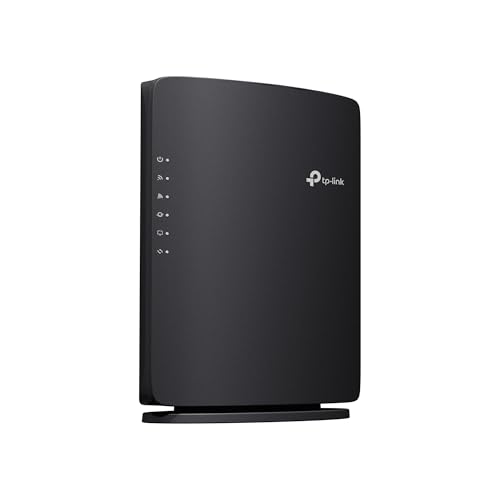
TP-Link WiFi ルーター WiFi7 無線ルーター
 ポチップ
ポチップ
価格を抑えつつ安定を重視するライトユーザーにおすすめです。
TP-Link WiFi ルーター WiFi7 無線ルーター
 ポチップ
ポチップ
6GHz帯を先取りしたいWi‑Fi 6E志向の人におすすめです。
【Amazon.co.jp限定】バッファロー WiFi ルーター
 ポチップ
ポチップ
2.5GbEで宅内を底上げしたい高速派におすすめです。
TP-Link WiFi ルーター WiFi7 無線ルーター
ポチップ
混雑回避で安定を狙うトライバンド重視の人におすすめです。
WXR9300BE6P Wi-Fi 7対応 トライバンドルーター
 ポチップ
ポチップ
広めの住まいで簡単にメッシュ導入したい人におすすめです。
TP-Link WiFiルーター WiFi 7 ゲーミングルーター
 ポチップ
ポチップ
遅延を抑えて快適に遊びたいゲーミング用途の人におすすめです。
TP-Link WiFi 7 無線LAN ルーター WiFi7 BE9300
 ポチップ
ポチップ
多数端末と高負荷に耐えるハイエンド志向の人におすすめです。
【New】Amazon eero 7 – メッシュwifiルーター
 ポチップ
ポチップ
戸建てや上下階で途切れない網羅を目指す人におすすめです。
IODATA Wi‑Fi 7 無線LAN ルーター
 ポチップ
ポチップ
複数人の同時利用で余裕が欲しいトライバンド派におすすめです。
TP-Link WiFi 7 無線LAN ルーター WiFi7
ポチップ
複数人の同時利用で余裕が欲しいトライバンド派におすすめです。
使用する際の注意点
対応デバイスがまだ限られている
Wi‑Fi 7に対応するスマホやPCはまだ少数です。6GHz帯対応か5GHzのみかを事前確認しましょう。非対応端末でも従来帯域で使えますが、本来の性能は出にくいため、順次の買い替え計画が有効です。
急がなくても大丈夫です。
現有端末は2.4/5GHzで使い、買い替え時にWi‑Fi 7対応を選ぶと無駄がありません。
設置場所で通信品質が大きく変わる
ルーターは家の中心かつ高めの位置が基本です。壁や床、金属家具、水回りは減衰の原因。2台構成時は隣接させず、チャネル干渉を避けて配置しましょう。電波強度アプリで死角の確認も有効です。
中継器は単純再送で速度が落ちやすい方式。
メッシュは同一SSIDでローミングが滑らかで、有線バックホールなら速度低下も小さく運用できます。
ファームウェア更新を怠らない
安定性向上や脆弱性修正はファーム更新で提供されます。自動更新を有効にし、更新後は再起動と動作確認を。設定のバックアップを取り、万一の不具合時にもすぐ復元できるよう備えましょう。
作業は有線接続で行い、電源断を避けます。
事前に設定バックアップを保存しておけば、問題発生時も短時間で復旧できます。
記事のまとめ
- 6GHz/320MHzとMLOがWi‑Fi 7の核心
- 同時接続台数は余裕を持って選ぶ
- 広い家はメッシュで死角を解消
- WPA3とゲスト分離で安全性を確保
- 回線とLANは2.5GbE以上が快適
- 独自機能とアプリの使いやすさ重視
- 対応端末かどうかを必ず確認
- 設置場所とファーム更新で安定運用
Wi‑Fi 7は環境作りで体感が大きく変わります。いま必要な性能に少し余裕を足し、設置と設定を最適化すれば、最短距離でコスパ最強のネット環境を実現できます。