【2026最新版】外付けSSDのメリット・デメリットを徹底解説|HDDとの違いとおすすめ14選
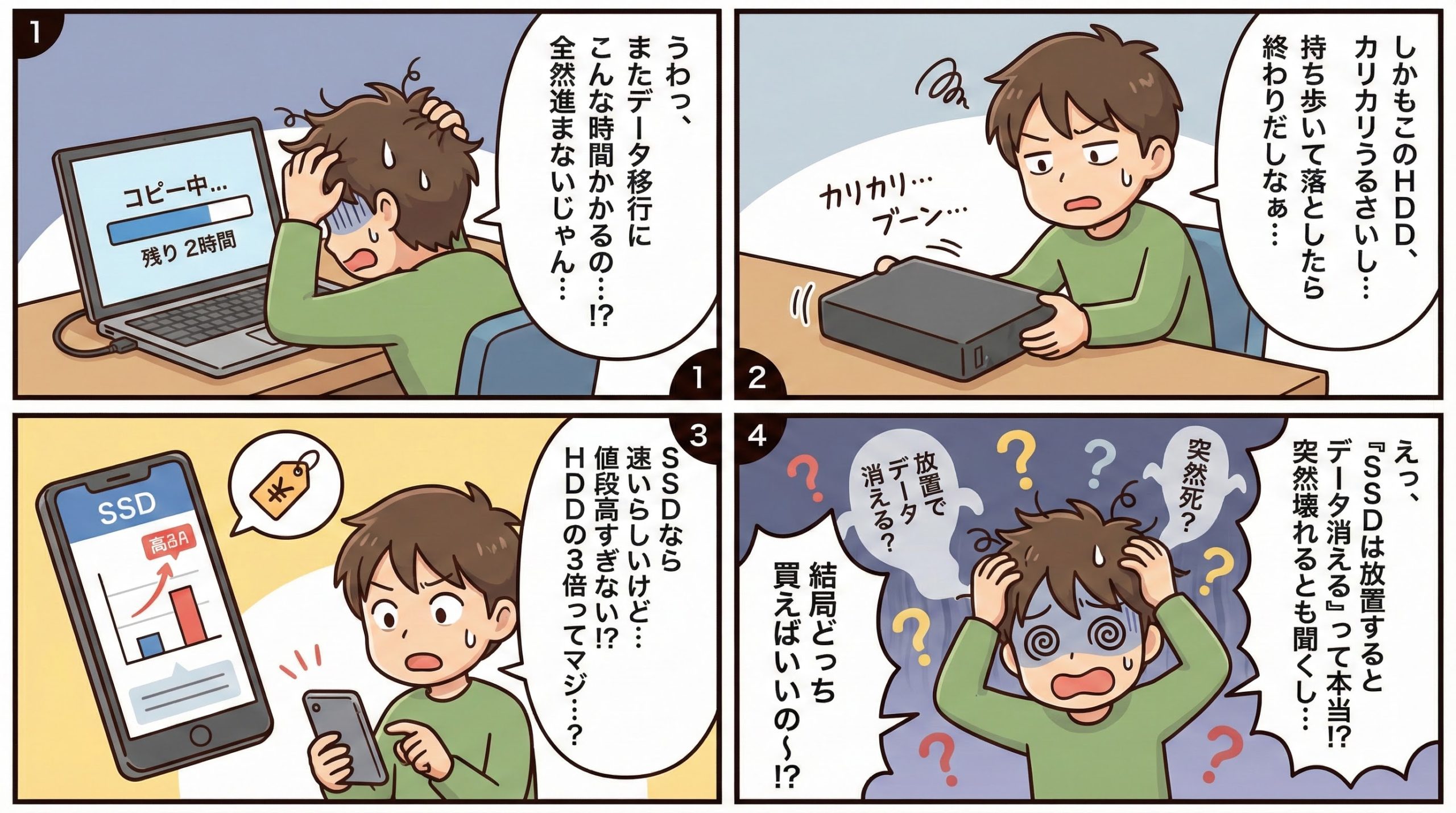
「HDDは安いけど遅い」「SSDは速いけど高い」……この価格差に見合う価値が本当にあるのか迷っていませんか? 実は、用途を間違えると外付けSSD メリット・デメリットを理解せずに高い買い物をして損をすることになります。この記事では、SSDの強みと弱みをHDDと徹底比較し、あなたの用途に最適なおすすめ14選を紹介します。
外付けSSDのメリット・デメリット【HDDと比較】
 外付けSSDのメリット・デメリット【HDDと比較】
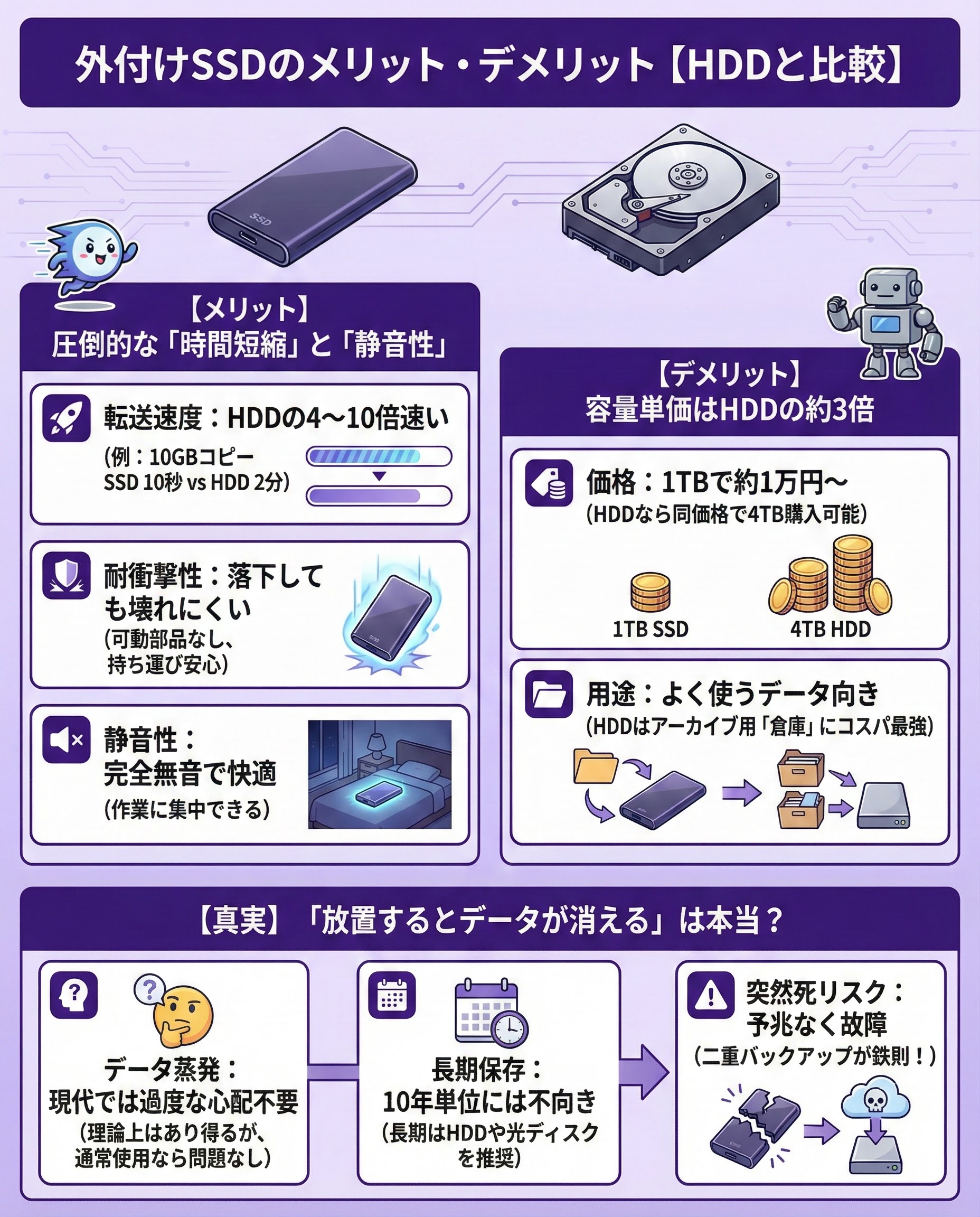
【メリット】圧倒的な「時間短縮」と「静音性」
- 転送速度:HDDの4〜10倍速い
- 耐衝撃性:落下しても壊れにくい
- 静音性:完全無音で快適
SSD最大の武器は速度です。10GBの動画コピーならHDDは2分かかりますが、SSDなら10秒で終わります。この「待ち時間の消失」こそが価格差の価値です。また、可動部品がないため衝撃に強く、持ち運び時の故障リスクが劇的に低いのも特徴です。
劇的に変わります。PS5やPCゲームのインストール先にすれば、
マップ読み込み待ちがほぼゼロになり、ストレスから解放されます。
HDDには戻れない快適さです。
【デメリット】容量単価はHDDの約3倍


価格はSSDの最大の弱点です。同じ1万円でHDDなら4TB(4000GB)買えますが、SSDだと1TBしか買えません。テレビ録画や、数年に一度しか見ないアーカイブデータの保存には、コストパフォーマンスでHDDが勝ります。
【真実】「放置するとデータが消える」は本当?
「SSDは数年通電しないとデータが蒸発する」という話は、理論上はあり得ますが、現代の製品では過度な心配は不要です。ただし、10年単位の長期保存(デジタル遺産など)には向きません。長期保存ならHDDや光ディスク、日常使いや作業用ならSSDという使い分けが正解です。
HDDは異音で予兆がありますが、SSDはある日突然認識しなくなる「突然死」があります。
復旧も難しいため、大事なデータはクラウドなどと「二重バックアップ」するのが鉄則です。
おすすめ外付けSSD 14選
| 製品名 | 速度/規格 | 特徴 | おすすめユーザー |
|---|---|---|---|
| SanDisk Extreme | 1050MB/s | 防滴防塵(IP65) | 持ち運びが多い人 |
| Samsung T7 Shield | 1050MB/s | ラバー保護/耐落下 | タフに使いたい人 |
| Crucial X10 Pro | 2100MB/s | 超小型/防滴防塵 | 速度と携帯性重視 |
| Crucial X9 Pro | 1050MB/s | アルミ筐体/小型 | コスパバランス重視 |
| Kingston XS2000 | 2000MB/s | ポケットサイズ | モバイル派ゲーマー |
| WD My Passport | 1050MB/s | 流線型デザイン | 見た目にもこだわる人 |
| KIOXIA EXCERIA G2 | 1050MB/s | 国産メモリ/アルミ | 品質と信頼性重視 |
| ADATA SE880 | 2000MB/s | 極小サイズ | ゲーム機用拡張に |
| SanDisk PRO-G40 | 3000MB/s | TB3 & USB両対応 | プロクリエイター |
| OWC Express 1M2 | 3151MB/s | USB4対応 | 自作派・超高速志向 |
| LaCie Rugged MINI | 2000MB/s | オレンジバンパー | 現場での撮影・編集 |
| ロジテック USB4 | 3800MB/s | ファン付き/USB4 | 国内メーカー好き |
| BUFFALO SSD-PST | 600MB/s | 極小直挿し | ノートPCに挿しっぱなし |
| サンワ スティックSSD | 1000MB/s | 直挿し/スライド式 | ケーブルレスで使いたい |
SanDisk Extreme


 ポチップ
ポチップ
世界中で愛用される鉄板モデル。防滴防塵でラフに使えて、信頼性を最優先したい人に。
Samsung T7 Shield
 ポチップ
ポチップ
ゴム製ボディが衝撃を吸収し、熱ダレにも強い設計。安定した速度を維持したい人に。
Crucial X10 Pro
 ポチップ
ポチップ
手のひらサイズで最大2100MB/sの爆速。動画編集など大容量データを頻繁に扱う人に。
Crucial X9 Pro
 ポチップ
ポチップ
X10 Proの兄弟機でコスパ優秀。一般的な用途ならこれで十分、バランス重視の人に。
Kingston XS2000
 ポチップ
ポチップ
ポケットに入る超小型サイズ。ノートPCと一緒に持ち運んでも邪魔にならない軽さを求める人に。
WD My Passport
 ポチップ
ポチップ
洗練されたメタルデザイン。MacBookなどと合わせても違和感のないおしゃれなSSDが欲しい人に。
KIOXIA EXCERIA G2
 ポチップ
ポチップ
旧東芝メモリの技術を受け継ぐ国産ブランド。アルミ筐体の質感と品質にこだわる人に。
ADATA SE880
 ポチップ
ポチップ
ゲーム機やスマホよりも小さい極小サイズ。PS5やXboxの拡張ストレージとして隠して置きたい人に。
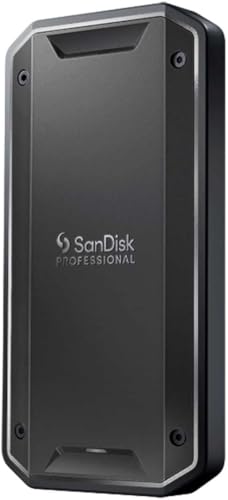
SanDisk PRO-G40
 ポチップ
ポチップ
ThunderboltとUSBの両対応。MacとWindowsを行き来するプロクリエイターの決定版。
OWC Express 1M2
 ポチップ
ポチップ
USB4対応で異次元の3000MB/s超え。自作PCなど最新規格の環境をフル活用したい人に。
LaCie Rugged MINI
 ポチップ
ポチップ
特徴的なオレンジのバンパーが衝撃を吸収。撮影現場など過酷な環境でデータ守りたい人に。
ロジテック USB4
 ポチップ
ポチップ
冷却ファン内蔵で熱暴走を物理的に防ぐ。長時間の書き込みでも速度低下を許さない人に。
BUFFALO SSD-PST
 ポチップ
ポチップ
飛び出しが少ない極小チップ型。ノートPCに挿しっぱなしにして容量を増やしたい人に。
サンワ スティックSSD
 ポチップ
ポチップ
USBメモリ感覚で使えるスライド式。ケーブルを持ち歩くのが面倒なミニマリスト思考の人に。
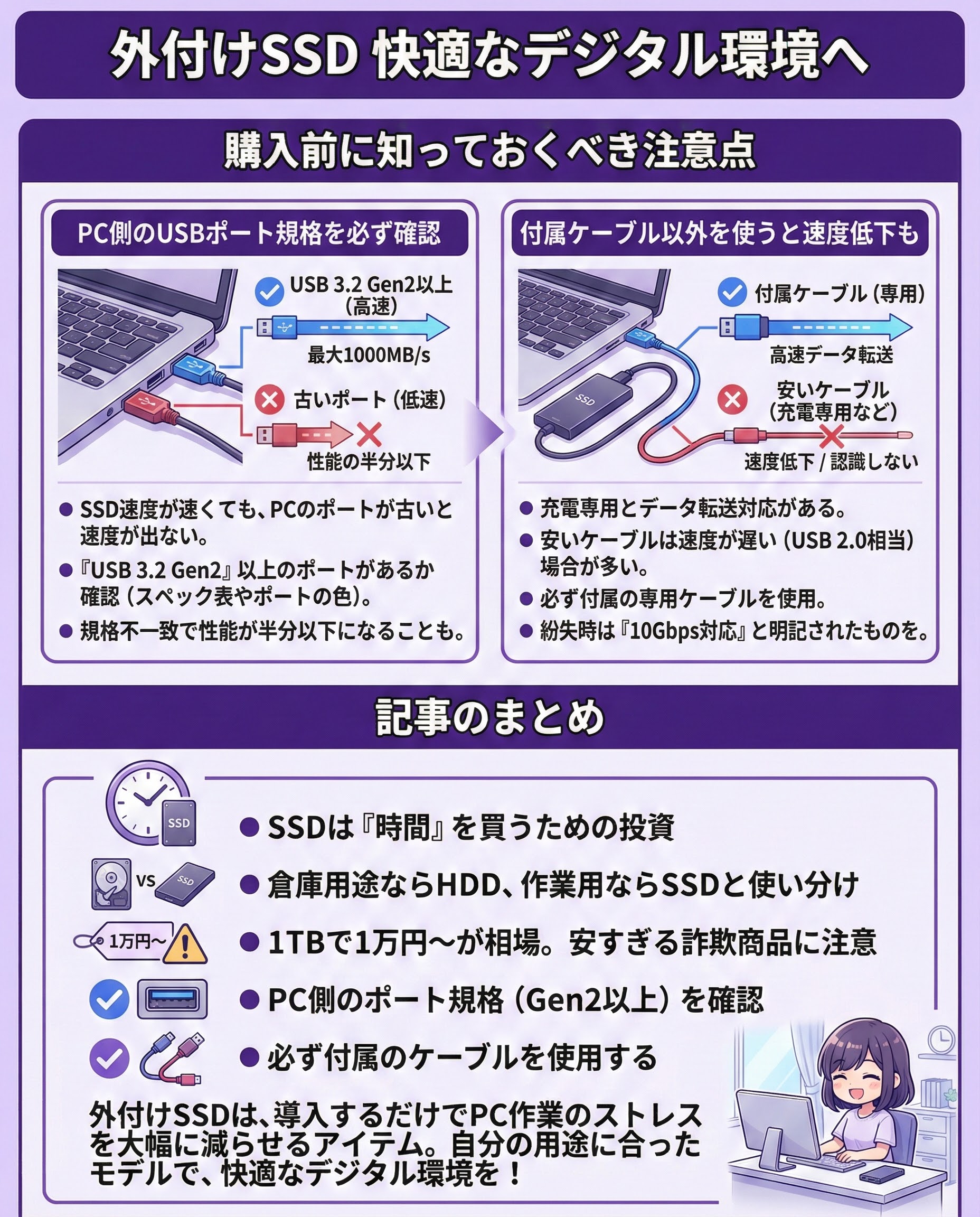
購入前に知っておくべき注意点
 購入前に知っておくべき注意点
PC側のUSBポート規格を必ず確認
SSDの速度が「最大1000MB/s」でも、PCのUSBポートが古いと速度が出ません。「USB 3.2 Gen2」以上のポートがあるか、PCのスペック表やポートの色(赤や青)で確認しましょう。規格が一致しないと、SSD本来の性能の半分以下しか出ないこともあります。
使えますが、速度は最大500MB/s程度に制限されます。
それでもHDDよりは圧倒的に速いですが、
将来的なPC買い替えを見越して高速なモデルを買うのはアリです。
付属ケーブル以外を使うと速度低下も
USB-Cケーブルには「充電専用」と「データ転送対応」があります。100均などの安いケーブルは速度が遅い(USB 2.0相当)場合が多いため、必ずSSDに付属している専用ケーブルを使用してください。紛失した場合は、「10Gbps対応」と明記されたケーブルを買い直しましょう。
記事のまとめ
- SSDは「時間」を買うための投資
- 倉庫用途ならHDD、作業用ならSSDと使い分け
- 1TBで1万円〜が相場。安すぎる詐欺商品に注意
- PC側のポート規格(Gen2以上)を確認
- 必ず付属のケーブルを使用する
外付けSSDは、導入するだけでPC作業のストレスを大幅に減らせるアイテムです。メリット・デメリットを正しく理解し、自分の用途に合った容量と速度のモデルを選んで、快適なデジタル環境を手に入れましょう。