【プロも納得】高音質オーディオインターフェースおすすめ12選|失敗しない選び方も解説
高音質で録音したいけれど、「どのオーディオインターフェースを選べばいいかわからない…」と悩んでいませんか?AD/DAの性能やI/O数、レイテンシ、ドライバーなど、選ぶポイントは多くて迷いがちです。この記事では、高音質オーディオインターフェースの選び方6つのポイントとおすすめ12選をわかりやすく紹介します。自分の制作スタイルにぴったりの1台を見つけましょう。
- 【高音質】オーディオインターフェースの選び方
- 【高音質】おすすめオーディオインターフェース12選
- RME Audio Interface (BABYFACEPRO)
- MOTU UltraLite mk5 18in 22out USB-C
- Neumann ノイマン MT 48 U オーディオインターフェース
- UNIVERSAL AUDIO Apollo Twin X QUAD
- MADIface USB 64チャンネルUSB 2.0オーディオインターフェース
- RME USB FireWire オーディオインターフェイス Fireface UCX
- iConnectivity PlayAUDIO1U オーディオ/MIDIインターフェース
- UNIVERSAL AUDIO Apollo Twin X DUO
- MOTU 828 28in 32out USB-C 第五世代 オーディオインターフェース
- UNIVERSAL AUDIO Apollo Twin X USB DUO Heritage Edition
- UNIVERSAL AUDIO APOLLO TWIN X/QUAD Heritage Edition
- ヤマハ YAMAHA I/Oラック Dante対応 オーディオインターフェイス
- 使用する際の注意点
【高音質】オーディオインターフェースの選び方
音質を左右するA/D・D/Aコンバーター性能をチェック
- 24bit対応が安心
- 96kHz以上に対応
- 低ノイズ回路推奨
AD/DAの出来は解像度や奥行きに直結します。目安は24bit/96kHz対応、広いダイナミックレンジ、低ジッター。数値だけでなく実測のS/N比や歪率の評価も確認すると安心です。
制作〜配信の多くは96kHzで十分です。
CPU負荷とレイテンシのバランスが良く、プラグインも安定します。
ハイレゾ配信が前提なら192kHzも検討しましょう。
録音スタイルに合わせた入力端子数を選ぶ


ソロ配信や歌+ギターは2inで十分です。コーラスや楽器を同時に重ねるなら4in、バンドやドラムは8in以上が快適。将来の拡張を考えるならADAT対応の有無も必ず確認しましょう。
ADATやS/PDIF対応なら外部プリアンプを追加できます。
空きポートの有無と最大チャンネル数を確認しましょう。
同期用ワードクロック対応があると堅実です。
モニター環境を整えるための出力端子を確認
- TRSバランス出力
- 独立HPボリューム
- サブ出力搭載
モニターはノイズに強いバランス出力が基本です。スピーカーとヘッドホンの切替やボリューム独立も重要。サブ出力があるとリファレンスチェックや外部送出がスムーズに行えます。
バランスは長いケーブルでもノイズに強い方式です。
RCAは簡易接続向けで距離や環境の影響を受けやすいです。
長距離や複雑な配線はTRS/XLRを優先しましょう。
レイテンシー(遅延)を最小限に抑える仕様を選択
レイテンシはドライバー品質とバッファ設定で決まります。小さすぎるとノイズやドロップが増えるため、安定と低遅延の最小妥協点を探る運用がコツです。
WindowsはASIO対応が必須級です。
macOSはCoreAudioが安定基盤です。
いずれも公式ドライバーの更新頻度を重視しましょう。
モバイル録音か自宅スタジオかで接続方式(USB・Thunderbolt)を決める
スマホ・ノート中心ならUSB-Cで扱いやすいです。デスクトップでソフト音源を多用しミックスまで行うならThunderboltの帯域と安定性が活きます。将来性ではUSB4にも注目しましょう。
クラスコンプライアントやUSB-C対応を確認しましょう。
給電方式とOTG/CCアダプタの要否も要チェック。
配信運用は電源付きハブが安定です。
ソフトウェアとの相性・ドライバーの安定性も重要
DAWとの相性はドライバーで決まります。WindowsはASIO、macOSはCoreAudioが基本。配信アプリ併用は仮想ルーティングの有無も確認し、メーカーの更新頻度やサポートで安心感が変わります。
ループバックや内部ミキサー搭載機が便利です。
仮想バスで配信と録音を分けるとトラブルが減ります。
CPU負荷にも余裕を持たせましょう。
【高音質】おすすめオーディオインターフェース12選
| 製品名 | 接続 | 用途の目安 |
|---|---|---|
| RME Audio Interface (BABYFACEPRO) | USB | モバイル/宅録の高音質収録に |
| MOTU UltraLite mk5 18in 22out USB-C オーディオインターフェース | USB-C | 配信と制作を1台で |
| Neumann ノイマン MT 48 U オーディオインターフェース | USB-C | 高解像のプロ志向 |
| UNIVERSAL AUDIO Apollo Twin X QUAD | Gen 2 | Thunderbolt | UADで録りからミックス |
| MADIface USB 64チャンネルUSB 2.0オーディオインターフェース | USB 2.0 | 大規模I/Oの収録に |
| RME USB FireWire オーディオインターフェイス Fireface UCX | USB/FireWire | 据え置き万能型 |
| iConnectivity PlayAUDIO1U オーディオ/MIDIインターフェース | USB | 冗長化/ステージ用 |
| UNIVERSAL AUDIO Apollo Twin X DUO | Thunderbolt | UAD入門に最適 |
| MOTU 828 28in 32out USB-C 第五世代 オーディオインターフェース | USB-C | 配信〜スタジオまで |
| UNIVERSAL AUDIO Apollo Twin X USB DUO | USB | WindowsでApollo |
| UNIVERSAL AUDIO APOLLO TWIN X/QUAD | Thunderbolt | DSP余裕で同時処理 |
| ヤマハ YAMAHA I/Oラック Dante対応 オーディオインターフェイス | Dante | ネットワーク/PA連携 |
RME Audio Interface (BABYFACEPRO)


 ポチップ
ポチップ
低遅延と堅牢ドライバーを重視しつつ携帯性も欲しい人向け。実用的なI/Oで安定収録に強い。
MOTU UltraLite mk5 18in 22out USB-C
 ポチップ
ポチップ
多chと柔軟な内部ミキサーで配信も制作も両立したい人に。USB-Cで取り回し良好。
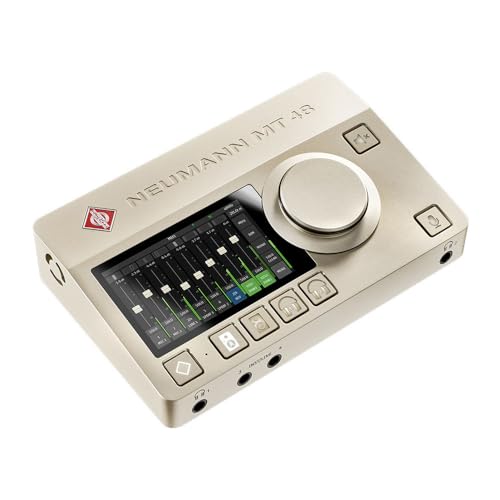
Neumann ノイマン MT 48 U オーディオインターフェース
 ポチップ
ポチップ
高解像のモニター環境と洗練UIでプロ品質を目指す人向け。内蔵機能も充実し音質重視。
UNIVERSAL AUDIO Apollo Twin X QUAD
 ポチップ
ポチップ
UADプラグインを活かし同時録音の追い込みをしたい人に。DSP活用で低遅延処理が魅力。
MADIface USB 64チャンネルUSB 2.0オーディオインターフェース
 ポチップ
ポチップ
大規模I/OをシンプルにPCへ取り込みたいエンジニア向け。RMEらしい安定性が武器。
RME USB FireWire オーディオインターフェイス Fireface UCX
 ポチップ
ポチップ
据え置きで総合力を求める人に。拡張性と堅牢ドライバーでライブから制作まで万能運用。
iConnectivity PlayAUDIO1U オーディオ/MIDIインターフェース
 ポチップ
ポチップ
ステージで冗長化や複数ホスト切替を求める現場向け。ライブでの信頼性が高い。
UNIVERSAL AUDIO Apollo Twin X DUO
ポチップ
UADを導入しつつ小規模I/Oで始めたい人へ。デスクトップで高品位録音。
MOTU 828 28in 32out USB-C 第五世代 オーディオインターフェース
 ポチップ
ポチップ
多入出力と内蔵ミキサーで一台完結を狙う人に。USB-C接続で柔軟、総合力で高コスパ。
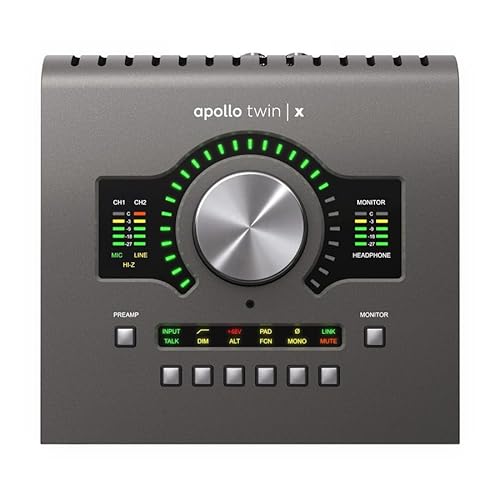
UNIVERSAL AUDIO Apollo Twin X USB DUO Heritage Edition
 ポチップ
ポチップ
WindowsでUAD環境を構築したい人に。USB接続で導入しやすく制作効率に寄与。
UNIVERSAL AUDIO APOLLO TWIN X/QUAD Heritage Edition
 ポチップ
ポチップ
DSP余裕で同時処理を増やしたい人向け。デスクトップで快適作業が可能。
ヤマハ YAMAHA I/Oラック Dante対応 オーディオインターフェイス
 ポチップ
ポチップ
Danteを使ったリモートやPA連携を行う現場に。コンパクトなI/Oでネットワーク運用が容易。
使用する際の注意点
最新ドライバーを必ずインストールして安定動作を確保
導入時は最新のドライバーとファームウェアへ更新しましょう。OS更新後の相性も確認し、必要なら旧版へ戻せる準備を。セキュリティソフトの例外設定で通信安定も図れます。
制作前は更新を止め、現行環境のバックアップを推奨します。
新バージョンは検証してから適用しましょう。
不具合時に即時ロールバックできる体制が安心です。
ゲイン設定を適正に行い、ノイズやクリッピングを防ぐ
プリアンプを上げ過ぎると歪み、足りないとノイズが増えます。ピークは-12〜-6dB程度を目安に、常時はさらに低め。ダイナミクスは後段処理で安全確保できます。
メーターで緑〜黄の範囲を中心に保ちます。
最大でも赤点灯しない設定にしましょう。
声量が上がる箇所で再チェックしてください。
電源供給や接続ケーブルを確認し、音途切れを防止
USBハブの品質や電源不足は音切れの主因です。可能ならPC直結、またはセルフパワーハブを使用。ケーブルは短く、信頼できる規格で伝送安定を確保しましょう。
長時間や多I/OならAC給電が安全です。
モバイルはバスパワーでも運用可。
不安定さを感じたら給電を追加しましょう。
この記事のまとめ
- AD/DAの質を基準に選ぶ
- I/O数は用途に合わせる
- バランス出力を優先する
- レイテンシは10ms以下を目安
- 接続方式は環境で選択
- ドライバー更新を習慣化
- ゲインは-12〜-6dBに余裕
- 電源・ケーブルを見直す
迷ったら現状の用途にプラス1段階の余裕を選ぶと長く使えます。最終判断は試奏とサポート体制で。録音は安定第一、数字は実運用での信頼性と併せて確認しましょう。