【2026年版】ウルトラワイドゲーミングモニターの選び方とおすすめ16選【コスパ最強】
ゲーミング環境を一気に進化させるなら、ウルトラワイドモニターを導入しましょう。広い視野と迫力ある映像で没入感が段違いですが、「サイズ・曲率・解像度・リフレッシュレート」など選ぶ基準が多く、迷う人も多いでしょう。この記事では、用途別に失敗しない選び方を解説し、PC・PS5など機器ごとの相性チェックや価格帯別おすすめモデル16選を紹介します。
ゲーミングウルトラワイドモニターの選び方
 ゲーミングウルトラワイドモニターの選び方
没入感を左右する「画面サイズ」と「曲率」をチェック!
- 34〜38インチ推奨
- 1500R曲率目安
- 視聴距離50〜80cm
ウルトラワイドは視野の広さが魅力です。34〜38インチは作業とゲームの両立に最適。曲率は1500R前後だと端の情報が見やすく、視聴距離50〜80cmで没入感と視線移動の負担を両立できます。
迷ったら34インチを基準にしましょう。
レースやMMOで包まれる感じを優先するなら、曲率1500Rの35〜38インチも満足度が高いです。
リフレッシュレートと応答速度で滑らかな映像体験を実現


高速タイトルでは240Hz対応が有利。カジュアル中心なら144Hzでも十分です。応答速度はMPRT 1msやGtG 1msの表記を目安に、可変リフレッシュ(Adaptive-Sync)対応なら画面の割れ対策にも有効です。
同じ設定なら240Hzは上限が高く、より高い性能の余裕が必要です。
GPUがボトルネックなら画質設定を下げるか、144Hz運用がコスパ面で現実的です。
解像度(WQHD・UWQHD・4K)で映像の美しさを比較
- 2560×1080軽負荷
- 3440×1440定番
- 5120×2160高精細
2560×1080は描画負荷が軽く入門に向きます。主流は3440×1440で解像感と負荷のバランスが良好。作業も重視するなら5120×2160や3840×1600など高解像度が快適で、文字の視認性も高まります。
距離やOSの拡大率で調整できます。
34インチなら125%前後のスケーリングが読みやすく、ゲーム時は等倍で広い視野を活かせます。
接続端子と互換性 ― ゲーミングPCやコンソールとの相性を確認
PCはDP1.4/2.0やHDMI2.1の有無で高解像・高リフレッシュの可否が変わります。PS5は21:9非対応タイトルで黒帯が出る場合あり。KVMやUSB-C給電は在宅ワーク併用に便利。ケーブル規格も合わせましょう。
UWQHDで240Hzなどを狙うならDPが有利なことが多いです。
HDMIも2.1なら帯域が増えますが、上限は機種とファームで異なります。
HDR・色再現性・コントラスト比で映像表現を強化
HDRはピーク輝度だけでなくローカルディミングやコントラストも重要です。色域はsRGB 100%以上、クリエイティブ寄りならDCI-P3 90%以上が目安。映画やRPGはHDR対応で陰影が増し、没入感が高まります。
HDR600はピーク輝度やコントラスト強化で白飛びしにくく、ハイライトが際立ちます。
ただし駆動方式やローカルディミングの有無で体感は変わります。
ゲームスタイルに合わせたスタンド機能・VESA対応も重要
長時間プレイでは高さ・チルト・スイベルが快適さに直結します。VESA75×75/100×100に対応していればアームで前後や角度を追い込み可能。曲面は重心が前寄りになりやすいので許容荷重も確認しましょう。
曲面34インチ級は耐荷重と奥行の余裕を確保しましょう。
ケーブル干渉を避けるため、可動範囲と配線ルートも事前に確認しておくと安心です。
【5万円以下】ゲーミングウルトラワイドモニター8選
| 商品名 | サイズ | 解像度 | リフレッシュ | 応答 | 曲率 | パネル | 色域 | コントラスト | HDR | 主な端子 | VRR/Sync | VESA/保証 |
|---|---|---|---|---|---|---|---|---|---|---|---|---|
| KTC 34インチ 曲面ゲーミングモニター UWQHD超ワイドスクリーン | 34 | 3440×1440 | 180Hz | 1ms | 1500R | HVA | sRGB123% | 4000:1 | — | HDMI2.0×2/DP1.4×2/USB2.0×1 | Adaptive Sync | — / 3年 |
| Xiaomi 曲面 ゲーミングモニター | 34 | 3440×1440 | 180Hz | MPRT1ms | 1500R | VA | sRGB100% | — | — | — | FreeSync Premium | — / — |
| Amzfast 34インチ ゲーミングモニター 240Hz | 34 | 3440×1440 | 240Hz | MPRT1ms | — | VA | sRGB130% | 3000:1 | HDR400 | HDMI2.1×2/DP1.4×2 | VRR/Adaptive | 75×75 / 5年 |
| Minifire 34インチゲーミングモニター 曲面ウルトラワイド | 34 | 3440×1440 | 165Hz | 1ms | 1500R | VA | sRGB125% | — | HDR10 | HDMI2.1×2/DP1.4×2 | FreeSync | — / 3年 |
| PHILIPS EVNIA 湾曲ゲーミングモニター | 34 | UWQHD | 180Hz | 0.5ms | 1500R | FastVA | sRGB125% | — | HDR10 | HDMI2.0×2/DP1.4×1 | Adaptive Sync | — / 5年 |
| INNOCN ゲーミング モニター 24 .5インチ | 24.5 | WQHD | 240Hz | — | 平面 | IPS | — | — | — | HDMI2.1×2/DP1.4×2 | — | VESA対応 / — |
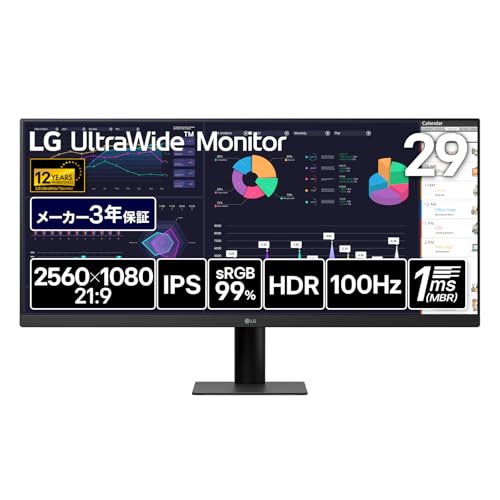
| LG ウルトラワイドモニター | 29 | 2560×1080 | 100Hz | 1ms | 平面 | IPS | sRGB99% | — | HDR | HDMI/DP | — | — / — |
| KTC 32インチ 湾曲ゲーミングモニター | 32 | 1920×1080 | 240Hz | 1ms(MPRT) | 1500R | VA | sRGB125%/DCI-P3 98% | 3500:1 | HDR10 | HDMI2.0/DP1.4 | Adaptive Sync | — / — |
KTC 34インチ 曲面ゲーミングモニター UWQHD


 ポチップ
ポチップ
UWQHD/180Hz/1500Rで没入感と作業性を両立したい人におすすめ。コスパ重視なら第一候補。
Xiaomi 曲面 ゲーミングモニター G34WQi 34インチ
 ポチップ
ポチップ
初めてのUWQHDで滑らかさと品質のバランスを取りたい人に最適。入門最適な1台。
Amzfast 34インチ ゲーミングモニター 240Hz
 ポチップ
ポチップ
240HzとVRRで高速タイトルを楽しみたい人向け。PIP/PBPで作業も両立できる多用途。
Minifire 34インチゲーミングモニター
 ポチップ
ポチップ
165HzとHDR10でRPGや映画も満喫したい人に。曲率1500Rの没入感が魅力。
PHILIPS EVNIA 湾曲ゲーミングモニター
 ポチップ
ポチップ
0.5ms×180Hzで残像を抑えたいライトゲーマーに。5年保証の安心感も魅力。
INNOCN ゲーミング モニター 24 .5インチ
 ポチップ
ポチップ
240Hz×WQHDで競技系を重視する人に。価格を抑えて速度特化したい方向け。
LG ウルトラワイドモニター UltraWide Monitor
 ポチップ
ポチップ
29型/2560×1080の軽負荷で入門したい人に。IPSの発色と省スペースが魅力。
KTC 32インチ 湾曲ゲーミングモニター 240Hz
 ポチップ
ポチップ
手頃な価格で240Hzの滑らかさを体験したい人に。まずは高速体感したい方へ。
【10万円以下】ゲーミングウルトラワイドモニター8選
LG モニター ディスプレイ 34WQ75C-B 34インチ
 ポチップ
ポチップ
USB-C 90W給電とwebOSで仕事も娯楽も快適に。ケーブルを一本化したい人向け。
LG ウルトラワイドモニター UltraWide Monitor 34BA75QE-B
 ポチップ
ポチップ
LANとKVMでPC2台の切替が簡単。会議と作業を両立する多機能派に。
Dell AW3425DW 34インチ曲面 有機EL Alienware
 ポチップ
ポチップ
USB Type-Cと120Hzで万能に使いたい人へ。5年保証の信頼性が魅力。
【Amazon.co.jp限定】Dell AW3425DWM-A 34インチ
 ポチップ
ポチップ
180Hz×HDR400で映像美も重視。Alienwareの存在感で所有欲も満たす。
【Amazon.co.jp限定】MSI 湾曲ゲーミングモニター
 ポチップ
ポチップ
180Hzと調整スタンドでFPSもMMOも快適。実用重視の定番選択。
【Amazon.co.jp限定】ASUS ゲーミングモニター
 ポチップ
ポチップ
1ms×180HzとFreeSync Premium Proで快適。堅牢設計のTUF品質を求める人に。
INNOCN 40インチワイドモニター WR40 PRO
 ポチップ
ポチップ
40型×144Hz×HDR600で作業領域と迫力を両立。映像と生産性を両取りしたい人へ。
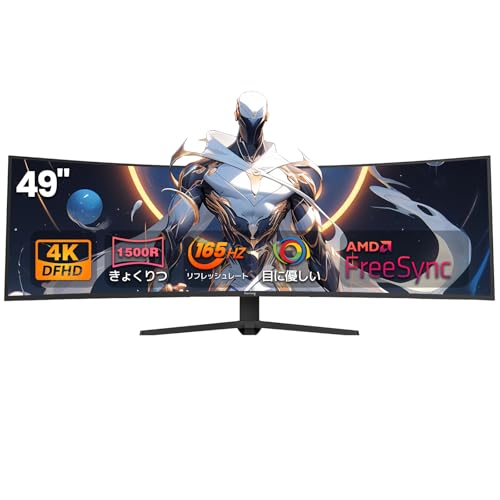
Suevery ゲーミングモニター 49インチ 曲面 ウルトラワイド
 ポチップ
ポチップ
32:9の超横長でレースやシムを広視界で。165Hzの横幅重視ユーザーに。
使用する際の注意点
 使用する際の注意点
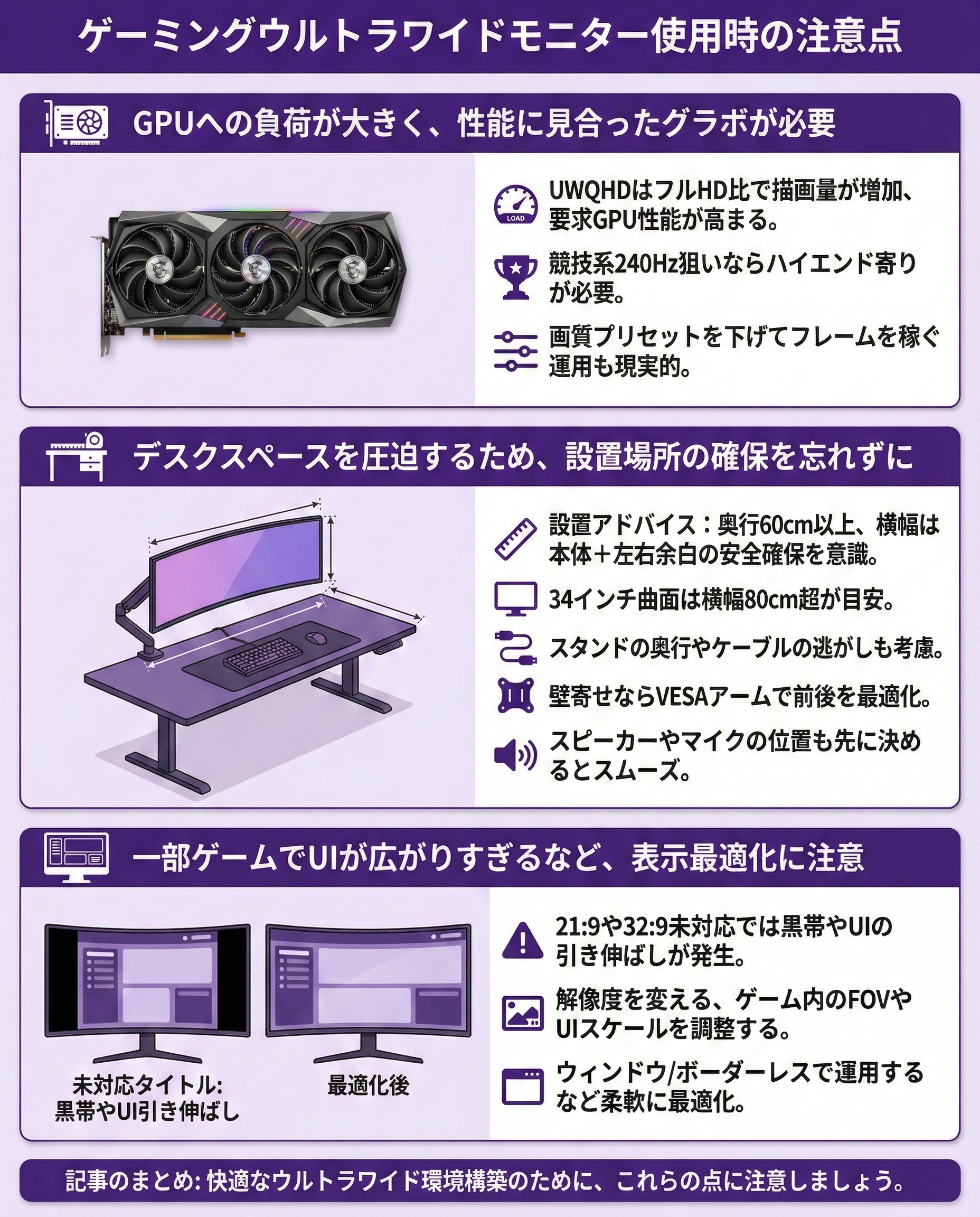
GPUへの負荷が大きく、性能に見合ったグラボが必要
UWQHDはフルHD比で描画量が増えるため、同じ設定でも要求GPU性能が高まります。競技系で240Hzを狙うならハイエンド寄りが必要。画質プリセットを下げてフレームを稼ぐ運用も現実的です。
影・反射・ポストプロセスの順で下げると体感を保ちやすいです。
解像度スケーリングは最後の手段にし、まずは描画距離やアンチエイリアスを調整しましょう。
デスクスペースを圧迫するため、設置場所の確保を忘れずに
34インチ曲面は横幅80cm超が目安。スタンドの奥行やケーブルの逃がしも考慮し、壁寄せならVESAアームで前後を最適化。スピーカーやマイクの位置も先に決めると配線や配列がスムーズです。
奥行が足りない場合はアームが有効です。
既存デスクを活かすならモニター台で高さを確保し、キーボード奥に空間を作ると視認性が上がります。
一部ゲームでUIが広がりすぎるなど、表示最適化に注意
21:9や32:9未対応のタイトルでは黒帯やUIの引き伸ばしが発生することがあります。解像度を変える、ゲーム内のFOVやUIスケールを調整する、ウィンドウ/ボーダーレスで運用するなど柔軟に最適化しましょう。
フルHDやWQHDの中央表示に切替えると自然な比率で遊べます。
配信時はキャプチャ解像度を固定し、視聴者側の見やすさを優先するのも有効です。
記事のまとめ
 記事のまとめ
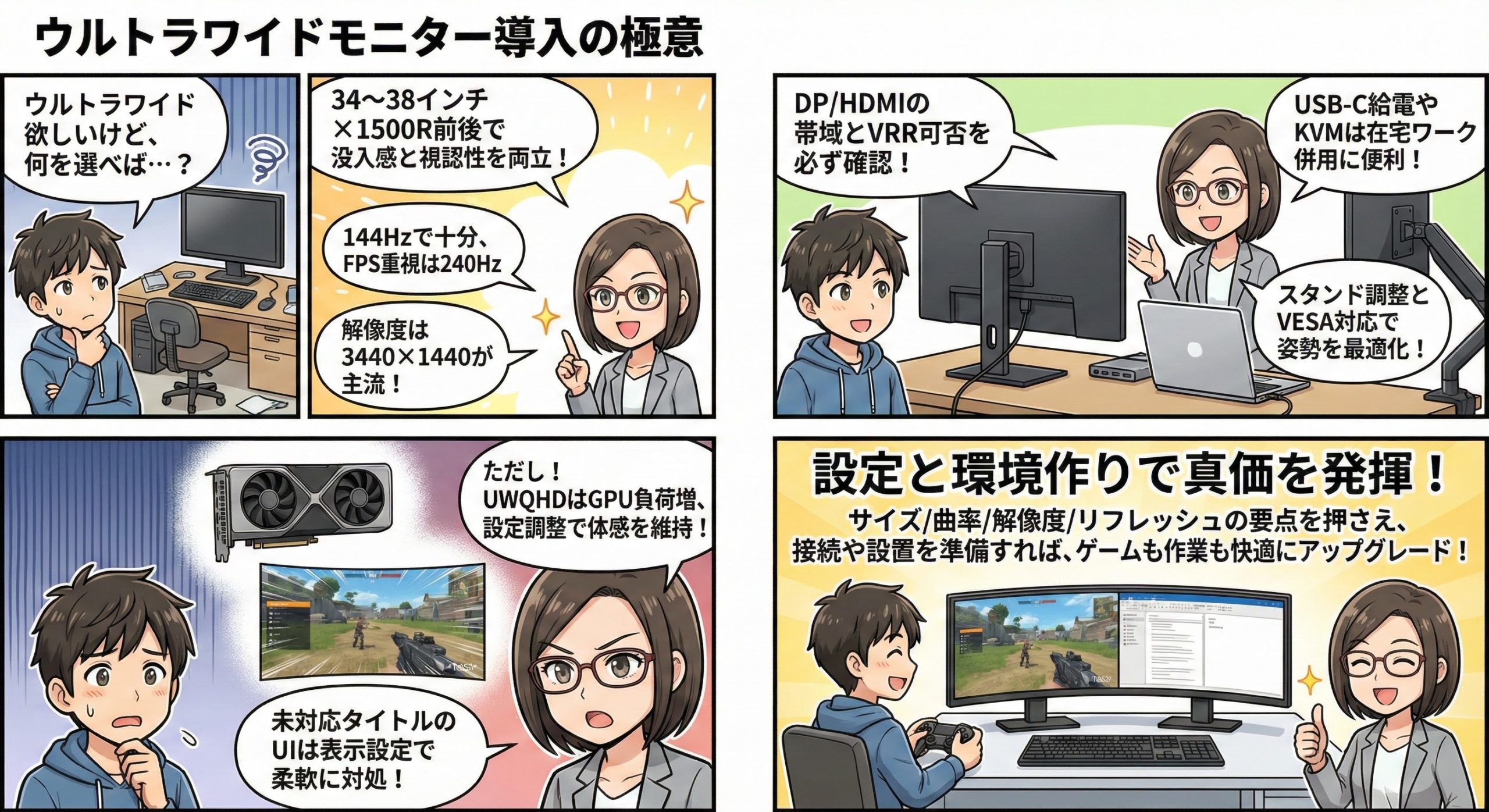
- 34〜38インチ×1500R前後で没入感と視認性を両立
- 144Hzで十分、FPS重視は240Hzと1ms級を選定
- 解像度は3440×1440が主流、用途で高解像も検討
- DP/HDMIの帯域とVRR可否を必ず確認
- USB-C給電やKVMは在宅ワーク併用に便利
- スタンド調整とVESA対応で姿勢を最適化
- UWQHDはGPU負荷増、設定調整で体感を維持
- 未対応タイトルのUIは表示設定で柔軟に対処
ウルトラワイドは設定と環境作りで真価を発揮します。サイズ/曲率/解像度/リフレッシュの要点を押さえ、接続や設置を準備すれば、ゲームも作業も快適にアップグレードできます。