【ゲーム配信向け】オーディオインターフェースおすすめ12選|失敗しない選び方と設定ポイント
ゲーム配信で「声がこもる」「音ズレが気になる」「機材設定が難しい」と悩んでいませんか?この記事では、配信の音質と安定性を決めるオーディオインターフェースの選び方とおすすめ12選を紹介します。低遅延・ループバック・操作性を軸に、自分の配信スタイルや将来の拡張にも対応できる最適な一台を見つけましょう。
【ゲーム配信向け】オーディオインターフェースの選び方
音質で差をつける!高音質なマイク入力を重視しよう
- 低ノイズ設計重視
- 十分なゲイン幅確保
- 高S/N比を選ぶ
配信ではマイクのクリアさが第一印象を左右します。ホワイトノイズを抑える設計、語尾まで拾える十分なゲイン、ささやき声も埋もれないS/N比の高い機種を選びましょう。48kHz/24bit対応が目安です。
初見ほど音質の印象で滞在時間が変わります。ノイズが少なく明瞭なら聞き疲れが減り、長時間の視聴やフォローにつながります。まずはマイク入力の質を優先しましょう。
低遅延が命!リアルタイム配信を支えるレイテンシー性能


音ズレは視聴離脱の原因になります。専用ドライバに対応し、適切なバッファ設定で10〜20ms程度に抑えられる機種が配信向きです。モニター用のダイレクト機能があれば自声の遅延も防げます。
専用アプリやDAWでループバック測定を行うか、拍手などのトランジェントを録画し波形差を確認します。配信ソフトの同期調整(±数十ms)も併用すると実運用が安定します。
接続端子の確認を忘れずに!PC・コンソール対応チェック
- USB-C中心で選ぶ
- 光デジタル要否確認
- ヘッドセット端子有無
PCはUSB-C/USB-A変換で多くが接続可能ですが、PS5/PS4やSwitchは公式仕様の制約があります。チャット分離や光デジタル入力が必要か、ヘッドセット端子やミニステレオ入力の有無も事前に確認しましょう。
メーカーが明記している「PlayStation対応」やUAC1.0/2.0対応表、光端子やミックス機能の記載を確認します。ボイスチャット連携は専用ソフトやケーブル分岐が必要な場合があります。
電源方式にも注目!USB給電 vs 外部電源の違い
USB給電はケーブル1本で省配線、モバイルや机上をすっきりさせたい人に最適です。長時間配信や周辺機器の多い環境では、電源の安定とヘッドルーム確保の面で外部電源タイプが安心です。
セルフパワーUSBハブの併用、フェライトコア付きケーブル、PCと別系統の電源タップを検討します。PC側USBポートの切替やシールドの良いケーブルも有効です。
操作性の良さで快適に!ボリュームノブやミュート機能の重要性
配信中は視線を画面から外せません。手探りで回せる大径ノブ、押しやすいミュート/モニターボタン、レベルが分かるメーター表示があると安心です。タッチノイズが出にくい配置や滑りにくいノブもチェックしましょう。
瞬間的な調整は本体ノブ、細かなシーン別バランスは配信ソフトで行うと事故が減ります。ピークは-6dB程度を目安に統一し、どちらを触るか事前に運用ルールを決めましょう。
拡張性と将来性を考える!入力チャンネル数と機能の余裕
最初は2inでも始められますが、コラボや楽器導入で入出力はすぐ足りなくります。ループバック、独立ヘッドフォン、仮想バスやミキサーアプリの対応など、機能の余裕が配信の幅を広げます。
接続が複雑だとトラブルが増えます。将来を見据えるなら多入力機のほうがシンプルに安定。外部ミキサーは現場用途や一時的な増設に向きます。
【ゲーム配信向け】おすすめオーディオインターフェース12選
| 製品名(Amazon) | 形態 | I/O目安 | 主なポイント | メーカー |
|---|---|---|---|---|
| Audio-Technica AT-UMX3 | USBミキサー | 目安: 2系統 | 直感操作・配線簡素化 | Audio Technica |
| YAMAHA AG03 | USBミキサー | 目安: 2in/2out | 定番・ループバック対応 | YAMAHA |
| YAMAHA ZG01 | ゲーム特化ミキサー | 目安: ミックス特化 | チャット分離・専用アプリ | YAMAHA |
| MOTU M2 | USB 2in/2out | 2in/2out | 低遅延・視認性メーター | MOTU |
| Roland BRIDGE CAST | ゲーミングミキサー | 目安: ミックス特化 | デュアルミックス対応 | Roland |
| Steinberg UR22C | USB 2in/2out | 2in/2out | 堅牢・安定ドライバ | Steinberg |
| Focusrite Scarlett 2i2 (3rd Gen) | USB 2in/2out | 2in/2out | 扱いやすい定番プリ | Focusrite |
| Focusrite Scarlett Solo (3rd Gen) | USB 1in/2out | 1in/2out | 1人配信に最適 | Focusrite |
| ZOOM UAC-232 | USB 2in/2out | 2in/2out | 32-bit float対応 | ZOOM |
| FIFINE SC3 | ゲーミングミキサー | 目安: ミックス特化 | 低予算で導入しやすい | FIFINE |
| Behringer UMC22 | USB 2in/2out | 2in/2out | 入門コスパ重視 | Behringer |
| SHURE MVX2U | XLR-USB変換 | 1ch | 省スペース・簡単導入 | Shure |
Audio-Technica AT-UMX3


 ポチップ
ポチップ
USBミキサー兼用で配線を簡素化したい配信初心者に。ワンタッチ操作で音量管理がしやすく、初配信の不安を減らせます。
YAMAHA AG03
 ポチップ
ポチップ
定番の配信向け。ボーカルとBGMを手早く整えたい人に。直感的なフェーダーで即戦力、初学習コストを抑えられます。
YAMAHA ZG01
 ポチップ
ポチップ
ゲーム音とボイスチャットを独立制御したい人に。専用アプリ連携で場面切替が容易、ゲーム特化設計が魅力です。
MOTU M2
 ポチップ
ポチップ
低遅延と高解像度の両立を狙う人に。視認性の高いメーターでレベル管理が楽、配信と録音の二刀流運用に向きます。
Roland BRIDGE CAST
 ポチップ
ポチップ
物理ノブでゲーム/BGM/VCのバランスを直感操作したい人に。2系統ミックスが便利で配信中の操作が安心です。
Steinberg UR22C
 ポチップ
ポチップ
堅実な作りと安定ドライバを重視する人に。音質と信頼性のバランスが良く、長時間配信でも安心です。
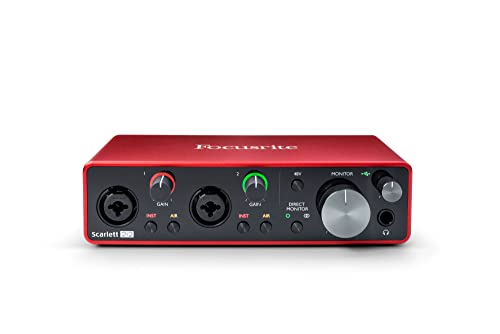
Focusrite Scarlett 2i2 4th Gen
 ポチップ
ポチップ
歌枠やコラボでマイク2本を使いたい人に。扱いやすいプリで声が前に出やすく、配信デビューの主力になります。
Focusrite Scarlett Solo (3rd Gen)
 ポチップ
ポチップ
1人配信でコスパ重視の人に。必要最小限の入出力でシンプル運用、導入費と学習負担を抑えられます。
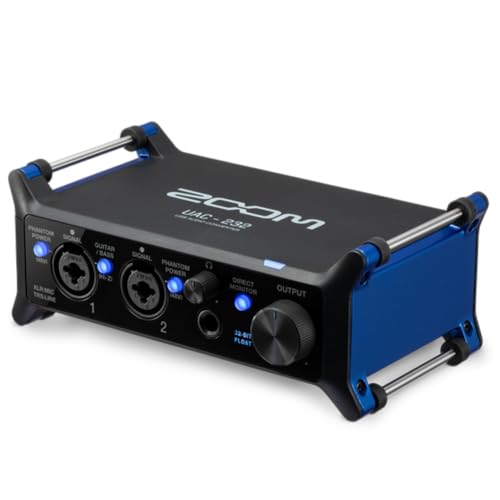
ZOOM UAC-232
 ポチップ
ポチップ
音割れにシビアな人や録り直しを避けたい人に。広いヘッドルームで安心、実用耐性が高いのが強みです。
FIFINE SC3
 ポチップ
ポチップ
予算を抑えつつ配信向け機能を試したい人に。シンプル構成で導入しやすく、費用対効果を重視する人に合います。
Behringer UMC22
 ポチップ
ポチップ
最小コストでXLRマイクを使いたい人の入門に。必要十分の基本機能で、低予算スタートが可能です。
SHURE MVX2U
 ポチップ
ポチップ
ダイナミックマイク1本で手軽に高音質化したい人に。XLR→USB変換で設置が簡単、機材を最小構成にできます。
使用する際の注意点
入力ゲイン設定を誤ると音割れやノイズの原因に
ゲインは高すぎるとクリップ、低すぎるとノイズが目立ちます。マイクに向かって最も大きい声でテストし、ピークがメーターの-6dB前後に収まるよう本体ゲインと配信ソフト側を合わせて調整しましょう。
まず本体ゲインでマイクのピークを-6dB程度に固定します。その後、配信ソフト側でBGMやゲーム音とのバランスを整え、最終段のマスターで配信音量を合わせる流れが失敗しにくいです。
ドライバやファームウェアの更新を怠らないこと
OS更新後は互換性の問題が出やすく、専用ドライバや制御アプリのアップデートで解消される例が多いです。配信直前ではなく前日までに適用し、再起動と動作テストまで済ませておくと安心です。
1. 既定の入出力デバイス再設定 2. サンプリングレートの統一 3. アプリの独占モード解除 4. ケーブル再挿抜 5. ドライバ再インストールの順で確認します。原因切り分けが早くなります。
オーディオルーティング設定を理解して正しく接続する
ゲーム音、マイク、ボイスチャット、BGMをどのバスに送るかを決め、配信ソフトのミキサーと重複しないよう役割分担を明確にします。ループバックの有無や仮想デバイスの名称をメモしておくと、トラブル時の復旧が早まります。
ダイレクトモニターの無効化や、配信ソフト経由のモニターが二重になっていないかを確認します。片方をオフにして遅延経路を1本に絞ると解決しやすいです。
まとめ
- 配信は低遅延・安定性・操作性が最優先
- マイク音質はS/N比とゲイン幅で判断
- PC/コンソールの接続要件を事前確認
- 電源は環境でUSB給電と外部を使い分け
- 物理ノブとミュートで事故を未然防止
- 将来の拡張に備え入出力は余裕を持つ
- ドライバ更新と事前テストを習慣化
- ルーティングを整理し復旧手順を用意
まずは今の配信に必要な条件を3つ書き出し、候補機の「遅延・ループバック・操作性」で比較しましょう。迷ったら入出力に余裕のある定番機から始めると、長く安定して使えます。