オーディオインターフェースのノイズ原因と対策|今すぐできる解消方法&おすすめ機種14選
オーディオインターフェースのノイズに悩んでいませんか?せっかく録音しても「ブーン」「ジー」という音が混じってしまうと、作品のクオリティが台無しになりますよね。この記事では、すぐに実践できるノイズ除去の手順から、原因別の対策・後処理方法、さらにコスパ最強のおすすめオーディオインターフェース14選までをわかりやすく解説します。
- オーディオインターフェースノイズ除去方法
- 【コスパ最強】おすすめオーディオインターフェース14選
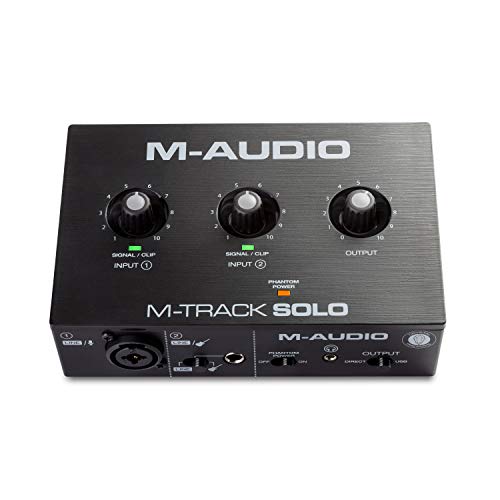
- M-Audio USBオーディオインターフェース
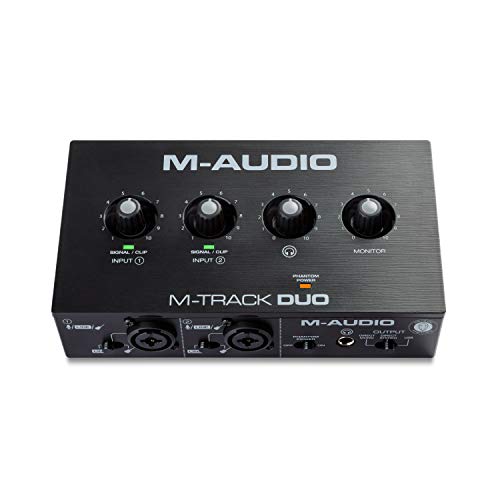
- M-Audio USB オーディオインターフェース
- Focusrite Scarlett Solo 第4世代 USBオーディオインターフェース
- ZOOM ズーム AMS-22 オーディオインターフェース
- スタインバーグ Steinberg USB2.0 オーディオインターフェイス
- ヤマハ(YAMAHA) ライブストリーミングミキサー
- PreSonus Studio 24c オーディオ/MIDIインターフェース
- UNIVERSAL AUDIO VOLT 1 VOLTシリーズ
- BEHRINGER ベリンガー マイクプリアンプ搭載
- NATIVE INSTRUMENTS ネイティブインストゥルメンツ/KOMPLETE AUDIO 2
- ローランド ROLAND Rubix22 USB AUDIO INTERFACE
- TASCAM(タスカム) US-2X2HR 2Mic, 2IN/2OUT
- Arturia アートリア 音楽制作ソフト付属 デュアル・オーディオ
- RODE Microphones ロードマイクロフォンズ
- 使用する際の注意点
オーディオインターフェースノイズ除去方法
高品質なシールドケーブルを使用する
- 二重シールド採用
- 3m以内の長さ推奨
- 金メッキ端子推奨
ケーブルは最短かつ高遮蔽が基本です。二重または編組シールドのバランス(XLR/TRS)へ統一し、必要以上に長くしないことが重要です。断線や接点酸化もノイズ源なので、定期的な交換と清掃で安定度を高めましょう。
バランス伝送のXLR/TRSが有利です。コモンモード除去で外来ノイズを低減できます。片側がアンバランスならDIやバランサで規格を合わせると効果が安定します。
グラウンドループを解消するアイソレーターを導入


PC・オーディオ・電源タップ間で接地が複数経路になるとハムが生じます。ライン用トランスのアイソレーターやUSBアイソレーターで信号や電源を分離し、1点接地に近づけると50/60Hz帯域と高調波のハムが大きく低減します。
まずはパッシブ型(トランス)が扱いやすいです。レベル損失の少ないモデルを選び、低域20Hzまでフラットな仕様を確認。電源由来ならUSBアイソレーター、ラインならDI/ラインアイソレーターが適切です。
USBポートや電源のノイズフィルターを活用する
- 高品質ハブ使用
- バスパワー回避推奨
- フェライト付ケーブル
USBは電源ノイズが回り込みやすい経路です。セルフパワーのハブやノイズフィルター、フェライトコア付きケーブルを用い、PCの混雑ポートを避けます。オーディオIFは単独ポートに挿し、可能ならACアダプタ給電で安定化しましょう。
安定性重視ならUSB2.0互換の単独ポートが無難です。帯域は十分で、干渉要素が少ないためドロップアウトを抑えやすいです。高速デバイスとは物理的にも離して接続しましょう。
PCや機材のアース(接地)を見直す
接地は「漏れ電流の逃げ道」と「ノイズの基準点」を整えます。アース端子付きタップやインターフェースの接地スクリューを使い、電源系は1点に集約。無資格での自作接地は避け、バランス配線と併用してハムの循環を断ちましょう。
ラックに導通がある前提なら効果はありますが、建物接地と連携しないと逆効果のことも。既設の接地端子を使い、ラックは同一点に「まとめて」落とすと安全で効果的です。
オーディオ設定でゲインやレベルを最適化する
入力段で十分なレベルを確保しつつ、ピークは-12〜-18dBFSに。ヘッドルームを残すとクリップや歪みを避けられます。マイク位置とポップガードで入力効率を高め、録音時の不要なプラグインはオフにしてクリーンに収録しましょう。
信号よりノイズが相対的に大きくなるからです。入力段で適正ゲインを確保すれば、後段での持ち上げ量が減りS/Nが向上します。マイク距離を詰めるのも有効です。
ノイズ除去プラグイン・ソフトで後処理する
スペクトル除去やダイナミックリダクションは強力ですが、やり過ぎるとアーティファクトが出ます。-6〜-12dBから段階的に適用し、ゲートやエキスパンダは呼吸や子音が消えない閾値に設定して、自然さを保つのがコツです。
DAW付属のゲート/エキスパンダや無料プラグインもあります。まずは付属で基礎を押さえ、必要に応じて学習型の有料版へ段階的に移行するとコスパ良好です。
【コスパ最強】おすすめオーディオインターフェース14選
| 商品名 | 入出力(目安) | 接続 | 用途の目安 |
|---|---|---|---|
| M-Audio USBオーディオインターフェース | 1Mic+1Inst / 2Out | USB | 宅録入門 |
| M-Audio USB オーディオインターフェース | 2In / 2Out | USB | 弾き語り入門 |
| Focusrite Scarlett Solo 第4世代 USBオーディオインターフェース | 1Mic+1Inst / 2Out | USB-C | 歌・ギター録音 |
| ZOOM ズーム AMS-22 オーディオインターフェース | 2In / 2Out | USB-C | 配信/DTM |
| スタインバーグ Steinberg USB2.0 オーディオインターフェイス | 1Mic+1Inst / 2Out | USB-C | 宅録/配信 |
| ヤマハ(YAMAHA) ライブストリーミングミキサー | 3ch / 2Out | USB-C | 配信特化 |
| PreSonus Studio 24c オーディオ/MIDIインターフェース | 2In / 2Out | USB-C | DTM入門 |
| UNIVERSAL AUDIO VOLT 1 VOLTシリーズ | 1Mic / 2Out | USB-C | 歌録り重視 |
| BEHRINGER ベリンガー マイクプリアンプ搭載 USBオーディオインターフェイス | 1Mic+1Inst / 2Out | USB | 低予算入門 |
| NATIVE INSTRUMENTS ネイティブインストゥルメンツ/KOMPLETE AUDIO 2 | 2In / 2Out | USB | DTM入門 |
| ローランド ROLAND Rubix22 USB AUDIO INTERFACE | 2In / 2Out | USB | 宅録/ライブ |
| TASCAM(タスカム) US-2X2HR 2Mic, 2IN/2OUT | 2In / 2Out | USB-C | 万能入門 |
| Arturia アートリア 音楽制作ソフト付属 デュアル・オーディオ | 2In / 2Out | USB-C | 宅録/制作 |
| RODE Microphones ロードマイクロフォンズ | 2Mic(TRRS) / HP | USB-C | スマホ配信 |
M-Audio USBオーディオインターフェース

 ポチップ
ポチップ
低予算で宅録を始めたい人向け、必要十分な機能で初期投資を最小限にできます。
M-Audio USB オーディオインターフェース
 ポチップ
ポチップ
弾き語りや2人配信の入門に、2入力でマイクと楽器を同時接続し扱いやすさを確保できます。
Focusrite Scarlett Solo 第4世代 USBオーディオインターフェース
 ポチップ
ポチップ
歌やギターの個人録音に、AIR機能で抜けを加えつつ低レイテンシで快適に作業できます。
ZOOM ズーム AMS-22 オーディオインターフェース
 ポチップ
ポチップ
配信とDTMを両立したい人に、ループバックと操作モードで直感操作が可能です。
スタインバーグ Steinberg USB2.0 オーディオインターフェイス
 ポチップ
ポチップ
ホワイトで統一したいデスクにも、1Mic+1Inst構成で手軽導入できる万能エントリーです。
ヤマハ(YAMAHA) ライブストリーミングミキサー
 ポチップ
ポチップ
歌枠や雑談配信に最適、ミキサー操作とループバックで配信特化の運用が可能です。
PreSonus Studio 24c オーディオ/MIDIインターフェース
 ポチップ
ポチップ
Studio One付属で制作をすぐ始めたい人に、2in/2outと安定動作が魅力です。
UNIVERSAL AUDIO VOLT 1 VOLTシリーズ
 ポチップ
ポチップ
ボーカルの質感を重視する人へ、ビンテージモードで存在感を手軽に足せます。
BEHRINGER ベリンガー マイクプリアンプ搭載
 ポチップ
ポチップ
コスパ重視の練習用や予備機に、1Mic+1Instで必要十分な入門性能です。
NATIVE INSTRUMENTS ネイティブインストゥルメンツ/KOMPLETE AUDIO 2
 ポチップ
ポチップ
DTM入門でソフト連携を重視する人へ、2入力とシンプル操作で導入容易です。
ローランド ROLAND Rubix22 USB AUDIO INTERFACE
 ポチップ
ポチップ
ライブと宅録を1台でこなしたい人に、堅牢設計と安定性が頼れます。
TASCAM(タスカム) US-2X2HR 2Mic, 2IN/2OUT
 ポチップ
ポチップ
歌やアコギ録音の定番入門、扱いやすく音質バランスに優れた2in/2outです。
Arturia アートリア 音楽制作ソフト付属 デュアル・オーディオ
 ポチップ
ポチップ
コンパクトなデスクに、付属ソフト群で曲作りをすぐ開始できます。
RODE Microphones ロードマイクロフォンズ
 ポチップ
ポチップ
スマホ収録や外ロケに、2マイク入力でモバイル配信を手軽実現できます。
使用する際の注意点
電源共有や延長コードの多用を避ける
大電流機器とオーディオを同じタップに挿すと、突入電流やスイッチング雑音が回り込みやすくなります。PCとインターフェースは別系統に分け、アース端子付きタップや雷サージ対応で電源品質を安定させましょう。
ノイズ源(冷蔵庫、電子レンジ、充電器)と同居は避けるのが安全です。別タップ・別回路に分離し、延長は必要最小限に。ケーブルは束ねず、電源とオーディオ信号を交差させて並走を避けましょう。
入力ゲインを上げすぎない(クリッピング防止)
入力段でヘッドルームを確保し、0dBFS付近に寄せすぎないことが大切です。ピークは-12〜-18dBFS、RMS/LUFSは目的に応じて調整。ラウドネスは配信先の基準(-16〜-14LUFSなど)に合わせ、モニターはクリップ指示を常に確認します。
適正ゲインなら問題ありません。入力が小さすぎるとノイズも同時に持ち上がります。マイク位置やプリのゲインを見直し、十分なS/Nを確保してから、コンプやリミッタで整えましょう。
ファームウェア・ドライバを常に最新に保つ
各社の最新ドライバやファームウェアは安定性や遅延改善に直結します。OS更新後は互換情報を確認し、旧版を残す場合はロールバック手順も用意。USB接続名の固定や電源管理の無効化設定も合わせて見直しましょう。
まずは旧バージョンへ戻せるようバックアップを確保。公式の既知問題や推奨設定を確認し、OS側の省電力や独自ドライバを無効化。安定版が出るまで更新を見送る判断も有効です。
記事のまとめ
- 原因切り分けはケーブル→電源→設定→環境の順
- バランス配線と短い高品質ケーブルが基本
- グラウンドループは絶縁で1点接地に近づける
- USBは単独ポート+セルフパワーで安定
- 入力ピークは-12〜-18dBFSでヘッドルーム確保
- 後処理は-6〜-12dBの控えめ設定から始める
- 家電と電源分離、延長と束ね過ぎは避ける
- ドライバ/FWは最新、更新前後の検証を徹底
補足:ノイズは複合要因で発生します。1つの対策で解決しない場合も多いので、配線図を簡単に描き、経路を1つずつ排除していくと原因に素早く到達できます。安全に配慮し、無理な改造は避けましょう。