ゲーミングモニターの応答速度とは?1ms・0.5msの違いと残像が出ない選び方&おすすめ14選
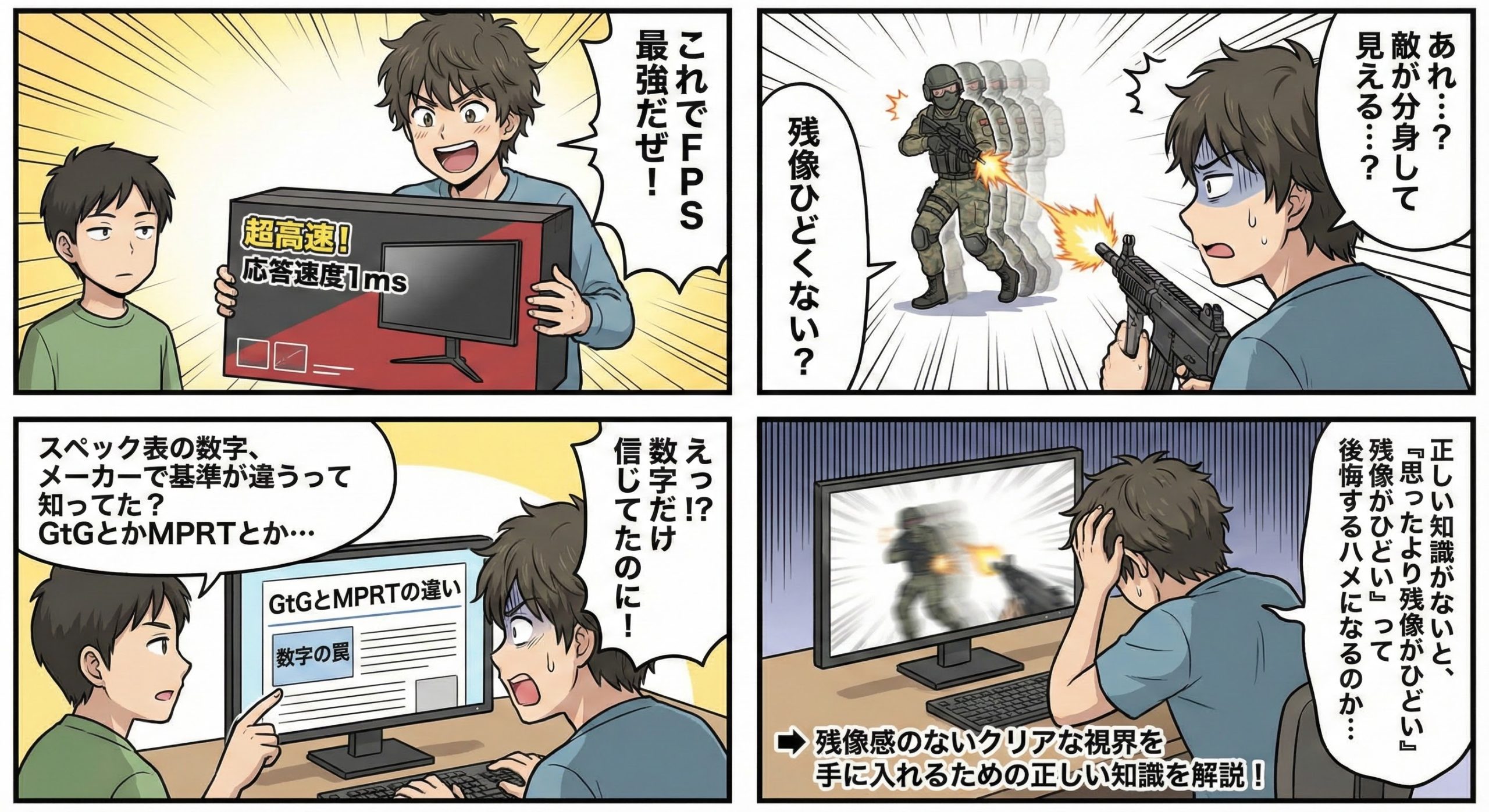
ゲーミングモニターのスペック表にある「応答速度 1ms」や「0.5ms」という数字。実はこれ、メーカーによって測定基準がバラバラであることをご存知ですか? 数字だけを信じて買うと、「思ったより残像がひどい」と後悔することになりかねません。この記事では、残像感のないクリアな視界を手に入れるための正しい知識を解説し、FPSや格闘ゲームで撃ち負けない高速応答モニター14選を紹介します。
応答速度とは? 数字が小さいほど「残像」が消える
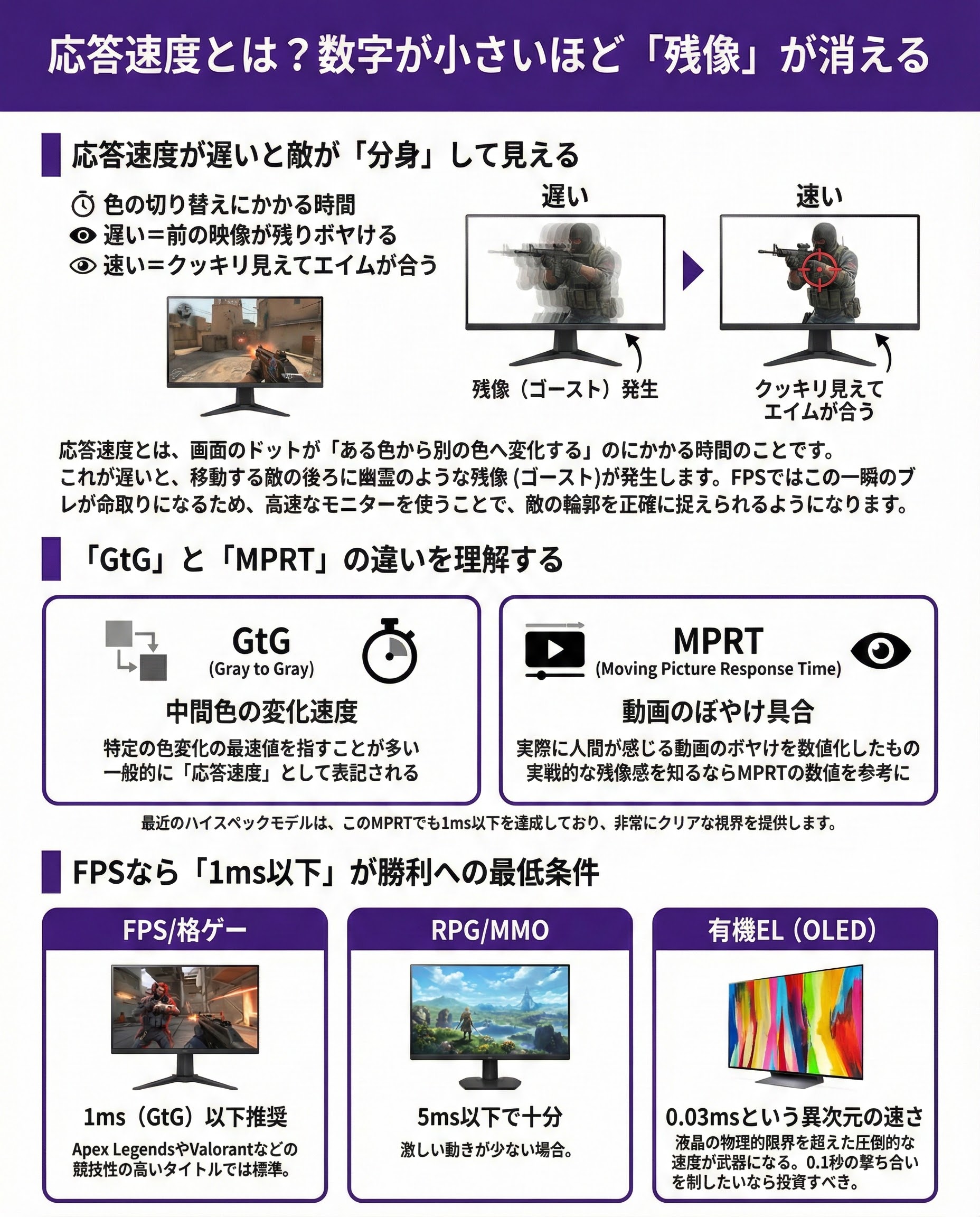
応答速度が遅いと敵が「分身」して見える
- 色の切り替えにかかる時間
- 遅い=前の映像が残りボヤける
- 速い=クッキリ見えてエイムが合う
応答速度とは、画面のドットが「ある色から別の色へ変化する」のにかかる時間のことです。これが遅いと、移動する敵の後ろに幽霊のような残像(ゴースト)が発生します。FPSではこの一瞬のブレが命取りになるため、高速なモニターを使うことで、敵の輪郭を正確に捉えられるようになります。
一般的なテレビは8ms〜15ms程度と言われています。
ゲーミングモニター(1ms以下)と比べると、激しい動きでボヤけを感じやすいです。
「GtG」と「MPRT」の違いを理解する


一般的に「応答速度」として表記されるのはGtG(Gray to Gray)ですが、これは特定の色変化の最速値を指すことが多いです。一方、MPRT(Moving Picture Response Time)は実際に人間が感じる動画のボヤけを数値化したもの。最近のハイスペックモデルは、このMPRTでも1ms以下を達成しており、非常にクリアな視界を提供します。
基本はGtG 1ms以下なら十分高性能です。
より厳密なキレを求めるなら、MPRT表記のあるモデルや「黒挿入機能」付きを選びましょう。
FPSなら「1ms以下」が勝利への最低条件
- FPS/格ゲー:1ms(GtG)以下推奨
- RPG/MMO:5ms以下で十分
- 有機EL:0.03msという異次元の速さ
Apex LegendsやValorantなどの競技性の高いタイトルでは、1ms以下のモデルが標準です。さらに上を目指すなら、液晶の物理的限界を超えた有機EL(OLED)モニターの0.03msという圧倒的な速度が武器になります。0.1秒の撃ち合いを制したいなら、ここには投資すべきです。
人間の目で明確に区別するのは難しいレベルです。
ただ、プロシーンではその僅かな差が「違和感のなさ」に繋がり、長時間の集中力を支えます。
ゲーマーが気をつけるべき「数字の罠」
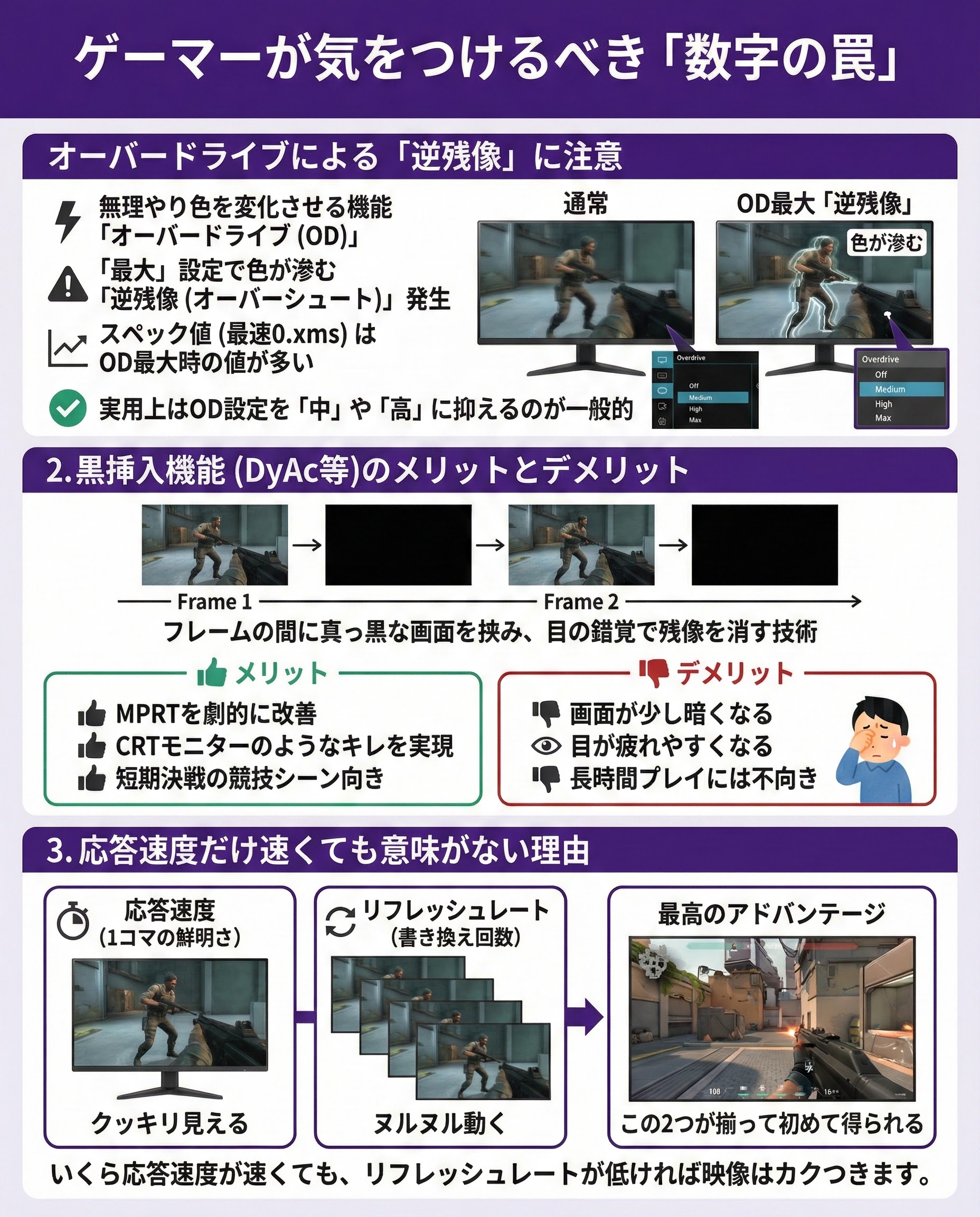 ゲーマーが気をつけるべき「数字の罠」
オーバードライブによる「逆残像」に注意
モニターには電圧をかけて無理やり色を変化させる「オーバードライブ(OD)」という機能があります。これを「最大」に設定すると応答速度は速くなりますが、行き過ぎて色が滲む「逆残像(オーバーシュート)」が発生しやすくなります。スペック値(最速0.xms)はOD最大時の値であることが多いため、実用上はOD設定を「中」や「高」程度に抑えるのが一般的です。
それはオーバーシュート現象(逆残像)です。
モニター設定でオーバードライブ(応答速度設定)のレベルを一段階下げると改善します。
黒挿入機能(DyAc等)のメリットとデメリット
BenQのDyAcなどが有名ですが、これはMPRTを劇的に改善し、CRTモニターのようなキレを実現します。ただし、副作用として「画面が少し暗くなる」「目が疲れやすくなる」場合があります。長時間プレイよりも、短期決戦の競技シーンに向いた機能と言えます。
RPGや映画鑑賞では画面のチラつきが気になることがあります。
FPSをする時だけONにする使い方がおすすめです。
応答速度だけ速くても意味がない理由
いくら応答速度が速くても、画面の書き換え回数(リフレッシュレート)が低ければ映像はカクつきます。応答速度はあくまで「1コマの鮮明さ」を決めるもの。「ヌルヌル動く」リフレッシュレートと、「クッキリ見える」応答速度、この2つが揃って初めて最高のアドバンテージが得られます。
残像感は減りますが、60Hz特有のカクつきは消えません。
FPS用ならやはり144Hz以上との組み合わせが必須です。
【残像なし】おすすめゲーミングモニター14選
| 製品名 | パネル/解像度 | Hz/応答速度 | 特徴 | リンク |
|---|---|---|---|---|
| IODATA EX-GD251UH | 24.5型 HFS FHD | 240Hz/1ms(GtG) | 国産/安心サポート | Amazon |
| Dell SE2425HG | 23.8型 Fast IPS FHD | 200Hz/1ms | 入門用/高コスパ | Amazon |
| ASUS VG258QR-J | 24.5型 TN FHD | 165Hz/0.5ms(GtG) | TNパネルで超高速 | Amazon |
| BenQ ZOWIE XL2411K | 24型 TN FHD | 144Hz/1ms(GtG) | DyAc搭載/FPS定番 | Amazon |
| LG 27GS75Q-B | 27型 IPS WQHD | 180Hz(OC200)/1ms | 高画質&高速 | Amazon |
| MSI MAG 274QF | 27型 Rapid IPS WQHD | 180Hz/0.5ms(GtG) | Rapid IPS採用 | Amazon |
| REGZA RM-G276N | 27型 Fast IPS WQHD | 240Hz/1ms(GtG) | 国内ブランドの安心 | Amazon |
| Alienware AW2725D | 26.7型 QD-OLED QHD | 280Hz/0.03ms | 有機EL最高峰 | Amazon |
| Alienware AW2525HM-A | 24.5型 IPS FHD | 320Hz/0.5ms | 競技向け高速 | Amazon |
| LG OLED 27GX704A-B | 26.5型 OLED WQHD | 240Hz/0.03ms | OLEDの圧倒的応答 | Amazon |
| Alienware AW3225QF | 31.6型 QD-OLED 4K | 240Hz/0.03ms | 4Kでも超高速 | Amazon |
| Pixio PX248 Wave W | 23.8型 Fast IPS FHD | 200Hz/1ms(GtG) | 白くて速い | Amazon |
| Pixio PX248 Wave B | 23.8型 Fast IPS FHD | 200Hz/1ms(GtG) | コスパ最強200Hz | Amazon |
| Pixio PX278 Wave W | 27型 Fast IPS | 180Hz/1ms(GtG) | 27インチ白モデル | Amazon |
IODATA EX-GD251UH


240Hzかつ応答速度1msでこの価格。国内メーカーの安心感と勝利へのスペックを両立したい人に。
Dell SE2425HG

低価格ながら200Hz/1msを実現。予算は抑えたいが、テレビの残像感からは卒業したい初心者に。
ASUS VG258QR-J

TNパネル特有のキレの良さで0.5msを達成。画質よりとにかく反応速度を最優先するFPSゲーマーへ。
BenQ ZOWIE XL2411K

黒挿入技術DyAcで残像を極限まで低減。eSports大会と同じプロ仕様の環境で腕を磨きたい人に。
LG 27GS75Q-B

IPSパネルで高画質と1msを両立。RPGの美しさとFPSの快適さを一台で叶える万能選手。
MSI MAG 274QF

Rapid IPS採用で0.5msを実現。色彩の美しさを損なわずに高速応答を手に入れたい欲張りな方に。
REGZA RM-G276N

Fast IPS搭載で240Hz/1msに対応。テレビ譲りの画質エンジンで、映像美と速度を高次元で両立。
Alienware AW2725D

応答速度0.03msという驚異のスペック。液晶では到達できない領域で、最強の環境を構築したい人に。
Alienware AW2525HM-A

最大320Hzの超高速リフレッシュレート。コンマ数秒の世界で戦うプロゲーマーやガチ勢の最終兵器。
LG OLED 27GX704A-B
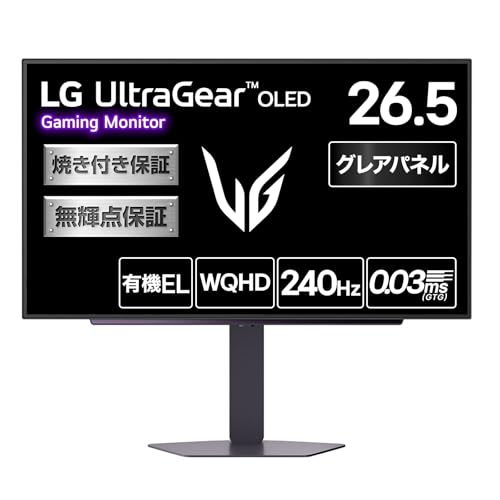
有機ELパネルによる0.03msの応答速度。残像感ゼロのクリアな視界で、敵の動きを完全に捉えたい人に。
Alienware AW3225QF

4K高画質でも応答速度は妥協しない。映像美と勝負強さを両立した、究極のハイエンドモデル。
Pixio PX248 Wave W

Fast IPS搭載で1msに対応。おしゃれな白いデザインとゲーム性能を安価に両立させたい人に。
Pixio PX248 Wave B
200Hz/1msの高スペック入門機。初めてのゲーミングモニターで、コスパを最重視する学生にも。
Pixio PX278 Wave W

27インチの大画面でもFast IPSで高速応答。視認性と残像低減をバランスよく確保したい人に。
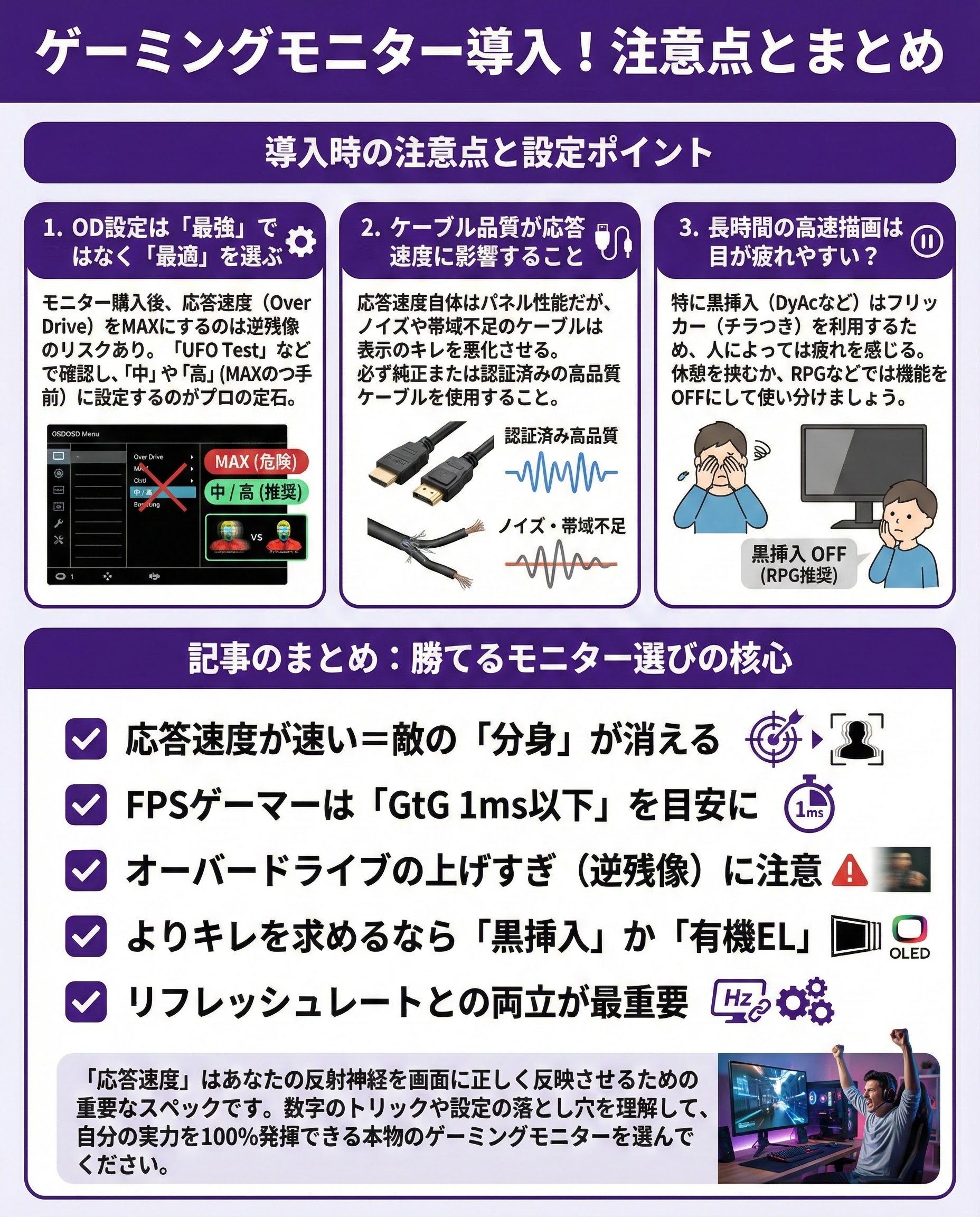
導入時の注意点と設定ポイント
 導入時の注意点と設定ポイント
OD設定は「最強」ではなく「最適」を選ぶ
モニターを買ってすぐ「応答速度設定(Over Drive)」をMAXにするのは危険です。逆残像が起きて逆に敵が見づらくなることがあります。「UFO Test」などのサイトで動きを確認しながら、残像と逆残像のバランスが良い「中」や「高」(MAXの一つ手前)に設定するのがプロの定石です。
ゲーム内の視点を左右に振り、背景の看板や柱の輪郭を見ます。
輪郭が白く光らず、かつボヤけない設定値を探しましょう。
ケーブル品質が応答速度に影響することも
応答速度自体はパネルの性能ですが、ノイズの乗ったケーブルや帯域不足のケーブルを使うと、映像信号が不安定になり、結果的に表示のキレが悪く見えることがあります。高リフレッシュレート・高速応答モニターには、必ずモニター付属の純正ケーブルか、認証済みの高品質ケーブルを使いましょう。
出ます。
ただし240Hzなどの高リフレッシュレートを出すにはHDMI規格(2.0や2.1)の確認が必要です。
長時間の高速描画は目が疲れやすい?
記事のまとめ
- 応答速度が速い=敵の「分身」が消える
- FPSゲーマーは「GtG 1ms以下」を目安に
- オーバードライブの上げすぎ(逆残像)に注意
- よりキレを求めるなら「黒挿入」か「有機EL」
- リフレッシュレートとの両立が最重要
「応答速度」は、あなたの反射神経を画面に正しく反映させるための重要なスペックです。数字のトリックや設定の落とし穴を理解して、自分の実力を100%発揮できる本物のゲーミングモニターを選んでください。
予算重視なら「IPSパネルの1ms・144Hz」が最もバランスが良いです。
勝ちにこだわるなら「TNパネルの0.5ms」か「有機ELの0.03ms」を狙いましょう。