【初心者必見】キャプチャーボードが売ってる場所はどこ?
キャプチャーボードは実店舗と通販で入手できます。結論は「急ぐなら店頭・価格重視ならEC・安心重視なら公式・節約なら中古」です。この記事では買える場所の特徴と選び方、コスパの良いおすすめ機種、失敗しない使い方を初心者向けに整理します
- 【初心者必見】キャプチャーボードが売ってる場所
- 【コスパ最強】おすすめのキャプチャーボード14選
- 【Amazon.co.jp限定】Elgato 4K X – PS5|Pro、Xbox Series X|S
- AVerMedia HDMI 2.1 キャプチャカード
- 【Amazon.co.jp限定】Elgato Game Capture Neo
- UGREEN 4K@60Hz HDMI キャプチャーボード
- C.AMOUR キャプチャーボード 4K HDMI パススルー機能
- AVERMEDIA AVerMedia LIVE GAMER EXTREME
- AVerMedia Live Gamer Ultra GC553
- 【Amazon.co.jp限定】Elgato エルガト Game Capture HD60
- キャプチャーボード 4K60fps入力 HDMI2.0パススルー
- キャプチャーボードは4K HDMI パススルー機能を搭載しています
- C.AMOUR キャプチャーボード 4K 60FPS HDMI パススルー
- プリンストン ビデオキャプチャー&ストリーミングユニット EZCast EZ-CATCHU-B01
- HDMIキャプチャーカード 1080P 60FPS USB 3.0
- I-O DATA キャプチャーボード ゲームキャプチャー
- 使用する際の注意点
【初心者必見】キャプチャーボードが売ってる場所
 【初心者必見】キャプチャーボードが売ってる場所
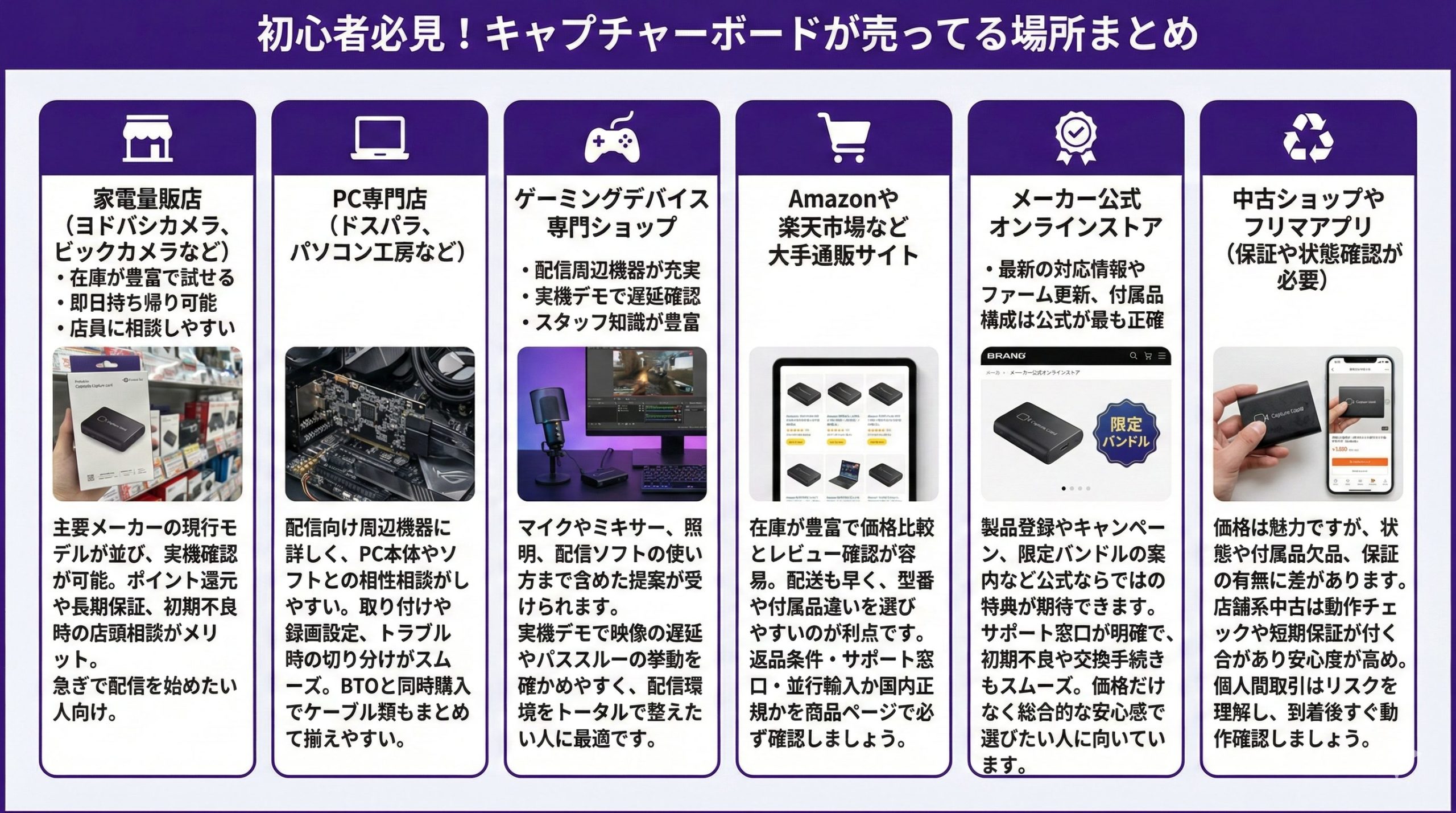
家電量販店(ヨドバシカメラ、ビックカメラなど)
- 在庫が豊富で試せる
- 即日持ち帰り可能
- 店員に相談しやすい
主要メーカーの現行モデルが並び、在庫を見ながら実機を確認できます。ポイント還元や長期保証の加入がしやすく、初期不良時も店頭で相談しやすいのがメリットです。急いで配信を始めたい人に向いています。
在庫があれば当日持ち帰りできます。
スタッフに接続方法や必要ケーブルを確認すれば、初期セットアップの不安を減らせます。
PC専門店(ドスパラ、パソコン工房など)


配信向け周辺機器に詳しく、PC本体やソフトとの相性相談がしやすい売り場です。取り付けや録画設定の基礎も聞きやすく、トラブル時の切り分けがスムーズ。BTOと同時購入でケーブル類もまとめて揃えやすいです。
店頭で使用PCやゲーム機の型番を伝えると、適合端子や注意点を確認してくれます。
購入後の初期不良・相性問題も相談窓口が明確で安心です。
ゲーミングデバイス専門ショップ
- 配信周辺機器が充実
- 実機デモで遅延確認
- スタッフ知識が豊富
マイクやミキサー、照明、配信ソフトの使い方まで含めた提案が受けられます。実機デモで映像の遅延やパススルーの挙動を確かめやすく、配信環境をトータルで整えたい人に最適です。
デモ機があれば入力と出力の反応差を確認できます。
ゲーム画面の操作感や音声のズレをその場で体感できるため、購入判断がしやすいです。
Amazonや楽天市場など大手通販サイト
在庫が豊富で価格比較とレビュー確認が容易。配送も早く、型番や付属品違いを選びやすいのが利点です。返品条件・サポート窓口・並行輸入か国内正規かを商品ページで必ず確認しましょう。
国内正規は国内サポートや日本語表記が明確です。
並行輸入は価格優位な場合がありますが、保証や技適表示の扱いをよく確認しましょう。
メーカー公式オンラインストア
最新の対応情報やファーム更新、付属品構成は公式が最も正確です。
製品登録やキャンペーン、限定バンドルの案内など公式ならではの特典が期待できます。サポート窓口が明確で、初期不良や交換手続きもスムーズ。価格だけでなく総合的な安心感で選びたい人に向いています。
時期により異なります。
公式限定の付属品やクーポン、送料無料など総額で比較すると納得感が得やすいです。
中古ショップやフリマアプリ(保証や状態確認が必要)
価格は魅力ですが、状態や付属品欠品、保証の有無に差があります。店舗系中古は動作チェックや短期保証が付く場合があり安心度が高め。個人間取引はリスクを理解し、到着後すぐ動作確認しましょう。
購入前に写真と本文で状態を把握し、動作・付属の記載が曖昧なら質問で確認。
到着後は早期に検品し、問題があれば期限内に対応しましょう。
【コスパ最強】おすすめのキャプチャーボード14選
| 製品(購入) | 目安価格 | 入力 / パススルー | 対応解像度 / FPS | 接続 | 一言メモ |
|---|---|---|---|---|---|
| Elgato 4K X | 約¥37,955 | HDMI in / HDMI out | 最大4K / 60(録画仕様は要確認) | USB | 配信・録画の安定感とソフト連携が強み。 |
| AVerMedia GC553G2(HDMI 2.1) | 約¥45,600 | HDMI in / HDMI out | 4K / 120 パススルー等(要件確認) | USB | 高画質志向。低遅延パススルーで次世代機に好相性。 |
| Elgato Game Capture Neo | 約¥15,980 | HDMI in / ― | 1080p / 60(想定) | USB | 初導入の定番。シンプル接続で迷いにくい。 |
| UGREEN 4K@60 HDMI キャプチャ | 約¥12,999 | HDMI in / HDMI out | 4K / 60 入力(録画は1080p中心) | USB | コスパ良好。日常配信の安定運用に。 |
| C.AMOUR HV-HCA26P | 約¥7,800 | HDMI in / HDMI out | 4K 入力 / 1080p 録画 | USB | 会議・授業にも。外付けで扱いやすい入門機。 |
| AVerMedia GC551G2(Extreme 3) | 約¥19,800 | HDMI in / HDMI out | 4K 入力 / 1080p60 録画 | USB | 実況向けの定番。専用ソフト連携が快適。 |
| AVerMedia GC553(Ultra) | 約¥29,800 | HDMI in / HDMI out | 4K 入力 / 1080p60 録画 | USB | 持ち運び配信に。小型で設置自由度が高い。 |
| Elgato HD60 X | 約¥22,980 | HDMI in / HDMI out | 4K 入力 / 1080p60 録画 | USB | 家庭用機配信の鉄板。低遅延設計で操作感良好。 |
| NearStream CCD10-JP | 約¥9,980 | HDMI in / HDMI out | 4K60 入力 / 1080p60 録画 | USB | 学習配信やサブ用途にちょうど良い価格帯。 |
| I-O DATA GV-USB3/HDS | 約¥18,300 | HDMI in / HDMI out | 1080p60 中心 | USB | 国内サポートで安心。録画重視の定番モデル。 |
【Amazon.co.jp限定】Elgato 4K X – PS5|Pro、Xbox Series X|S


 ポチップ
ポチップ
- おすすめ用途:配信と録画の両立
- 注目ポイント:安定動作とソフト連携
- 購入前チェック:端子と対応OS
AVerMedia HDMI 2.1 キャプチャカード
 ポチップ
ポチップ
- おすすめ用途:高画質志向の配信
- 注目ポイント:遅延対策とパススルー
- 購入前チェック:解像度とHDR対応
【Amazon.co.jp限定】Elgato Game Capture Neo
 ポチップ
ポチップ
- おすすめ用途:初めての導入
- 注目ポイント:シンプル接続
- 購入前チェック:付属ケーブル
UGREEN 4K@60Hz HDMI キャプチャーボード
 ポチップ
ポチップ
- おすすめ用途:コスパ重視
- 注目ポイント:日常配信の安定性
- 購入前チェック:PC要件
C.AMOUR キャプチャーボード 4K HDMI パススルー機能
 ポチップ
ポチップ
- おすすめ用途:ライブ授業・会議
- 注目ポイント:扱いやすい外付け
- 購入前チェック:対応解像度
AVERMEDIA AVerMedia LIVE GAMER EXTREME
 ポチップ
ポチップ
- おすすめ用途:ゲーム実況
- 注目ポイント:専用ソフト連携
- 購入前チェック:入出力端子
AVerMedia Live Gamer Ultra GC553
 ポチップ
ポチップ
- おすすめ用途:持ち運び配信
- 注目ポイント:外付けで手軽
- 購入前チェック:ケーブル長
【Amazon.co.jp限定】Elgato エルガト Game Capture HD60
 ポチップ
ポチップ
- おすすめ用途:家庭用機配信
- 注目ポイント:低遅延設計
- 購入前チェック:対応OSとソフト
キャプチャーボード 4K60fps入力 HDMI2.0パススルー
 ポチップ
ポチップ
- おすすめ用途:学習配信・勉強会
- 注目ポイント:手軽な接続
- 購入前チェック:録画方法
キャプチャーボードは4K HDMI パススルー機能を搭載しています
 ポチップ
ポチップ
- おすすめ用途:予算重視
- 注目ポイント:基本機能を搭載
- 購入前チェック:解像度設定
C.AMOUR キャプチャーボード 4K 60FPS HDMI パススルー
 ポチップ
ポチップ
- おすすめ用途:簡易録画
- 注目ポイント:扱いやすい設計
- 購入前チェック:PC性能
プリンストン ビデオキャプチャー&ストリーミングユニット EZCast EZ-CATCHU-B01
 ポチップ
ポチップ
- おすすめ用途:会議・セミナー
- 注目ポイント:配信と資料共有
- 購入前チェック:対応アプリ
HDMIキャプチャーカード 1080P 60FPS USB 3.0
 ポチップ
ポチップ
- おすすめ用途:ライト配信
- 注目ポイント:手頃な価格
- 購入前チェック:保証条件
I-O DATA キャプチャーボード ゲームキャプチャー
 ポチップ
ポチップ
- おすすめ用途:定番の録画用途
- 注目ポイント:国内サポート
- 購入前チェック:入出力仕様
使用する際の注意点

推奨スペックを満たしたPCで使用する
CPU・メモリ・ストレージ速度・USB帯域など基本要件を満たさないとコマ落ちや音ズレの原因になります。メーカーの推奨環境を確認し、録画保存先は高速ドライブを選びましょう。
要件を満たせば可能です。
USBの帯域や電源設定、保存先ドライブの空き容量と速度を必ず確認しましょう。
長時間利用時の発熱対策を行う
通気確保と放熱プレートで温度上昇を抑え、安定稼働を狙いましょう。
吸気口をふさがない配置にし、ケーブルを束ねて風通しを確保。高温時は一時停止や休憩を入れ、熱でのドロップやノイズを避けます。必要に応じて小型ファンやヒートシンクで放熱をサポートします。
まず休止して温度を下げ、通気と設置面を見直します。
長時間運用が多いなら、ファンや金属スタンドの併用を検討しましょう。
ケーブル接続や設定を正しく行い映像や音声のズレを防ぐ
入力→キャプボ→表示機器の順に配線し、解像度・リフレッシュレートを適正化。音声はゲーム機の出力設定や配信ソフトの音声モニタリングを調整し、ミュートや二重取り込みを避けましょう。
配信ソフトの音声遅延補正を微調整し、ケーブルの接触不良や無駄な変換を排除します。
録画とモニターの経路を分けると改善しやすいです。
まとめ
- 急ぐなら店頭、安く探すなら大手EC
- サポート重視はメーカー公式が安心
- 中古は状態と保証の確認が必須
- 購入前に解像度・遅延・対応OSを確認
- PC要件と保存先の速度を満たす
- 長時間運用は発熱対策を行う
- 正しい配線と設定で音ズレを防止
- 迷ったら店頭で実機を確認する
まずは用途を明確にして購入先を選び、基本チェック(解像度・遅延・保証)を押さえましょう。環境に合わせて実店舗とECを使い分けると、失敗しにくく満足度が高まります。