【初心者必見】『低遅延キャプチャーボード』の選び方とおすすめ14選を徹底解説‼︎
【初心者必見】低遅延キャプチャーボードの選び方をやさしく解説します。パススルー+USB3.0以上+4K/高fps対応+低遅延チップ+OBS互換+信頼メーカーの6点を押さることが重要です。本記事では「なぜ必要か」「どの状況で効くか」「注意点」を具体例で示し、さらにおすすめ14選と導入時の注意までまとめました。
- 【初心者必見】低遅延キャプチャーボードの選び方
- 【初心者必見】おすすめの低遅延キャプチャーボード14選
- Elgato|ゲームキャプチャー|10GBH9901
- AVERMEDIA TECHNOLOGIES|LIVE GAMER ULTRA 2.1|GC553G2
- Elgato|Game Capture Neo|10GBI9901-AMZ
- UGREEN|4K@60Hz HDMI キャプチャーボード
- C.AMOUR|キャプチャーボード|HV-HCA26P
- AVerMedia|LIVE GAMER EXTREME 3|GC551G2
- AVERMEDIA TECHNOLOGIES|Live Gamer ULTRA|GC553
- Elgato|Game Capture HD60 X|10GBE9901-JP
- NearStream|キャプチャーボード|CCD10-JP
- PACOXI|キャプチャーボード
- C.AMOUR|キャプチャーボード|JH-819
- プリンストン|EZCast ビデオキャプチャー&ストリーミングユニット|EZ-CATCHU-B01
- GAOZHOU|キャプチャーボード
- アイ・オー・データ機器|GV-USB3/HDS
- 使用する際の注意点
【初心者必見】低遅延キャプチャーボードの選び方
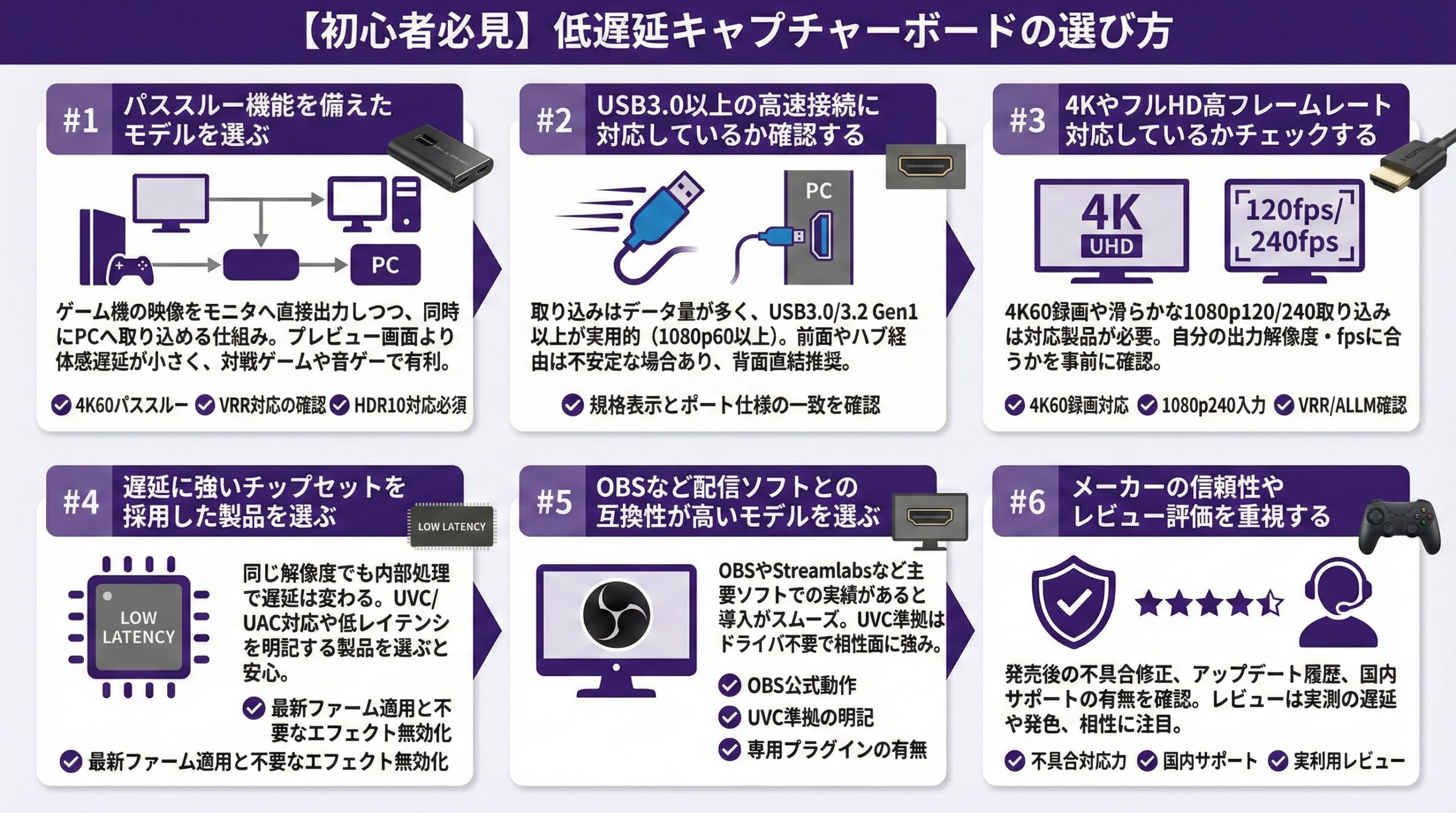 【初心者必見】低遅延キャプチャーボードの選び方
パススルー機能を備えたモデルを選ぶ
- 4K60パススルー
- VRR対応の確認
- HDR10対応必須
パススルーはゲーム機の映像をモニタへ直接出力しつつ、同時にPCへ取り込める仕組みです。プレビュー画面より体感遅延が小さく、対戦ゲームや音ゲーで有利です。4K60やVRR対応なら次世代機でも快適です。
対戦や音ゲーはパススルー画面の利用が基本です。
プレビュー画面はエンコードや描画の影響で遅延が増えやすいです。
まずはパススルー対応モデルを前提に選びましょう。
USB3.0以上の高速接続に対応しているか確認する


取り込みはデータ量が多く、USB3.0/3.2 Gen1以上が実用的です。前面やハブ経由の一部ポートは速度が不安定な場合があります。Type-A/Type-Cいずれでも、規格表示とポート仕様の一致を確認しましょう。
高品質なセルフパワー型でも混雑で帯域が不足しやすいです。
配信中はキャプチャーボードをPC背面のUSB3.0ポートへ単独接続。
他の重いUSB機器と併用しないのが安全です。
4KやフルHD高フレームレートに対応しているかチェックする
- 4K60録画対応
- 1080p240入力
- VRR/ALLM確認
4K60配信や滑らかな1080p120/240取り込みは対応製品が必要です。VRRやALLMに対応していれば次世代機でもカクつきや自動モード切替に強いです。自分の出力解像度・fpsに合うかを事前に確認しましょう。
機種や設定により同時対応が異なります。
4K60パススルー対応でも取り込み側は1080p60までの製品があります。
目的の解像度とfpsごとに対応表を確認しましょう。
遅延に強いチップセットを採用した製品を選ぶ
同じ解像度でも内部処理で遅延は変わります。UVC/UAC対応のシンプルな処理系や、低レイテンシを明記する製品を選ぶと安心です。購入後は最新ファーム適用と不要なエフェクト無効化で最小化できます。
プレビューのスケーリング/フィルタを切る、不要な映像効果を無効化。
配信ソフトのバッファ・キーフレーム間隔を見直す。
GPUエンコード利用でCPU高負荷を避けるのも有効です。
OBSなど配信ソフトとの互換性が高いモデルを選ぶ
OBSの公式動作やUVC準拠の明記、専用プラグインの有無を事前チェックしましょう。
OBSやStreamlabsなど主要ソフトでの実績があると導入がスムーズです。UVC準拠はドライバ不要で相性面に強み。専用コントロールアプリは色空間やHDRの細かな設定に役立ちます。
取り込み解像度とfpsを固定、色形式をNV12に変更。
シーンのフィルタを削減、ゲームモードの有効化を確認。
USBポート変更や常駐アプリ停止も有効です。
メーカーの信頼性やレビュー評価を重視する
不具合時の対応力は長く使うほど効きます。発売後のアップデート履歴やユーザーコミュニティの情報が多いメーカーは安心。レビューは実測の遅延や発色、配信ソフトとの相性に注目しましょう。
実測の遅延、長時間配信での安定性、色味や音ズレの報告。
使用環境(PC/コンソール/ケーブル)も近いか確認。
最新バージョンでの評価かどうかも重要です。
【初心者必見】おすすめの低遅延キャプチャーボード14選
Elgato|ゲームキャプチャー|10GBH9901


 ポチップ
ポチップ
定番ブランドの外付けモデル。パススルー中心の低遅延運用に向き、OBSとの相性も良好です。
AVERMEDIA TECHNOLOGIES|LIVE GAMER ULTRA 2.1|GC553G2
 ポチップ
ポチップ
高解像・高フレームレート志向の配信者向け。将来の拡張を見据えて選ばれるモデルです。
Elgato|Game Capture Neo|10GBI9901-AMZ
 ポチップ
ポチップ
コンパクトで扱いやすい入門向け。UVC準拠で導入しやすく、日常配信に使いやすいです。
UGREEN|4K@60Hz HDMI キャプチャーボード
 ポチップ
ポチップ
手頃さと扱いやすさが特徴。ゲーム機やカメラ入力の取り回しに便利な汎用タイプです。
C.AMOUR|キャプチャーボード|HV-HCA26P
 ポチップ
ポチップ
シンプルな構成で初めてでも導入しやすいモデル。普段使いの録画・配信に適しています。
AVerMedia|LIVE GAMER EXTREME 3|GC551G2
 ポチップ
ポチップ
配信者の定番ライン。低遅延パススルー運用と各種ソフト連携で使い勝手が良いです。
AVERMEDIA TECHNOLOGIES|Live Gamer ULTRA|GC553
 ポチップ
ポチップ
扱いやすい外付け型の人気モデル。ゲーム配信からイベント収録まで幅広く対応します。
Elgato|Game Capture HD60 X|10GBE9901-JP
 ポチップ
ポチップ
配信現場での実績が豊富。パススルー中心の高速表示とOBSとの相性が評価されています。
NearStream|キャプチャーボード|CCD10-JP
 ポチップ
ポチップ
シンプル操作で導入しやすい入門向け。日々の配信・学習用途にも使いやすいです。
PACOXI|キャプチャーボード
 ポチップ
ポチップ
基本性能をおさえた汎用モデル。コンソールや一眼の取り込みなど幅広く活用できます。
C.AMOUR|キャプチャーボード|JH-819
ポチップ
配線しやすいコンパクト筐体。普段の録画・ライブ授業・会議用途にも向きます。
プリンストン|EZCast ビデオキャプチャー&ストリーミングユニット|EZ-CATCHU-B01
 ポチップ
ポチップ
ビデオ会議から配信まで1台でカバー。初導入の方にも扱いやすい構成です。
GAOZHOU|キャプチャーボード
 ポチップ
ポチップ
必要十分な基本機能でコスパを重視したい方向け。テストやサブ用途にも使いやすいです。
アイ・オー・データ機器|GV-USB3/HDS
 ポチップ
ポチップ
国内サポートの安心感が魅力。安定した取り込みと配信ソフトの実績で選ばれます。
使用する際の注意点
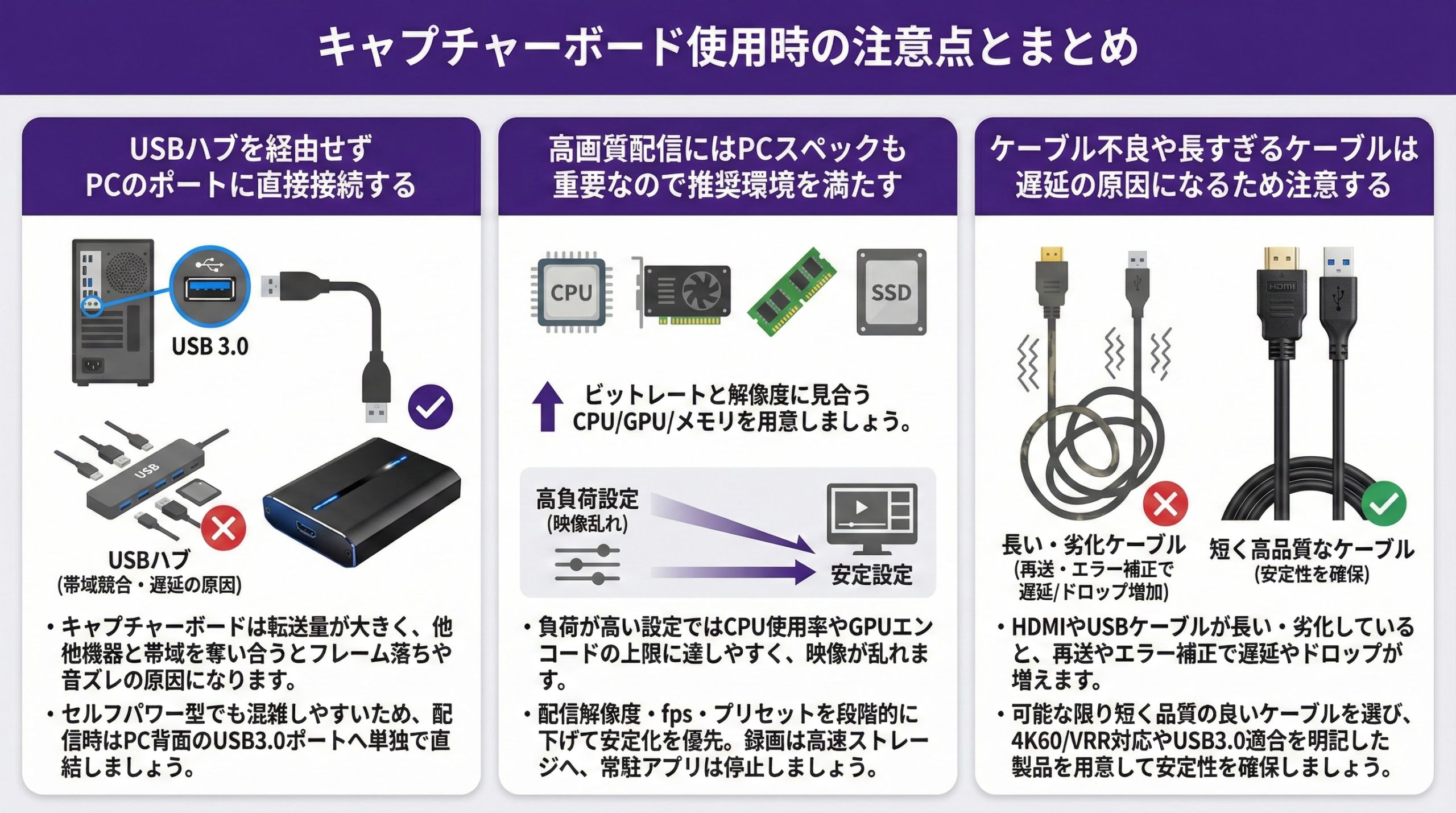 使用する際の注意点
USBハブを経由せずPCのポートに直接接続する
キャプチャーボードは転送量が大きく、他機器と帯域を奪い合うとフレーム落ちや音ズレの原因になります。セルフパワー型でも混雑しやすいため、配信時はPC背面のUSB3.0ポートへ単独で直結しましょう。
帯域の占有と電力供給が安定します。
データ再送が減りドロップ/音ズレの予防に有効です。
延長ケーブルも避けて最短配線にしましょう。
高画質配信にはPCスペックも重要なので推奨環境を満たす
ビットレートと解像度に見合うCPU/GPU/メモリを用意しましょう。
負荷が高い設定ではCPU使用率やGPUエンコードの上限に達しやすく、映像が乱れます。配信解像度・fps・プリセットを段階的に下げて安定化を優先。録画は高速ストレージへ、常駐アプリは停止しましょう。
近年の4コア以上CPU、GPUはNVENC/AMF対応を推奨。
メモリ16GB、ストレージはSSDが目安です。
ブラウザや常駐ソフトは配信前に終了しましょう。
ケーブル不良や長すぎるケーブルは遅延の原因になるため注意する
HDMIやUSBケーブルが長い・劣化していると、再送やエラー補正で遅延やドロップが増えます。可能な限り短く品質の良いケーブルを選び、4K60/VRR対応やUSB3.0適合を明記した製品を用意して安定性を確保しましょう。
一般的なパッシブHDMIは3m程度までが無難です。
それ以上はアクティブ/光HDMIや中継器を検討。
USBも短く質の良いケーブルを使いましょう。
まとめ
- 対戦ゲームはパススルー前提で選ぶ
- USB3.0以上でPCに直結する
- 目的の解像度とfpsに対応か確認
- 低遅延チップセットと更新の早さを重視
- OBS互換・UVC準拠だと安心
- ケーブルは短く高品質を使う
- PCの推奨環境を満たす
- 信頼メーカーと実測レビューを見る
まずは現在の出力解像度・fpsと配信ソフトを決め、それに合うパススルー対応モデルを軸に比較しましょう。USB直結と良質なケーブル、適切な設定だけでも体感の遅延は大きく改善します。