【仕事効率が爆上がり】仕事用ウルトラワイドモニターの選び方とおすすめ14選
「デュアルモニターの配線地獄から解放されたい…」そんな願いを叶えるのがウルトラワイドモニターです。横に長い画面は、ウィンドウを並べて作業するのに最適。この記事では、仕事効率を劇的に上げる選び方と、用途別のおすすめ14選を紹介します。デスクをスッキリさせ、スマートな作業環境を手に入れたい方にぴったりの内容です。
仕事用ウルトラワイドモニターの選び方
 仕事用ウルトラワイドモニターの選び方
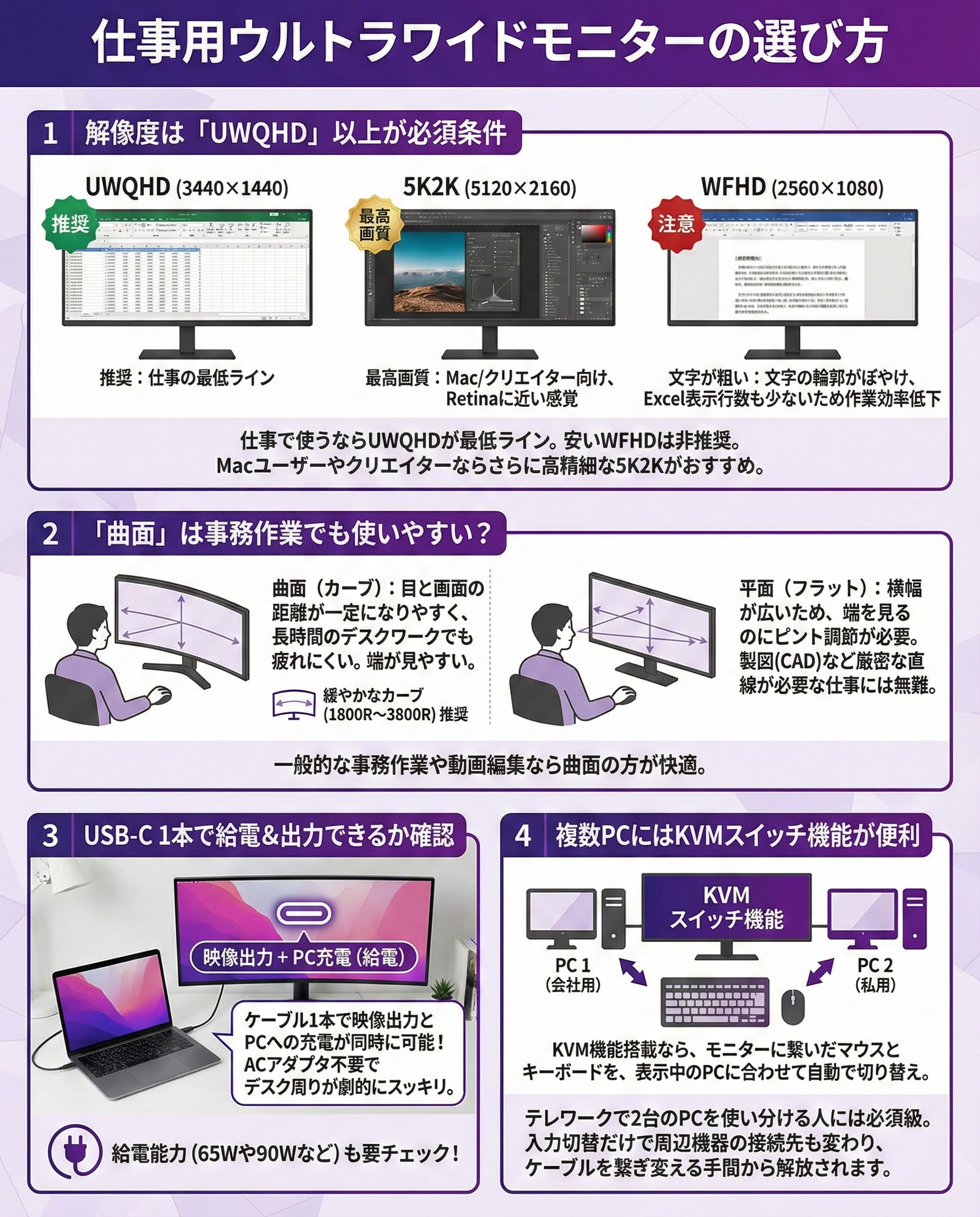
解像度は「UWQHD」以上が必須条件
- UWQHD (3440×1440):推奨
- 5K2K (5120×2160):最高画質
- WFHD (2560×1080):文字が粗い
仕事で使うなら、解像度はUWQHD(3440×1440)が最低ラインです。安いWFHD(2560×1080)は文字の輪郭がぼやけやすく、Excelの表示行数も少ないため作業効率が落ちます。Macユーザーやクリエイターなら、さらに高精細な5K2Kモデルを選ぶとRetinaに近い感覚で使えます。
「横に長い」のがウルトラワイドの強みです。
タイムライン編集やExcelの横スクロールが多いならウルトラワイド、写真編集など縦の解像度も欲しいなら4Kが向いています。
「曲面」は事務作業でも使いやすい?


ウルトラワイドは横幅が広いため、平面だと端を見るのにピント調節が必要です。曲面(カーブ)タイプは目と画面の距離が一定になりやすく、長時間のデスクワークでも疲れにくいメリットがあります。一般的な事務作業や動画編集なら曲面の方が快適です。
USB-C 1本で給電&出力できるか確認
ノートPCをメインにするなら、USB-C接続対応モデルが圧倒的に便利です。ケーブル1本で映像出力とPCへの充電(給電)が同時に行えるため、ACアダプタを出す必要がなくなり、デスク周りが劇的にスッキリします。給電能力(65Wや90Wなど)もチェックしましょう。
複数PCにはKVMスイッチ機能が便利
テレワークで2台のPCを使い分ける人にはKVM機能が必須級です。ボタン一つ、あるいは入力切替だけで周辺機器の接続先も変わるので、ケーブルを繋ぎ変える手間から解放されます。
【仕事向け】おすすめウルトラワイドモニター14選
| 製品名 | サイズ/解像度 | パネル/形状 | USB-C給電 | 特徴/おすすめ |
|---|---|---|---|---|
| LG 34WQ75C-B | 34″ UWQHD | IPS 曲面 | 90W | 機能バランス良し |
| LG 34BA75QE-B | 34″ UWQHD | IPS 曲面 | 90W | 法人向け高機能 |
| LG 34WN780-B | 34″ UWQHD | IPS 平面 | — | アーム一体型 |
| LG 34U511A-B | 34″ WFHD | IPS 平面 | — | コスパ重視の平面 |
| Dell S3425DW | 34″ UWQHD | VA 曲面 | USB-C | 120Hzで滑らか |
| Dell S3423DWC | 34″ UWQHD | VA 曲面 | 65W | USB-Cハブ搭載 |
| Dell U3425WE | 34″ UWQHD | 曲面 | USB-C/TB | 上位ハブ機 |
| I-O 34型UWQHD | 34″ UWQHD | ADS 平面 | USB-C | 日本メーカー |
| I-O 型番違い | — | — | — | 型番注意 |
| INNOCN WR44-PLUS | 43.8″ DFHD | IPS 平面 | 65W | 超横長32:9 |
| INNOCN WR40 PRO | 40″ UWQHD | IPS 平面 | 90W | 40インチ大画面 |
| INNOCN 40C1U | 40″ 5K2K | IPS 平面 | 90W | 高精細5K2K |
| Samsung S65UC | 34″ UWQHD | VA 曲面 | 90W | ビジネス特化 |
LG 34WQ75C-B


| サイズ/解像度 | 34インチ / UWQHD(3440×1440) |
|---|---|
| パネル/形状 | IPS / 曲面 |
| USB-C給電 | 最大90W |
| 便利機能 | LANポート / KVM / USBハブ |
USB-C給電、LANポート、KVMスイッチと仕事に必要な機能が全部入り。デスク環境を一新したい人に最適な万能モデルです。
LG 34BA75QE-B

| サイズ/解像度 | 34インチ / UWQHD(3440×1440) |
|---|---|
| パネル/形状 | IPS / 曲面(緩めのカーブ) |
| USB-C給電 | 最大90W |
| 便利機能 | KVM / USBハブ / LAN |
Web会議が多いビジネスマンへ。KVMやUSB-C給電など、在宅ワークの効率を一気に上げたい人向けの仕事特化モデルです。
LG 34WN780-B

| サイズ/解像度 | 34インチ / UWQHD(3440×1440) |
|---|---|
| パネル/形状 | IPS / 平面 |
| スタンド | アーム一体型(省スペース) |
| USB-C給電 | — |
モニターアームが最初から一体化。デスクのスペースを極限まで広く使いたい、ミニマリスト志向の方におすすめ。
LG 34U511A-B
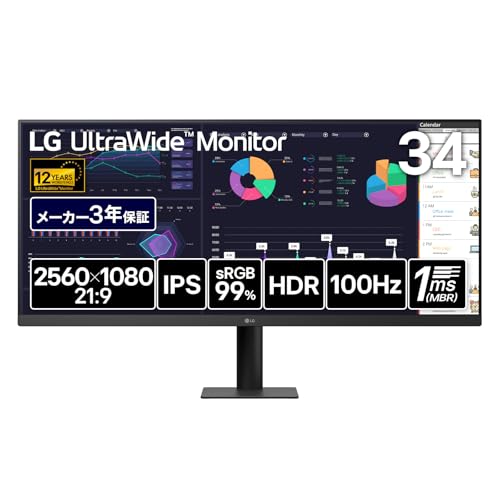
| サイズ/解像度 | 34インチ / WFHD(2560×1080) |
|---|---|
| パネル/形状 | IPS / 平面 |
| リフレッシュ | 100Hz |
| USB-C給電 | — |
とにかく価格を抑えたい人向け。ただし仕事メインなら、文字の見やすさ的にUWQHD以上が安心です(ここだけは注意)。
Dell S3425DW

| サイズ/解像度 | 34インチ / WQHD(ワイド) |
|---|---|
| パネル/形状 | VA / 1800R曲面 |
| USB-C | 対応 |
| ポイント | 無輝点保証 / 120Hz |
スクロールが滑らかで、目が疲れにくいのが地味に嬉しい。Dellの無輝点保証があるので「ドット抜け怖い…」派にも合います。
Dell S3423DWC

| サイズ/解像度 | 34インチ / WQHD(21:9) |
|---|---|
| パネル/形状 | VA / 1800R曲面 |
| USB-C給電 | 65W |
| 向いてる人 | ノートPCをケーブル1本で繋ぎたい |
USB-C接続の入門機としてちょうどいい。ケーブル1本でノートPCと繋げて、配線を一気に片付けたい人に刺さります。
Dell U3425WE

| サイズ/解像度 | 34.14インチ / 3440×1440 |
|---|---|
| 接続 | Thunderbolt / USB-C / HDMI / DP |
| USB-C給電 | 対応(高出力クラス) |
| 向いてる人 | ハブ機能も転送速度も妥協したくない |
Thunderbolt/USB-Cハブとして使えるのが強み。MacBook Proなどの相棒として、机をドック化したい人向けです。
I-O 34型UWQHD
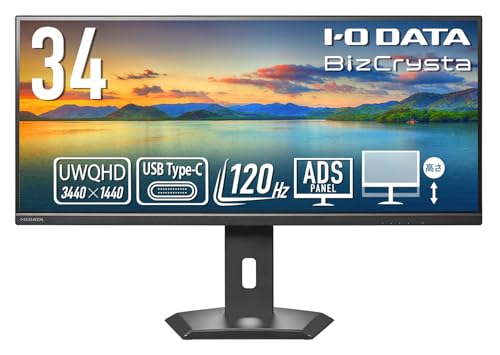
| サイズ/解像度 | 34インチ / UWQHD(21:9) |
|---|---|
| パネル/形状 | ADS(IPS系)/ 平面 |
| USB-C | 対応 |
| 安心ポイント | 日本メーカー / サポート重視 |
安心の日本メーカー製。初めてのウルトラワイドで「設定や保証が不安…」って人には、こういう安心枠があると助かります。
I-O 型番違い
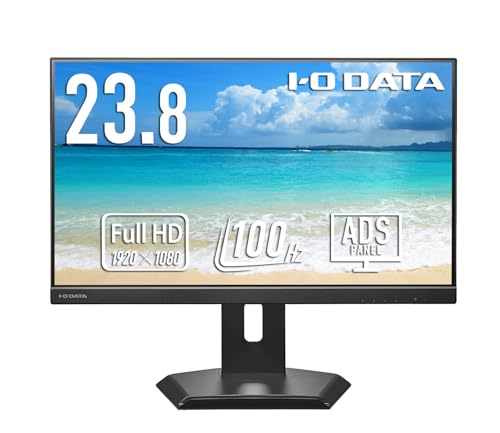
| 注意 | 型番・サイズが近くても別製品の可能性あり |
|---|---|
| 見るポイント | 「インチ数」「解像度」「UWQHD表記」を最優先で確認 |
アイ・オーは型番が似ていて混乱しがち。購入前にインチ数と解像度だけは必ずチェックすると事故りません。
INNOCN WR44-PLUS

| サイズ/解像度 | 43.8インチ / 3840×1080 |
|---|---|
| アスペクト | 32:9(超横長) |
| USB-C給電 | 対応(Type-C) |
| 向いてる人 | デュアルを“1枚化”したいマルチタスク派 |
24インチ2枚分に相当する超横長。ベゼルのないシームレスなデュアル環境を作りたい、マルチタスク重視の方へ。
INNOCN WR40 PRO

| サイズ/解像度 | 40インチ / 3440×1440 |
|---|---|
| USB-C給電 | 最大90W |
| ポイント | 大画面で文字を大きくしても作業領域が確保しやすい |
34インチでは物足りない人に。40インチの大迫力で、文字を大きく表示しても作業領域が狭くならない快適サイズです。
INNOCN 40C1U

| サイズ/解像度 | 40インチ / 5K2K(5120×2160) |
|---|---|
| パネル/形状 | IPS / 平面 |
| USB-C給電 | 対応 |
| 向いてる用途 | 動画編集 / デザイン / 画面領域を最大化したい |
5K2Kという圧倒的な解像度。4Kモニターの作業領域を横に広げた感覚で、編集作業の効率がガッツリ上がります。
Samsung S65UC

| サイズ/解像度 | 34インチ / Ultra-WQHD |
|---|---|
| 形状/給電 | 曲面 / USB-C給電(高出力) |
| 便利機能 | KVM / スピーカー |
ビジネス向けのViewFinityシリーズ。USB-C給電やKVMなど、仕事で助かる機能が最初から揃ってます。
購入・設置時の注意点
 購入・設置時の注意点
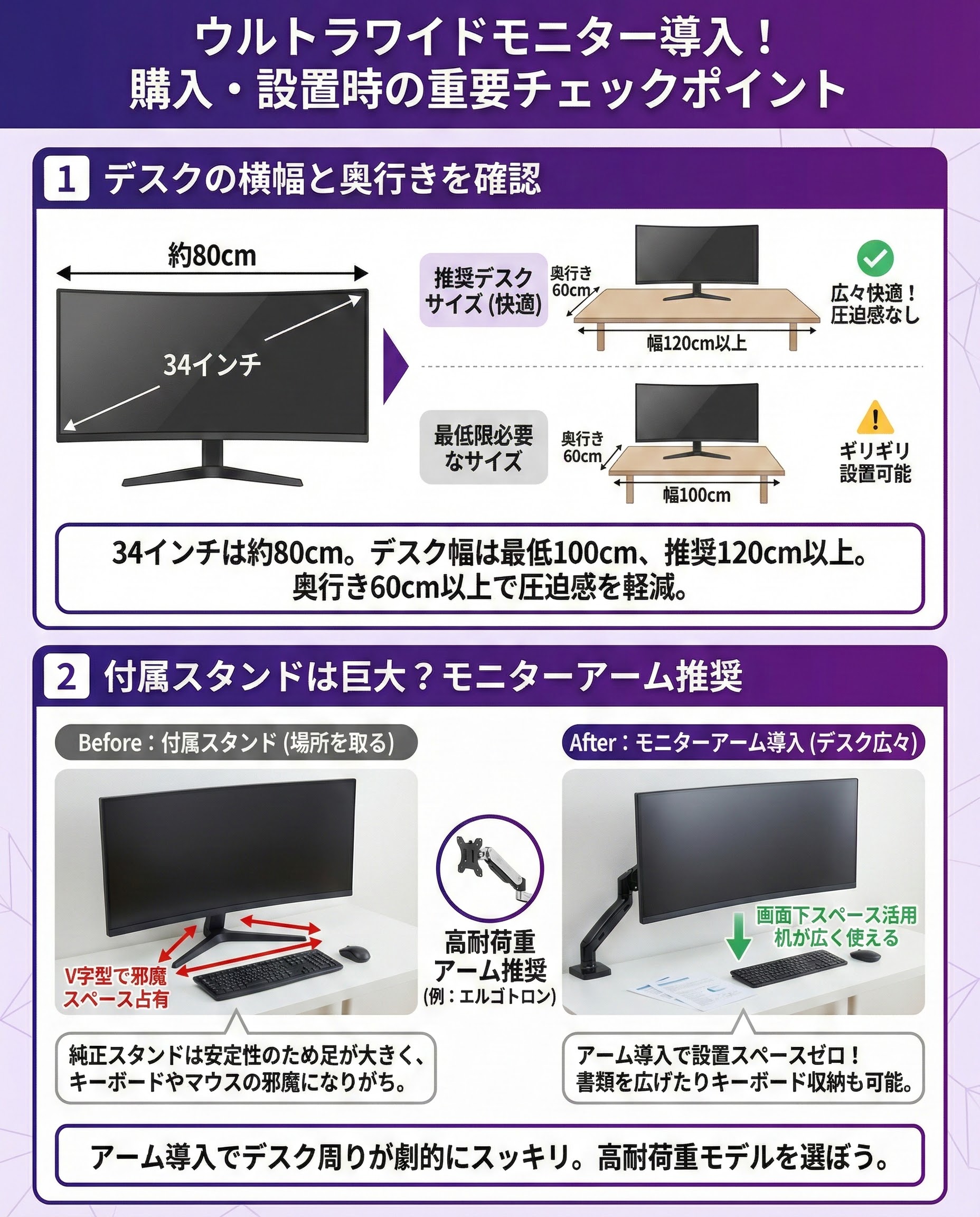
デスクの横幅と奥行きを確認
34インチウルトラワイドは横幅が約80cmあります。デスクの幅は最低でも100cm、できれば120cm以上あると安心です。また、画面が大きいぶん圧迫感が出やすいので、奥行き60cm以上のデスクでの使用を強くおすすめします。
モニターアームを使えば、スタンドの設置スペースをゼロにできます。
画面をデスクの奥ギリギリまで下げられるので、奥行き不足の解消にもなります。
付属スタンドは巨大?モニターアーム推奨
純正スタンドは安定させるために足が大きく、キーボードやマウスの邪魔になることがあります。高耐荷重のモニターアーム(エルゴトロンなど)を導入すれば、画面の下にスペースが生まれ、書類を広げたりキーボードを収納したりと、机を広く使えます。
記事のまとめ
 記事のまとめ
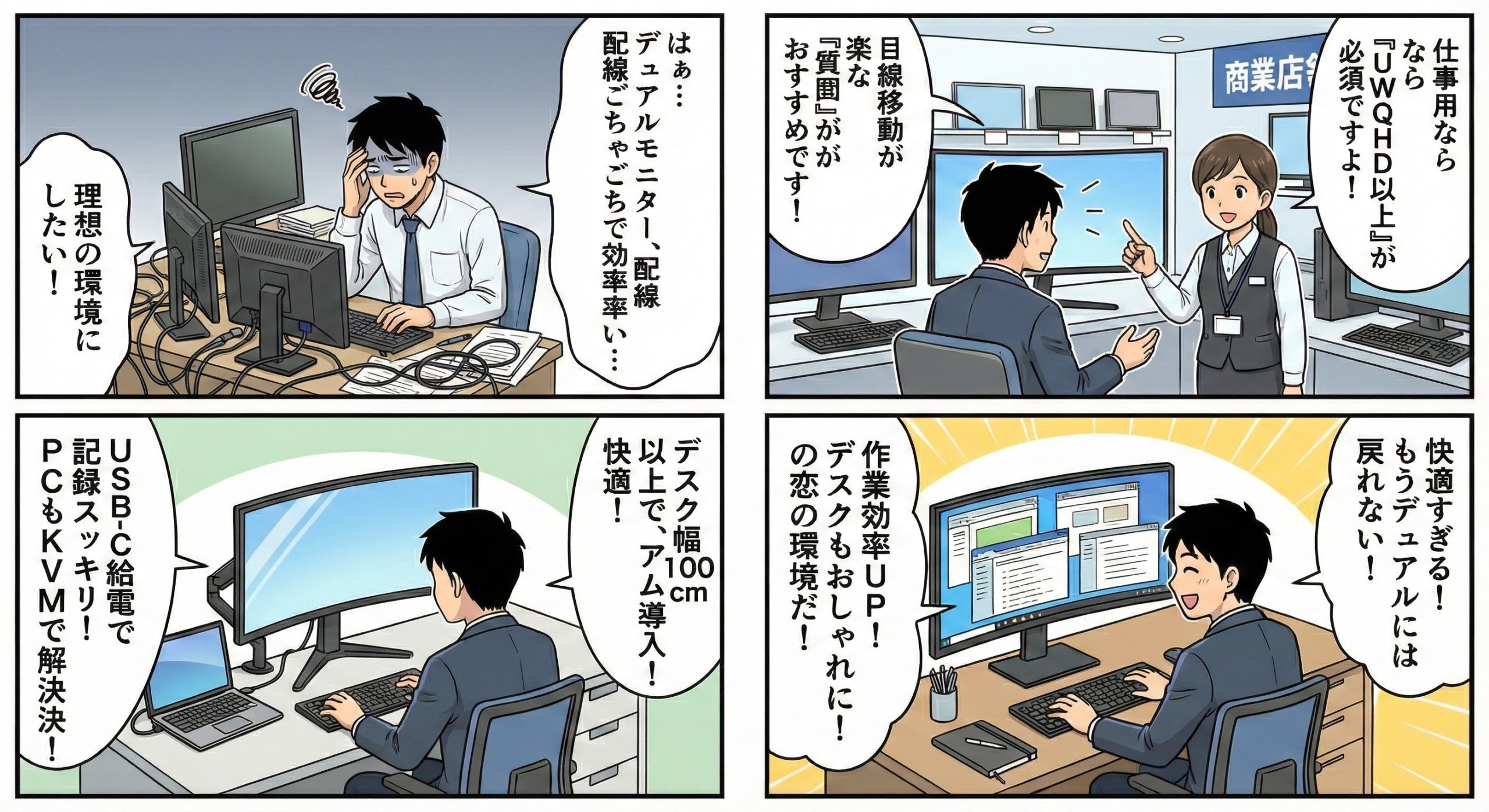
- 仕事用なら解像度はUWQHD以上を選ぶ
- 事務作業には目線移動が楽な曲面がおすすめ
- ノートPC派はUSB-C給電付きで配線スッキリ
- 複数PCを使うならKVM機能付きを
- デスク幅100cm以上、アーム導入で快適に
ウルトラワイドモニターは、一度使うと「もうデュアルモニターには戻れない」と感じるほど快適です。作業効率が上がるだけでなく、配線もスッキリしてデスクがおしゃれになる。そんな理想の環境を、ぜひ手に入れてください。