Thunderbolt 4拡張カードおすすめ8選|失敗しない選び方と注意点を徹底解説
Thunderbolt 4拡張カードを選ぶ際、互換性や給電性能などを見落とすと動作不安定や接続トラブルの原因になります。本記事では、失敗しないための6つのチェックポイントを整理し、用途別に最適な構成とおすすめモデルを紹介。動画編集や高速データ転送を快適に行いたい人のために、導入前に知っておくべき実用情報をわかりやすく解説します。
- thunderbolt 4拡張カードの選び方
- おすすめのthunderbolt 4拡張カード8選
- ASUS USB4 PCIe Gen4 カード、デュアル USB4
- ASUSTek 拡張カード ThunderboltEX 4 デュアルThunderbolt
- GIGABYTE GC-MAPLE RIDGE Thunderbolt 4 拡張カード
- GLOTRENDS U3044AC 4ポート (2 x Type-C+ 2 x Type-A)
- 玄人志向 STANDARDシリーズ PCI-Express x4接続
- PCIeコンボシリアルパラレル拡張カードPCI Express
- YBBOTT 1xから6x PCI-E 拡張カード、PCIe 1x
- Farboko PCIe USBカード、25W 電力供給、4ポート拡張
- 使用する際の注意点
thunderbolt 4拡張カードの選び方
 thunderbolt 4拡張カードの選び方
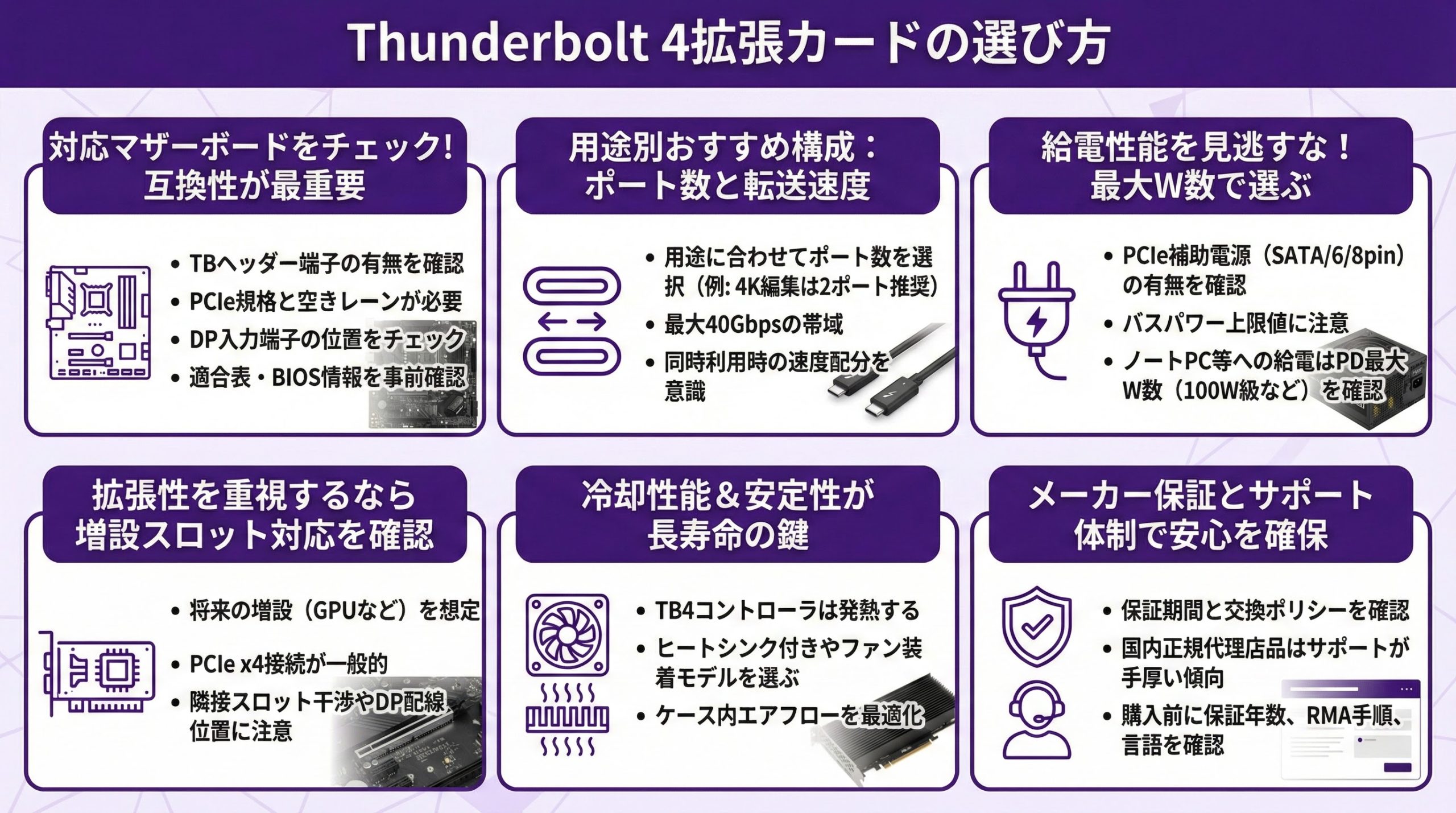
対応マザーボードをチェック!互換性が最重要
- TBヘッダー端子の有無
- PCIe規格と空きレーン
- DP入力端子の位置
TB4/USB4カードは、TBヘッダー端子と空きPCIeレーンが必要です。映像入力用のDisplayPort Inの配線位置も確認しましょう。適合表やBIOS対応情報を事前にチェックするのが安全です。
製品ページの互換リストとマザーボード説明書を照合します。
TBヘッダー端子名(THB_CやTB_HEADERなど)と、PCIe x4以上の空きスロットを確認すればOKです。
ポート数と転送速度で差がつく!用途別おすすめ構成


用途に合わせてポート数を選びます。外付けSSDやドックを常用するなら2ポート以上が快適です。TB4/USB4はいずれも最大40Gbpsの帯域を持つため、同時利用時の実効速度と配分を意識しましょう。
TB4×2なら可能です。
片方をDisplayPort In経由で映像、もう片方をストレージ用にします。帯域が厳しい時はSSD側の高負荷処理を避け、単体運用に寄せると安定します。
給電性能を見逃すな!最大W数で選ぶ拡張カード
- PCIe補助電源要否
- 100W越え可否を確認
- バスパワー上限値に注意
バスパワーだけでは安定しない機器も多く、SATAまたは6/8pin補助電源を持つカードは余裕があります。ノートやスマホ給電を狙うならUSB PDの最大W数を確認し、100W級の給電が必要か見極めましょう。
軽い周辺機器なら15〜30WでOKです。
ノート充電やドック給電を任せるなら60〜100W対応が安心。カードの補助電源と電源ユニットの12V出力容量も併せて確認してください。
拡張性を重視するなら増設スロット対応を確認
PCIe x4接続が一般的ですが、隣接スロットの干渉やバックパネルのDP入力位置でレイアウトが制限されることがあります。将来の増設計画を想定し、干渉しない配置とケーブル長を見込みましょう。
信号品質と発熱管理ができれば可能です。
品質の良いPCIeライザーを使い、ケーブルを極端に曲げないこと。通気の確保も合わせて行いましょう。
冷却性能&安定性が長寿命の鍵
TB4コントローラは負荷時に発熱します。ヒートシンク付きやファン装着可のモデルを選び、ケース内のエアフローを最適化しましょう。ストレージやGPUの熱源と離す、ケーブルを束ねすぎないなども効果的です。
一般に60〜70℃台で安定します。
80℃前後でスロットリングの恐れがあるため、吸排気強化やファン回転数の調整で温度余裕を確保しましょう。
メーカー保証とサポート体制で安心を確保
保証期間や交換ポリシーは重要です。国内正規代理店品は問い合わせが容易で、ドライバ更新や不具合情報の提供も手厚い傾向があります。購入前に保証年数とRMA手順、サポート窓口の言語を確認しましょう。
サポート重視なら代理店品が無難です。
初期不良時の対応や交換までの期間が読みやすく、言語面の不安も少ないため、導入時のリスクを下げられます。
おすすめのthunderbolt 4拡張カード8選
| 商品名 | 規格/タイプ | 主な用途 | 備考 |
|---|---|---|---|
| ASUS USB4 PCIe Gen4 カード、デュアル USB4 | USB4 AIC | 映像出力+高速SSD | DP In配線前提 |
| ASUSTek 拡張カード ThunderboltEX 4 デュアル | TB4 AIC | ASUS環境のTB4拡張 | DP In配線前提 |
| GIGABYTE GC-MAPLE RIDGE Thunderbolt 4 | TB4 AIC | TB4入門/ストレージ | 対応MB要確認 |
| GLOTRENDS U3044AC 4ポート (2 x Type-C | USB3.0拡張 | 周辺機器の増設 | Mac OS非対応 |
| 玄人志向 STANDARDシリーズ PCI-Express | M.2拡張 | NVMe増設/作業領域 | TB4ではない |
| PCIeコンボシリアルパラレル拡張カードPCI | IO拡張 | レガシー機器接続 | TB4ではない |
| YBBOTT 1xから6x PCI-E 拡張カード、PCIe | PCIeライザー | 多カード分岐 | TB4ではない |
| Farboko PCIe USBカード、25W 電力供給 | USB拡張 | USBポート増設 | TB4ではない |
ASUS USB4 PCIe Gen4 カード、デュアル USB4


USB4/TB4機器を一括運用したい人に。映像と高速ストレージを両立しやすいUSB4カードです。
ASUSTek 拡張カード ThunderboltEX 4 デュアルThunderbolt

ASUS環境でTB4を安定導入したい人向け。デイジーチェーン活用にも適したTB4定番です。
GIGABYTE GC-MAPLE RIDGE Thunderbolt 4 拡張カード

対応マザーボードを持つ人のTB4入門に。要件を満たせば扱いやすいTB4 AICです。
GLOTRENDS U3044AC 4ポート (2 x Type-C+ 2 x Type-A)

TB4ではないがUSB増設を安価に済ませたい人へ。周辺機器を整理できるUSB3.0カードです。
玄人志向 STANDARDシリーズ PCI-Express x4接続

NVMe SSDを増設して作業領域を拡大したい人に。TB4ではないがレーン活用に役立つM.2増設ボードです。
PCIeコンボシリアルパラレル拡張カードPCI Express
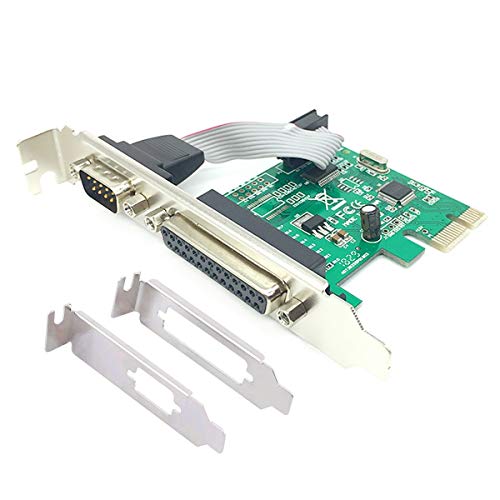
レガシー機器を併用する検証・工場用途に。TB4ではないがLPT/RS232を追加できるIO拡張カードです。
YBBOTT 1xから6x PCI-E 拡張カード、PCIe 1x

多数のカードを分岐したい特殊用途に。TB4ではないがスロット拡張用のライザーとして使えます。
Farboko PCIe USBカード、25W 電力供給、4ポート拡張

USBポート不足を手早く解消したい人に。TB4ではないが安定給電に配慮したUSB拡張カードです。
使用する際の注意点
 使用する際の注意点
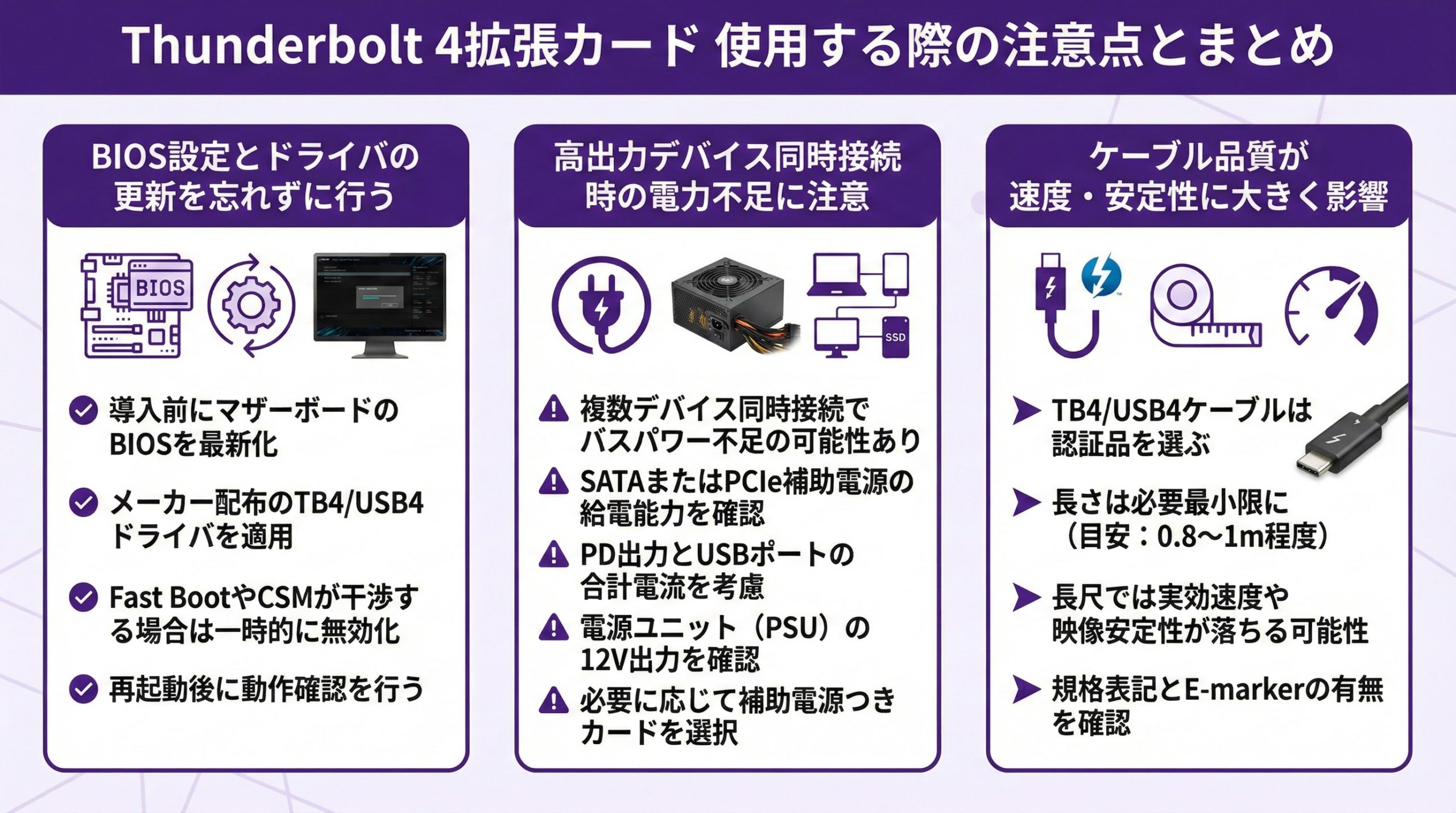
BIOS設定とドライバの更新を忘れずに行う
導入前にマザーボードのBIOSを最新化し、メーカー配布のTB4/USB4ドライバを適用します。Fast BootやCSMが干渉する場合は一時的に無効化し、再起動後に動作確認を行いましょう。
不具合回避に有効です。
旧版だとTBヘッダーやIOMMUの初期化が適切に行われない事例があります。更新のうえ設定を控え、問題時は元の値へ戻せるようにしましょう。
高出力デバイス同時接続時の電力不足に注意
複数デバイス同時接続でバスパワー不足が起きやすくなります。SATAまたはPCIe補助電源の給電能力を確認し、PD出力とUSBポートの合計電流まで見て選びましょう。電源ユニットの余裕も重要です。
瞬断に弱い機器もあります。
UPSの導入や個別給電のドック併用でリスクを下げられます。高負荷時はケーブルの確実な挿し込みとポート分散も有効です。
ケーブル品質が速度・安定性に大きく影響
TB4/USB4ケーブルは認証品を選び、長さは必要最小限に。40Gbps対応でも長尺では実効速度や映像安定性が落ちます。規格表記とE-markerの有無を確認し、用途に合わせて0.8〜1m程度を目安にしましょう。
対応ケーブルなら可能ですが条件で低下します。
高解像度映像や高速SSDを同時利用する場合は0.8〜1m程度を目安にし、取り回しと安定性を両立させましょう。
この記事のまとめ
- 互換性はTBヘッダーとPCIe空きを最優先
- DP Inの配線位置とケース干渉を事前確認
- ポート数は常用機器+余裕1ポートで選定
- 帯域は40Gbpsでも同時利用の配分に注意
- PD/補助電源で電力の余裕を確保する
- 冷却はエアフロー最適化と温度監視が鍵
- 保証・サポートは国内窓口が安心
- 導入時はBIOS/ドライバの最新化を徹底
上記を満たせば導入は難しくありません。迷ったら国内正規品のTB4カードを第一候補にし、ケーブルや電源を含めた総合バランスで選ぶと、日常用途から制作作業まで快適に運用できます。