【PCIe 5.0/4.0対応】ライザーケーブルの選び方とおすすめ12選|長さ・規格・ノイズ対策まで解説
PCIeケーブルの規格や長さ選びで迷っていませんか?「どれを選べば安定動作するのか」「長さで性能に差が出るのか」と悩む方は多いでしょう。この記事では、ライザーケーブルの選び方を基本から解説し、PCIe 3.0/4.0/5.0の違い、最適な長さやシールド構造の見極め方、さらにコスパの良いおすすめ12選を紹介します。これを読めば、あなたのPC環境に最適なケーブルがきっと見つかります。
- ライザーケーブルの選び方
- 【コスパ最強】おすすめライザーケーブル12選
- EZDIY-FAB PCIe 4.0 X16ライザーケーブル
- LINKUP – AVA5 PCIE 5.0 ライザーケーブル
- EZDIY-FAB PCIe 4.0 X16ライザーケーブル
- EZDIY-FAB PCIe 4.0 X16ライザーケーブル
- SGPC PCIe 4.0 X16 ライザーケーブル
- EZDIY-FAB PCIe 4.0 X16ライザーケーブル
- EZDIY-FAB PCIe 5.0 x16 ライザーケーブル
- Thermaltake PCI-E 4.0 Dual 90 Degree Riser Cable
- EZDIY-FAB PCIe 5.0 x16 ライザーケーブル
- glotrends 200mm pcie 3.0 x16ライザーケーブル
- GLOTRENDS PCIe 4.0 X16ライザケーブル
- GLOTRENDS 100mm PCIe 4.0 X4ライザーケーブル
- 使用する際の注意点
ライザーケーブルの選び方
対応規格を確認!PCIe 3.0/4.0/5.0の違いを理解しよう
- 帯域差を理解
- 下位互換を確認
- GPUと規格一致
PCIeは世代が上がるほど転送帯域が増え、信号条件も厳しくなります。GPUとマザーボードの世代に合わせるのが基本です。混在させると下位互換で動作して性能が制限されるため、目的の帯域を出したいなら同世代で揃えましょう。
使えますが、動作は4.0相当になります。
帯域は4.0に制限され、5.0の性能は出ません。
安定性重視なら世代を合わせるのが無難です。
信号損失を防ぐ!ケーブルの長さは最短が基本


長くなるほど減衰や反射が増え、世代が上がるほど影響も大きくなります。可能な限り短い長さを選び、取り回しが厳しい場合は高シールド・低スキュー仕様を選びましょう。無理な引き回しを避け、経路は最短かつ緩やかなカーブが理想です。
PCIe 4.0は20–30cmが安定で、40cm超は環境依存です。
PCIe 5.0は15–20cmが無難で、30cmは高品質モデル推奨。
ケーブルの最小曲げ半径も守りましょう。
シールド構造でノイズ対策を強化する
- 二重シールド採用
- 編組+箔で遮蔽
- 確実な接地管理
GPU周辺は電源やファン、VRMなどノイズ源が多く、ケーブルはアンテナのように影響を受けます。編組+アルミ箔の二重シールド、導電性シース、金属シェルのコネクタを選ぶと外来ノイズとクロストークを抑制でき、安定性が向上します。
高周波ノイズの減衰に効く場合はあります。
ただし基本はシールド・接地・配線経路の最適化です。
まずはケーブル品質を優先しましょう。
柔軟性重視?設置スペースに合わせたケーブル形状を選ぶ
取り回しはケース形状で大きく変わります。フラットで柔軟性が高いタイプは狭小スペースに有利です。ライザー台座一体型や90°/180°コネクタは干渉回避に役立ちます。折り目が付くほどの急カーブは避け、応力が分散する経路を選びましょう。
ケーブル幅の約10倍を目安にすると安全です。
仕様に数値がある場合はそれを最優先。
コネクタ直近は特に余裕を確保しましょう。
耐久性の高い素材・コネクタをチェック!
耐久性は被覆材・内部導体・コネクタ構造で差が出ます。金属シェルや補強ブーツは着脱時の負荷に強く、ラッチ付きは外れ防止に有効です。挿抜や曲げの試験回数が公開されているメーカーは品質管理が行き届いている指標になります。
極端な折り曲げや引っ張りがなければ問題ありません。
応力分散できる経路と固定を心がけ、
タイラップで過度に締め上げないようにしましょう。
ブランド信頼性も重要!レビュー評価やサポート体制を確認
信頼性はサポート体制と情報開示で判断します。互換表や検証済みリスト、保証期間、交換ポリシー、FAQの充実度をチェックしましょう。国内正規流通や代理店サポートの有無はトラブル時の対応速度に直結します。
同じ規格・長さ・ケース条件での成功/失敗事例が参考になります。
ノイズや相性、曲げやすさの記述は要チェック。
最新世代の評価を優先しましょう。
【コスパ最強】おすすめライザーケーブル12選
| 製品名(Amazon) | 対応規格 | 長さ | コネクタ角度 | レーン/幅 | 特長/備考 |
|---|---|---|---|---|---|
| EZDIY-FAB PCIe 4.0 X16ライザーケーブル | PCIe 4.0 | 20cm | 180度 | x16 | 垂直GPU/高速シールド |
| LINKUP – AVA5 PCIE 5.0 ライザーケーブル | PCIe 5.0 | 15cm(全長19cm) | 右角/90度 | x16 | 128GB/s表記 |
| EZDIY-FAB PCIe 4.0 X16ライザーケーブル | PCIe 4.0 | 20cm | 90度 | x16 | 直角コネクタ/白 |
| EZDIY-FAB PCIe 4.0 X16ライザーケーブル | PCIe 4.0 | 11.5cm | 90度 | x16 | 短尺/白 |
| SGPC PCIe 4.0 X16 ライザーケーブル | PCIe 4.0 | 記載なし | デュアルリバース | x16 | SFFケース向け |
| EZDIY-FAB PCIe 4.0 X16ライザーケーブル | PCIe 4.0 | 17cm | 90度 | x16 | 直角/短め |
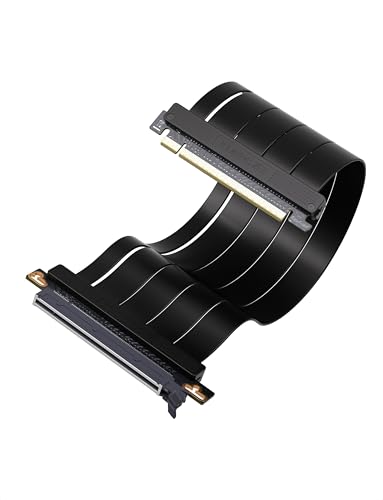
| EZDIY-FAB PCIe 5.0 x16 ライザーケーブル | PCIe 5.0 | 20cm | 90度 | x16 | 128GB/s表記 |
| Thermaltake PCI-E 4.0 Dual 90 | PCIe 4.0 | 40cm | デュアル90度 | x16 | 長尺/純正系 |
| EZDIY-FAB PCIe 5.0 x16 ライザーケーブル | PCIe 5.0 | 30cm | 180度 | x16 | 下位互換表記 |
| glotrends 200mm pcie 3.0 x16ライザーケーブル | PCIe 3.0 | 20cm | 記載なし | x16 | 3.0向け |
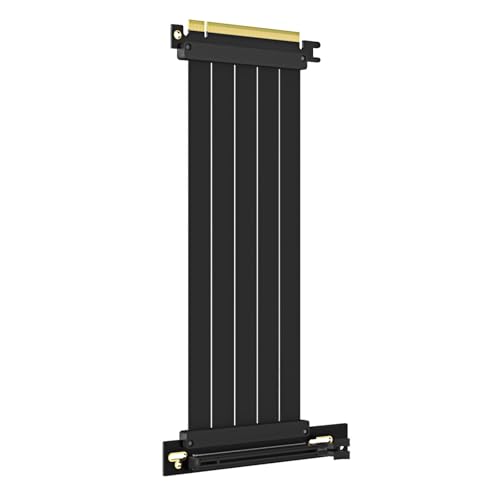
| GLOTRENDS PCIe 4.0 X16ライザケーブル | PCIe 4.0 | 記載なし | 記載なし | x16 | 下位互換表記 |
| GLOTRENDS 100mm PCIe 4.0 X4ライザーケーブル | PCIe 4.0 | 10cm | 記載なし | x4 | 拡張カード向け |
EZDIY-FAB PCIe 4.0 X16ライザーケーブル


 ポチップ
ポチップ
こんな人におすすめ:最新GPUを短距離で安定動作させ、取り回しと信頼性を両立したい人。
LINKUP – AVA5 PCIE 5.0 ライザーケーブル
 ポチップ
ポチップ
こんな人におすすめ:縦置き運用で取り回し重視、Gen4帯域をしっかり確保したい人。
EZDIY-FAB PCIe 4.0 X16ライザーケーブル
 ポチップ
ポチップ
こんな人におすすめ:ブラケット併用で縦置きを安定させ、干渉を避けたい人。
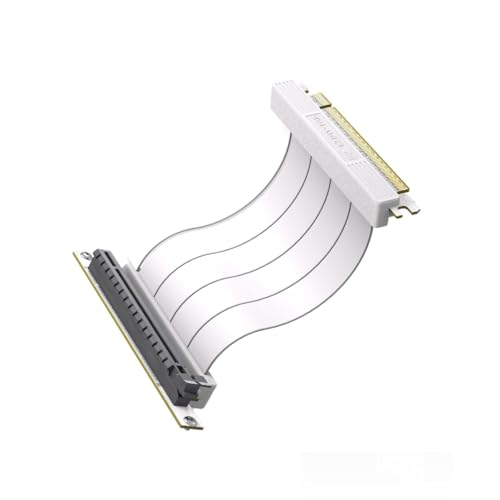
EZDIY-FAB PCIe 4.0 X16ライザーケーブル
 ポチップ
ポチップ
こんな人におすすめ:O11系などで美しい配線と確実な帯域を両立したい人。
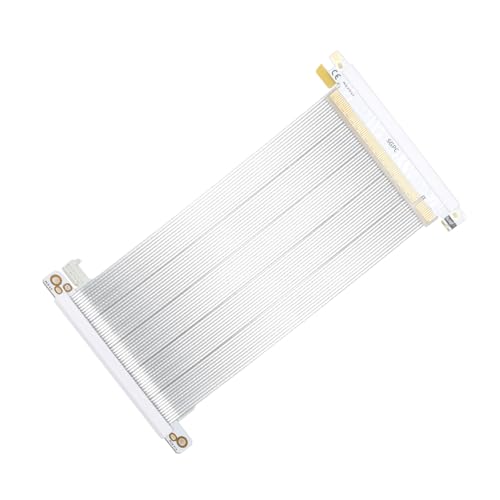
SGPC PCIe 4.0 X16 ライザーケーブル
 ポチップ
ポチップ
こんな人におすすめ:Fractalケースで相性安心の純正ライザーを選びたい人。
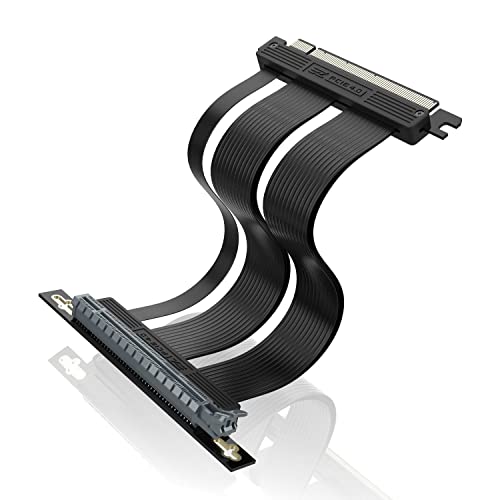
EZDIY-FAB PCIe 4.0 X16ライザーケーブル
 ポチップ
ポチップ
こんな人におすすめ:220mmの余裕で取り回しを楽にしつつ安定性も重視したい人。
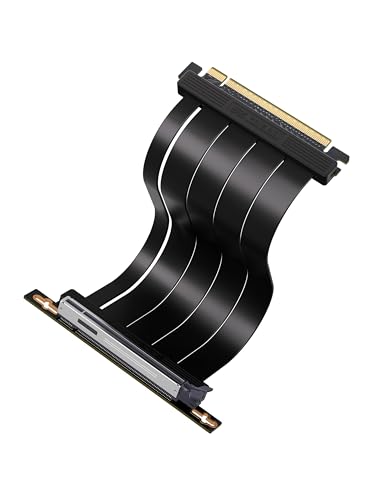
EZDIY-FAB PCIe 5.0 x16 ライザーケーブル
 ポチップ
ポチップ
こんな人におすすめ:やや長めでも安定動作を確保し、レイアウト自由度を上げたい人。
Thermaltake PCI-E 4.0 Dual 90 Degree Riser Cable
 ポチップ
ポチップ
こんな人におすすめ:コスパを重視しつつ最低限の信頼性は確保したい人。
EZDIY-FAB PCIe 5.0 x16 ライザーケーブル
 ポチップ
ポチップ
こんな人におすすめ:見た目も重視しつつ信号品質に妥協したくない人。
glotrends 200mm pcie 3.0 x16ライザーケーブル
 ポチップ
ポチップ
こんな人におすすめ:柔らかい被覆で曲げやすさを求める人。
GLOTRENDS PCIe 4.0 X16ライザケーブル
 ポチップ
ポチップ
こんな人におすすめ:将来性と将来性と安定性を両取りしたい人。
GLOTRENDS 100mm PCIe 4.0 X4ライザーケーブル
 ポチップ
ポチップ
こんな人におすすめ:Gen4対応の将来性と安定性を重視しつつ、x4デバイスの拡張に使いたい人。
使用する際の注意点
過度な折り曲げは厳禁!信号断線や性能低下の原因に
ケーブルを鋭角に折ると導体や絶縁体にストレスが集中し、信号劣化や断線の原因になります。設置時は最小曲げ半径を守り、コネクタ根本に負荷がかからないよう緩やかな曲線で配線しましょう。固定は面で支えるのが理想です。
目安としてケーブル幅の約10倍より小さい半径は避けましょう。
瞬断や表示乱れなどの兆候が出たら経路を見直し、
無理なテンションを解放してください。
静電気や接触不良を防ぐため、装着前に必ず電源オフ
通電中の抜き差しはショートや誤動作のリスクが高く、最悪機器を損傷します。電源オフ→数分放電→接続→固定→起動の順で実施し、作業前に金属へ触れて体の電荷を逃がしましょう。静電気防止手袋の併用も有効です。
完全にシャットダウンし、残留電荷が抜けるまで待つのが安全です。
電源ボタン長押しで放電し、電源ユニットの主電源も切りましょう。
接続後は各コネクタの差し込みを再確認します。
グラボの重量に注意!ケーブルに無理な負荷をかけない設置を
大型GPUは数百g〜1kg超となり、ケーブルやスロットに負荷が集中します。GPUサポートステイや縦置きブラケットを併用し、ケーブルに引っ張り・ねじれ・荷重をかけない取り付けを徹底しましょう。輸送時は緩衝材で固定するのも有効です。
長さ300mm級・重量1kg前後のモデルは併用推奨です。
縦置き時は輸送中の揺れ対策としても固定しておくと安心。
ケーブルに荷重が乗らないよう経路を最適化しましょう。
この記事のまとめ
- GPU/マザボのPCIe規格に必ず一致させる
- 長さは最短、4.0は20–30cm・5.0は15–20cm目安
- 二重シールド・金属シェルでノイズ耐性を確保
- 最小曲げ半径を守り無理な折り曲げを避ける
- 確実固定とケーブルへの荷重ゼロを意識
- ブランドの実績・保証・サポートを確認
- 縦置きはブラケット/ステイ併用で安定化
- 作業前は電源オフ・放電・静電対策を徹底
迷ったら、同世代の短め高品質モデルを選び、取り回しと固定を丁寧に行うのが安定化の近道です。ケースやGPUの条件に合わせて長さ・形状・シールドを最適化し、快適で美しいPC環境を実現しましょう。