電源ユニット故障の前兆はこれ|危険サインの見分け方とおすすめ電源16選
「ゲーム中に突然PCが落ちる…」「電源ボタンを押しても反応が遅い」——これ、電源ユニットが壊れる直前に出る典型的なサインなんですよね。
自分の経験では、異音を無視して使い続けたらある日突然起動しなくなり、GPUも道連れにしてしまったことがあります。電源は安物でも高額パーツでも必ず劣化します。このページでは故障前兆の見分け方と、今すぐ交換すべきかどうかの判断基準をまとめています。
- 電源ユニットが壊れる前に現れる5つの前兆
- 交換時に失敗しない電源ユニット選び 4ポイント
- おすすめ電源ユニット16選【ATX 3.1対応】
- MSI MAG A850GL PCIE5 850W
- MSI MAG A850GL PCIE5 WHITE 850W
- MSI MPG A1250GS PCIE5 1250W
- 玄人志向 KRPW-GA850W/90+ 850W
- 玄人志向 KRPW-GA750W/90+ 750W
- CORSAIR SF850 SFX 2024モデル
- CORSAIR RM850e 2025モデル 850W
- CORSAIR RM750e 2025モデル 750W
- ASUS Prime AP-850G 850W
- Thermaltake TOUGHPOWER GT 850W
- be quiet! Pure Power 13M 850W
- Seasonic FOCUS GX-850 ATX3
- Cooler Master MWE Gold 750 V3 ATX3.1
- Cooler Master V SFX Gold 850
- ASRock Steel Legend 1200W
- ASRock Phantom Gaming 1300W
- 電源交換後のよくあるトラブル3パターン
- まとめ:電源ユニット交換のチェックリスト
電源ユニットが壊れる前に現れる5つの前兆
ゲーム中・高負荷時に突然シャットダウンする(KP41病)
- Windowsイベントビューアーで「カーネルパワー41番」エラーを確認
- 高負荷=電源の限界に近い状態で発生するのが特徴
- CPU/GPU温度に問題がなければ電源疑い
ゲーム開始から数十分で落ちる、特定の重い処理中だけ落ちる——という場合は電源ユニットの出力不足や内部劣化が原因の可能性が高いです。GPU-Zで消費電力を確認し、電源の定格W数の80%を超えていたら要注意です。
電源ボタンを押しても反応が遅い・何度か押す必要がある
朝一だけ起動しない、何度か試すと通電する——これは内部のコンデンサが劣化しているサインです。暖まると機能が一時回復するのは完全故障の直前です。この症状が出たら交換を急いでください。


コイル鳴き・ファン異音・焦げた匂いがある
「ジジジ…」というコイル鳴きは軽度なら許容範囲ですが、焦げた匂いや「ガリガリ」というファン異音は即使用中止のサインです。発火リスクがあります。電源ファンは密閉されていて自力での清掃・修理は危険なので、交換一択です。
高負荷時にフリーズやBSODが頻発する
CPUもGPUも温度正常なのにゲーム中フリーズする場合、電源の瞬間的な電圧降下が原因のことが多いです。メモリエラーと症状が似ているので、まずMemtest86でメモリを確認し、問題なければ電源交換を検討してください。
まずGPU-ZとHWMonitorで電圧の変動幅を確認してください。12V電圧が11.4V以下に落ちることがあれば電源劣化の疑いが強いです。
使用年数が5〜7年を超えている
コンデンサの寿命は使用環境にもよりますが、ゲーミング用途で高負荷をかけ続けた電源は5〜7年が実用限界と言われています。症状がなくても、この年数を超えたら予防交換を推奨します。
自分の電源が今すぐ交換すべきかどうかを診断できます👇
交換時に失敗しない電源ユニット選び 4ポイント
必要W数はGPU推奨値+150Wを目安に
RTX 4090(TDP 450W)なら電源は600W以上、実際には余裕を持って850W以上が安心です。電源容量の80%以内で運用するのが効率・寿命の両面で最適なので、常用負荷を余裕で下回るW数を選んでください。
ATX 3.1対応でRTX 50/RX 9000世代に備える
RTX 50/RX 9000シリーズはATX 3.1規格の12V-2×6コネクタを要求するモデルが増えています。今から買うなら「ATX 3.1対応」「PCIe 5.1対応」と書かれたモデルを選ぶのが将来投資として正解です。
80PLUS GOLD以上・フルモジュラーが実用最低ライン
80PLUS GOLDは変換効率87〜90%で、BRONZEより発熱が少なく電気代も抑えられます。フルモジュラーはケーブルを必要な分だけ挿せるのでエアフロー改善と組み立て易さの両方に貢献します。
ケースがSFF/ITXならSFX規格を確認
Mini-ITXやSFF(スモールフォームファクター)ケースは標準ATX電源が入らない場合があります。購入前にケースの電源規格を確認し、SFXまたはSFX-L対応モデルを選んでください。簡易水冷との干渉も同時に確認しておくと安心です。
おすすめ電源ユニット16選【ATX 3.1対応】
| 製品 | 容量 | 規格 | 認証 | 特徴 |
|---|---|---|---|---|
| MSI MAG A850GL PCIE5 | 850W | ATX3.1 | GOLD | 7年保証・フルモジュラー |
| MSI MAG A850GL WHITE | 850W | ATX3.1 | GOLD | ホワイトケース向け |
| MSI MPG A1250GS PCIE5 | 1250W | ATX3.1 | GOLD | 10年保証・RTX 5090向け |
| 玄人志向 850W GOLD | 850W | ATX | GOLD | コスパ最強・セミファンレス |
| 玄人志向 750W GOLD | 750W | ATX | GOLD | コスパ重視・ミドル構成 |
| CORSAIR SF850 SFX | 850W | SFX・ATX3.1 | GOLD | ITX/SFF向け・フルモジュラー |
| CORSAIR RM850e 2025 | 850W | ATX3.1 | GOLD | 12V-2×6付属・静音 |
| CORSAIR RM750e 2025 | 750W | ATX3.1 | GOLD | 750Wクラス定番 |
| ASUS Prime AP-850G | 850W | ATX | GOLD | 国内正規品 |
| Thermaltake TOUGHPOWER GT 850 | 850W | ATX3.1 | GOLD | 静音・PCIe 5.1 |
| be quiet! Pure Power 13M 850W | 850W | ATX3.1 | Cybenetics GOLD | 超静音・国内正規 |
| Seasonic FOCUS GX-850 | 850W | ATX3.1 | GOLD | 10年保証・高品質 |
| Cooler Master MWE Gold 750 V3 | 750W | ATX3.1 | GOLD | ホワイト・非モジュラー |
| Cooler Master V SFX Gold 850 | 850W | SFX・ATX3.1 | GOLD | SFX高出力 |
| ASRock Steel Legend 1200W | 1200W | ATX3.1 | GOLD | RTX 5090対応・大容量 |
| ASRock Phantom Gaming 1300W | 1300W | ATX3.1 | GOLD | 最大容量・将来対応 |
MSI MAG A850GL PCIE5 850W
7年保証+ATX3.1対応で長期運用に安心感がある定番モデル。フルモジュラーでケーブル管理もしやすいです。


 ポチップ
ポチップ
MSI MAG A850GL PCIE5 WHITE 850W
ホワイトケース構成向けの白モデル。スペックは黒版と同等で見た目重視の人に。
 ポチップ
ポチップ
MSI MPG A1250GS PCIE5 1250W
RTX 5090やデュアルGPU環境向けの大容量モデル。10年保証+日本メーカーコンデンサで信頼性最上位クラス。
 ポチップ
ポチップ
玄人志向 KRPW-GA850W/90+ 850W
1万円台でGOLD認証+フルプラグインを実現したコスパ最強モデル。セミファンレスで静音性も確保。
 ポチップ
ポチップ
玄人志向 KRPW-GA750W/90+ 750W
RTX 4070クラスの標準ゲーミング構成に最適なコスパモデル。1万円以下でGOLD認証を狙うなら第一候補。
 ポチップ
ポチップ
CORSAIR SF850 SFX 2024モデル
SFX規格の850W最強クラス。ITX・SFFケース向けでATX3.1対応。フルモジュラーで小型ケースの配線もすっきり。
 ポチップ
ポチップ
CORSAIR RM850e 2025モデル 850W
12V-2×6ケーブル付属でRTX 50シリーズにそのまま対応。フルモジュラーで組み立て易さも◎。
 ポチップ
ポチップ
CORSAIR RM750e 2025モデル 750W
750Wクラスでコスパ・信頼性のバランスが良い定番。RTX 4070以下の構成に最適な選択肢。
 ポチップ
ポチップ
ASUS Prime AP-850G 850W
国内正規品で安心して使えるASUSブランドの850W。静音ファン設計で長時間ゲームでも騒音が気になりにくい。
 ポチップ
ポチップ
Thermaltake TOUGHPOWER GT 850W
ATX3.1+PCIe 5.1対応で次世代GPU構成に対応。静音設計でゲーム中の動作音を抑えたい人向け。
 ポチップ
ポチップ
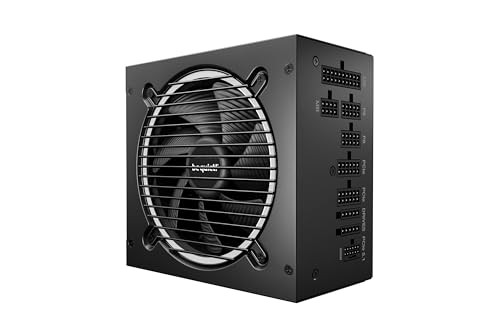
be quiet! Pure Power 13M 850W
超静音で定評のあるbe quiet!ブランド。Cybenetics GOLD認証で実際の使用環境でも高効率を維持します。
 ポチップ
ポチップ
Seasonic FOCUS GX-850 ATX3
10年保証で長期運用を前提にするなら最有力候補。Seasonicは電源専業メーカーとして品質の信頼性が高い。
 ポチップ
ポチップ
Cooler Master MWE Gold 750 V3 ATX3.1
ホワイト非モジュラーで白系ケースにマッチ。ATX3.1対応でコスパ重視の標準構成向け。
 ポチップ
ポチップ
Cooler Master V SFX Gold 850
SFX規格の高出力モデル。ITXケースでRTX 4080/4090クラスを使いたい場合の選択肢。
 ポチップ
ポチップ
ASRock Steel Legend 1200W
RTX 5090や高性能CPUとの組み合わせを想定した大容量モデル。12V-2×6付属でそのまま接続可能。
 ポチップ
ポチップ
ASRock Phantom Gaming 1300W
現時点で最大容量クラス。デュアルGPUや将来の最上位GPU搭載を視野に入れた構成向け。
 ポチップ
ポチップ
電源交換後のよくあるトラブル3パターン
交換後も起動しない・症状が変わらない
電源以外の部品(マザーボード・GPU)が道連れになって壊れているケースです。旧電源の劣化が長期間続いていた場合、過電圧や電圧不足でGPUやコンデンサがダメージを受けていることがあります。最小構成(CPU・メモリ・電源のみ)で起動テストしてください。CPU・GPU温度トラブルの診断方法も参考になります。
新しい電源でもコイル鳴きがする
コイル鳴きは電源ユニットのインダクタが振動する現象で、負荷が軽いアイドル時や特定のフレームレートで起きやすいです。人によって聞こえ方が違いますが、製品不良ではなく仕様の範囲内であることがほとんど。気になる場合はフレームレート制限をかけると軽減することがあります。ケース内のエアフロー改善でも発熱由来の鳴きが緩和するケースがあるので、ケースファンのエアフロー設定も見直してみてください。
電源ケーブルが合わない・届かない
フルモジュラー電源はメーカー専用コネクタなので、別ブランドの電源から余ったケーブルを流用すると最悪ショートします。必ず同じ電源に付属したケーブルだけを使ってください。ケーブルの長さが足りない場合は延長ケーブルで対応してください。
PCパーツ交換の中では比較的簡単な作業です。コネクタの種類(ATX 24pin・CPU 8pin・GPU補助電源)を事前に確認して、同じ種類を同じ場所に刺せばOKです。フルモジュラーなら使わないケーブルを接続しなくて済むので整理も楽です。
まとめ:電源ユニット交換のチェックリスト
- ✅ 高負荷時シャットダウン・起動遅延・異音は即交換の判断基準
- ✅ 使用5〜7年超は症状なくても予防交換を推奨
- ✅ 必要W数はGPU推奨値+150W以上を確保
- ✅ ATX 3.1対応で次世代GPU環境に備える
- ✅ 80PLUS GOLD以上・フルモジュラーを選ぶ
- ✅ SFF/ITXケースはSFX規格かどうかを先に確認
電源交換後はCPU冷却環境の見直しも一緒に行うと、PC全体の安定性が大きく改善します。簡易水冷への移行を検討するのも電源交換のタイミングとして最適です。PC冷却の総合的な見直しはPCメンテナンスガイドも参考にしてください。
▶ 次に読む記事: CPU・GPU温度が下がらない原因と対処法
▶ 次に読む記事: 簡易水冷クーラーおすすめ完全ガイド