【初心者必見】左利きゲーミングマウスの選び方とおすすめ9選を徹底解説‼︎

左利きゲーマーが「どのマウスを選べばいいの?」と迷ったときは、左右対称シェル・高精度センサー・軽量ボディの3ポイントを押さえれば失敗しません。本記事では【初心者必見】左利きゲーミングマウスの選び方を6つの視点でわかりやすく解説し、いますぐ買えるおすすめ9機種と使用時の注意点までまとめています。
【初心者必見】左利きゲーミングマウスの選び方

“完全左右対称”または左用シェルで親指ボタンが両側にあるか
- 左右対称デザイン
- 両側サイドボタン
- 左手持ち替え自在
左右対称シェルは利き手を選ばず、ゲーム外の普段使いでも違和感が出ません。加えて両側にサイドボタンがあるモデルなら、編集ソフトのショートカットやリロード操作を左親指で行えるため操作効率が一気に向上します。
視線移動とエイム角度が左右で均一になるため、トラッキング精度が安定します。ボタン配置も対称なので、急な持ち替え時でも操作ミスが起こりにくいです。
ボタンプレートやマグネット式で“押し分けやすさ”を調整できるか


交換式のボタンプレートや小型マグネットを使うと、押下圧を自分好みに調整できます。これにより“誤爆”を防ぎながらも素早い連打が可能となり、MMOやMOBAでスキル回しが快適になります。
3 g刻みで重さを変えられるタイプなら十分です。クリック荷重を55 g±5 gに収めると、長時間プレイでも指が疲れにくいです。
26 K DPI/650 IPS 以上の最新センサー&低 LOD を搭載
- 26K超高精度
- 650IPS追従
- 極小LOD設定
DPIは高ければ良いわけではありませんが、26 K DPIクラスの最新センサーはマイクロエイム時の微調整も滑らか。650 IPS以上の速度追従と1 mm未満の低LOD(離陸距離)が揃えば、ハイセンシでもローセンシでも安定したカーソル制御が可能です。
高DPI設定時にマウスを持ち上げてもポインターが暴れにくくなります。FPSでリコイル制御がしやすくなるため、エイムずれを防ぎたい人にメリットが大きいです。
実測 55〜90 g の軽量ボディで小ぶりな手でも振りやすい
本体質量が90 gを超えると長時間のスワイプで手首に負担が掛かりやすくなります。55〜70 g台なら振り抜きが速く、ローセンシでも大きく腕を動かせるためトラッキングが安定。小型手にもフィットしやすいのが利点です。
近年は肉厚樹脂+補強リブで強度が向上。落下テスト1.5 mクリアの製品もあるため普段使いなら問題ありません。
柔らかいパラコード/低遅延 2.4 GHz 無線と大型 PTFE ソール
柔らかなパラコードは布製のようにしなやかでドラッグ抵抗が最小限。2.4 GHz独自ドングルを採用する無線モデルでも1 ms 未満の入力遅延が実測されています。さらに大型PTFEソールがあると、マウスパッドとの摩擦を大幅に低減できます。
最新センサー搭載モデルならRGBオフで70~90 時間、オンでも50 時間前後持続します。週末の長時間配信でも安心です。
オンボードメモリ+専用ソフトで左右スワップやマクロを本体保存
本体フラッシュにDPIやボタンマッピングを保存できれば、ドライバーを入れられない環境でも即座に設定を再現可能。左右ボタンのスワップや複雑なマクロも保存できるので、eスポーツ会場やネットカフェでの即席練習にも便利です。
USB接続時のOS判定に合わせてプロファイルを自動切替できるモデルが増えています。事前にソフトで設定しておけば再設定は不要です。
【初心者必見】おすすめの左利きゲーミングマウス9選
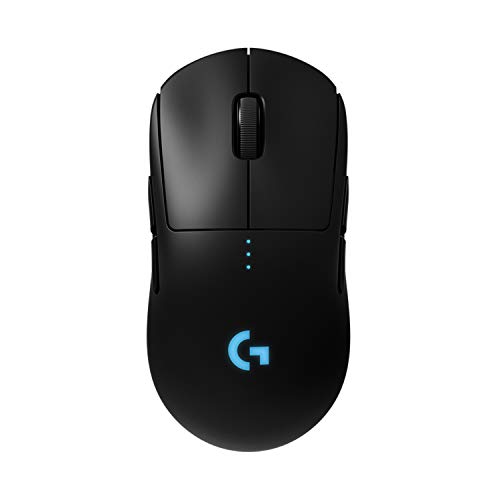
Logicool G PRO Wireless

 ポチップ
ポチップ
左右対称シェル・80 g・HERO 25Kセンサー搭載の定番。バッテリーはRGBオフで約70 時間と長寿命。
付属USBケーブルで有線運用も可能。PowerPlayマットを併用すればワイヤレス充電にも対応します。
Razer DeathAdder Essential
 ポチップ
ポチップ
右手用エルゴノミクス設計ですが左右ボタンをソフトで入れ替え可能。6,400 DPIセンサーと耐久5,000万回のメカニカルスイッチを備え、コスパに優れた入門機です。
100 DPI刻みで細かく調整でき、低センシ派でもポインター飛びは起こりません。
SteelSeries Sensei 310
 ポチップ
ポチップ
伝統のSensei形状を現代向けに刷新。TrueMove3光学センサー(12 K DPI)は1:1トラッキング精度が強み。96 gだが重量バランスが良好。
サイドにデュラコートシリコンを採用し、発汗時でも滑りにくい設計です。
Corsair M55 RGB PRO
 ポチップ
ポチップ
86 g・ブラック外装で落ち着いたデスクにマッチ。PixArt PAW3327(12.4 K DPI)搭載で左右合計8ボタン。RGBはiCUEで細かく制御できます。
ICUEソフトは必須ですが、5つのオンボードプロファイルに色プリセットを保存可能です。
Mad Catz R.A.T. 8+
 ポチップ
ポチップ
モジュラー式パームレストとサイドスカートが特長。3389センサー搭載で16 K DPI、最大145 gながら3枚のウェイトで20 g調整でき、MMO向けの多ボタン配置が魅力です。
マグネット固定なので工具不要。30 秒で形状変更できるため気分やゲームに応じて素早くカスタムできます。
HyperX Pulsefire Haste 2 Core Wireless
 ポチップ
ポチップ
71 gの穴あきシェルと2.4 GHz+BTデュアル接続。最大100 時間稼働し、HyperX 12 Kセンサーで450 IPS追従。コストを抑えつつ無線を導入したい人に好適。
ゲームモードで250 Hz、2.4 GHzなら1,000 Hzなので競技用途は無線ドングルを推奨します。
Razer Lancehead Tournament Edition
 ポチップ
ポチップ
左右対称ながらパーム部に張り出しがあるため中~大きめの手にフィット。3389センサーで16 K DPI、重量104 g。
マットコーティングが施されており、長時間握ってもコーティング剥がれが起こりにくいです。
Logicool G G300Sr
 ポチップ
ポチップ
手の小さい人向けに人気の69 g小型モデル。9個のボタンを本体メモリに保存でき、エントリー価格帯でも機能豊富。
標準で1.5 mm前後。無料ソフト「G HUB」で1 mm未満に調整可能です。
Razer DeathAdder V4 Pro
 ポチップ
ポチップ
56 gの超軽量ワイヤレスに第2世代Focus Pro 45Kセンサーを搭載。HyperSpeedドングル使用時は8,000 Hz輪講を選択でき、eスポーツでもトップクラスの低遅延です。
RGBオフで約150 時間。週5日の3時間プレイなら月1充電で足ります。
使用する際の注意点
ボタン間隔が狭いモデルは“親指誤爆”に注意
左右サイドに2ボタン以上ある機種は、誤って同時押ししないようボタン間隔と突出量を確認しましょう。滑り止めシールで段差を付けると判別しやすくなります。
ボタンリマップで不用意に押す側を無効化し、必要時だけプロファイル切替で有効化する方法が手軽です。
左用モデルは流通量が少なく価格変動が大きい
生産ロットが限られるため、定価より2~3割高騰することも珍しくありません。価格比較サイトで通知設定を行い、セール開始直後に購入するのがおすすめです。
クリック回数が把握しづらく、保証も受けられないため非推奨。新品入荷を待つほうがリスクを減らせます。
センサー位置と手首角度が変わるため“パッド中央寄せ”で配置
左右対称でもセンサーは中心より前後にズレる場合があります。左利きならマウスパッド中央よりやや右寄りに置くと、手首角度が自然になりエイム時の肩への負担が減ります。
450×400 mm以上が目安。ローセンシ派は500 mm幅のXLサイズを選ぶと振り切り時も安心です。
まとめ
- 左右対称or左用シェルを選択
- ボタンは両側に配置
- 26 K DPI&650 IPS以上
- LODは1 mm未満
- 55〜90 gの軽量設計
- 柔軟パラコードor低遅延無線
- 大型PTFEソールで滑走向上
- オンボードメモリで設定保存
上記8項目の優先度を決め、「どのゲームで何を重視するか」を明確にすると最適な一台が自然と絞り込めます。左利きでも選択肢は年々増えているので、妥協せず理想のマウスを手に入れましょう。