【初心者必見】外付けssdの発熱対策|原因と6つの冷却方法・おすすめ12選・使用時の注意点‼︎
外付けSSDの発熱は「高負荷の連続書き込み」「高温環境」「電力不足」が主因です。本記事では初心者でも実践しやすい6つの対策と、おすすめモデル、使用時の注意点をスマホ向けに簡潔に解説します。
- 【初心者必見】外付けssdの発熱対策
- 【初心者必見】おすすめの外付けssd12選
- Crucial(クルーシャル) T705 4TB 3D NAND NVMe PCIe5.0
- CFD SSD M.2 NVMe SFT6000e シリーズ
- CFD MGAX シリーズ SATA接続 2.5型 SSD (1TB)
- キオクシア KIOXIA SSD 外付け 1TB USB3.2 Gen2
- 【Amazon.co.jp限定】バッファロー SSD 外付け 1.0TB
- SanDisk Portable SSD 1TB, up to 520MB/s Read Speed
- 【Amazon.co.jp限定】SanDisk SSD 外付け 1TB
- Crucial X8 外付け SSD 1TB 【PS5/PS4 動作確認済み】
- SanDisk ポータブルSSD 500GB 【PS4 メーカー動作確認済】
- Crucial X6 外付け SSD 1TB 【PS5/PS4 動作確認済み】
- Crucial X6 外付け SSD 500GB 【PS5/PS4 動作確認済み】
- バッファロー BUFFALO USB3.1Gen1 ポータブルSSD 1TB
- 使用する際の注意点
【初心者必見】外付けssdの発熱対策
 【初心者必見】外付けssdの発熱対策
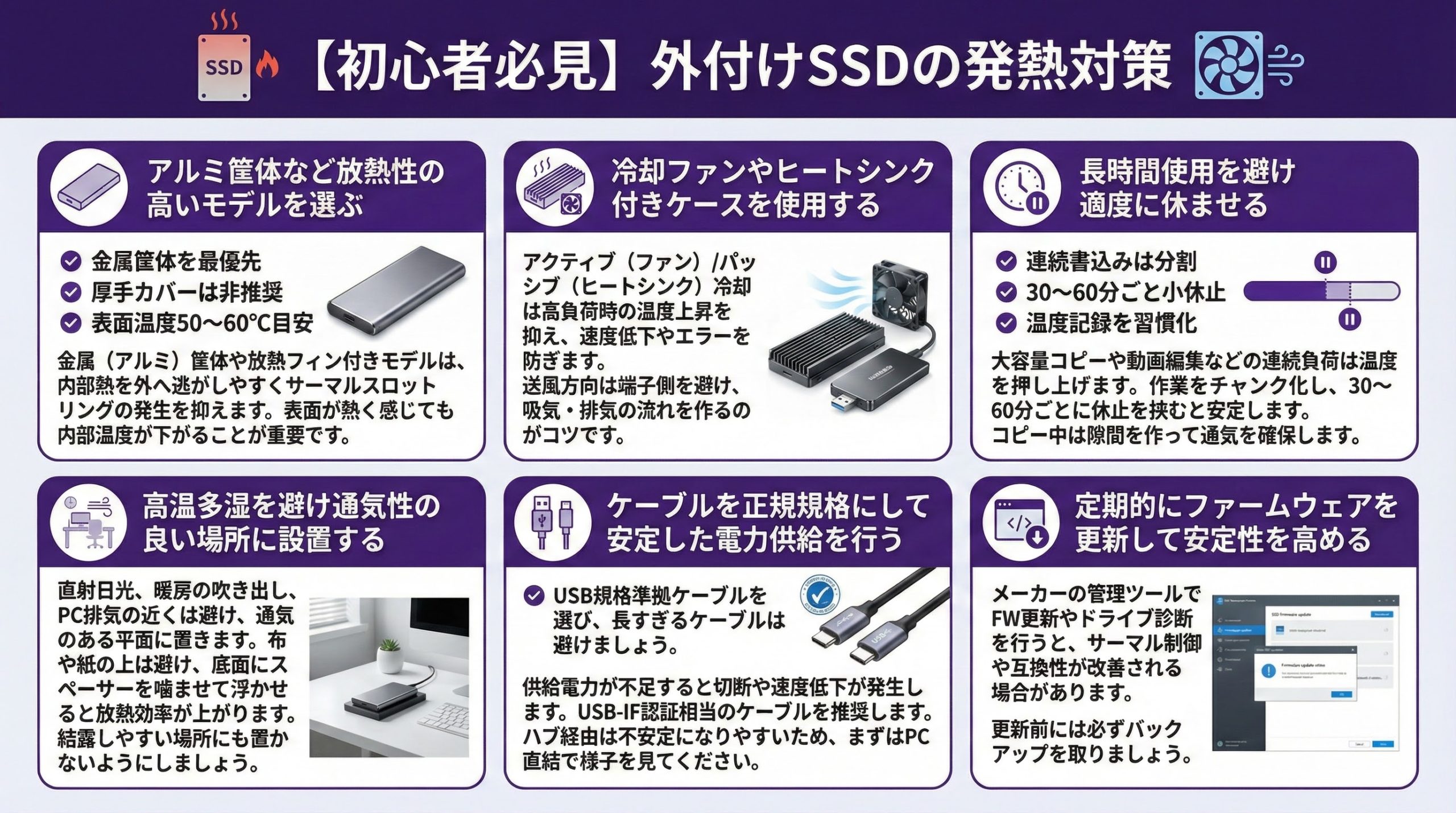
アルミ筐体など放熱性の高いモデルを選ぶ
- 金属筐体を最優先
- 厚手カバーは非推奨
- 表面温度50〜60℃目安
金属(アルミ)筐体や放熱フィン付きモデルは、内部熱を外へ逃がしやすくサーマルスロットリングの発生を抑えます。厚手のシリコンカバーは断熱になりがちなので要注意。表面が熱く感じても内部温度が下がることが重要です。
同じ負荷ならアルミは表面が熱くなりやすい一方、内部温度は下がりやすいです。
樹脂は手触りは熱くなりにくいですが、内部に熱がこもりがち。
発熱対策重視なら放熱設計の金属筐体が有利です。
冷却ファンやヒートシンク付きケースを使用する


アクティブ(ファン)/パッシブ(ヒートシンク)冷却は高負荷時の温度上昇を抑え、速度低下やエラーを防ぎます。送風方向は端子側を避け、吸気・排気の流れを作るのがコツ。騒音が気になる場合は低回転ファンを近距離で当てます。
筐体の平面に対して斜めから当てると熱だまりが減ります。
USB端子部へ直当ては接点の劣化原因になるため避けましょう。
底面を少し浮かせて空気の通り道を作るとさらに効果的です。
長時間使用を避け適度に休ませる
- 連続書込みは分割
- 30〜60分ごと小休止
- 温度記録を習慣化
大容量コピーや動画編集などの連続負荷は温度を押し上げます。作業をチャンク化し、30〜60分ごとに休止を挟むと安定。コピー中は机に直置きせず、隙間を作って通気を確保すると温度上昇を緩和できます。
負荷や室温次第ですが5〜10分の休止で十分に冷え戻ることが多いです。
再開後に速度が回復するかを目安に調整しましょう。
手で触れて熱いと感じるうちは再開を遅らせてください。
高温多湿を避け通気性の良い場所に設置する
直射日光、暖房の吹き出し、PC排気の近くは避け、通気のある平面に置きます。布や紙の上は断熱になりやすいため避け、底面にスペーサーを噛ませて浮かせると放熱効率が上がります。結露しやすい場所にも置かないようにしましょう。
PCの排気熱でSSD温度が上がるため非推奨です。
PC横にスタンドで立てる、下に通気スペーサーを入れるなど離隔をとりましょう。
排気口の風が当たらない位置が安全です。
ケーブルを正規規格にして安定した電力供給を行う
USB規格準拠ケーブルを選び、長すぎるケーブルは避けましょう。
供給電力が不足すると切断や速度低下が発生します。USB3.2ならUSB-IF認証相当のケーブルを推奨。ハブ経由は不安定になりやすいため、まずはPC直結で様子を見て、必要ならセルフパワーのハブに切り替えます。
直結で安定し、ハブ経由で不安定なら電力由来の可能性が高いです。
別ケーブル・別ポート・別PCで再現するか確認。
省電力設定をオフにして改善するかもチェックしましょう。
定期的にファームウェアを更新して安定性を高める
メーカーの管理ツールでFW更新やドライブ診断を行うと、サーマル制御や互換性が改善される場合があります。更新前には必ずバックアップを取り、ノートPCはAC接続で実行。リリースノートで修正内容を確認しましょう。
提供状況次第ですがロールバック不可の例もあります。
重要データは事前にバックアップを取り、問題報告がないか確認してから実施。
直後は数日様子見して動作をチェックしましょう。
【初心者必見】おすすめの外付けssd12選
| モデル(購入リンク) | 価格目安 | 接続 / 規格 | 公称速度(読込) | 放熱/筐体 | 一言メモ |
|---|---|---|---|---|---|
| Crucial X8 外付けSSD 1TB | 約¥13,980 | USB 3.2 Gen2(10Gbps) | 〜1050MB/s | 金属ボディ | 高速+放熱性◎。底面を浮かせて通気確保で安定。 |
| SanDisk Extreme Portable 1TB(1050MB/s) | 約¥19,980 | USB 3.2 Gen2 | 〜1050MB/s | 耐衝撃/防滴設計 | 4K素材持ち出しに最適。連続負荷時は送風併用推奨。 |
| SanDisk Portable SSD 1TB(520MB/s) | 約¥17,876 | USB 3.2 Gen1 | 〜520MB/s | 樹脂+ラバー | エントリー高速。通気確保でサーマル低下を抑制。 |
| KIOXIA 外付けSSD 1TB(Gen2) | 約¥14,480 | USB 3.2 Gen2 | 〜1,000MB/s級 | 金属系ボディ | 携帯性と耐衝撃性のバランス。机上で風道を確保。 |
| BUFFALO 外付けSSD 1TB(スティック型) | 約¥13,880 | USB 3.2 Gen1 | 〜500MB/s級 | コンパクト樹脂 | 省スペース。直射日光&重ね置きは避け短時間運用に。 |
| Crucial X6 1TB | 約¥12,950 | USB 3.2 Gen1 | 〜800MB/s級 | 軽量樹脂 | 普段使いに十分。短い正規ケーブルで給電安定。 |
| Crucial X6 500GB | 約¥12,888 | USB 3.2 Gen1 | 〜800MB/s級 | 軽量樹脂 | 携帯重視のサブ。通気と底面スペーサーで温度管理。 |
| BUFFALO ポータブルSSD 1TB(USB3.1 Gen1) | 約¥13,691 | USB 3.x(5Gbps) | 〜500MB/s級 | 樹脂 | 安定志向。PC直結&短ケーブルで給電不足を回避。 |
| CFD 2.5インチ SATA SSD 1TB(外付け化に) | 約¥9,660 | USB-SATAケース併用 | 〜560MB/s級 | アルミケース推奨 | 発熱低めでバックアップに◎。アルミケースで放熱強化。 |
| CFD NVMe M.2 SSD(外付けケースで高速化) | 約¥20,958 | USB 3.2 Gen2×2/USB4ケースで | 〜1,000〜2,000MB/s級(ケース依存) | ヒートシンク必須 | 高負荷向け。ヒートシンク&送風でサーマル抑制必須。 |
Crucial(クルーシャル) T705 4TB 3D NAND NVMe PCIe5.0


 ポチップ
ポチップ
| タイプ | M.2 NVMe(ケース併用で外付け化) |
|---|---|
| 発熱対策 | 放熱ケース+送風で高負荷時の温度を管理 |
| 用途 | 高速編集や大容量コピーを短時間でこなしたい方向け |
CFD SSD M.2 NVMe SFT6000e シリーズ
 ポチップ
ポチップ
| タイプ | M.2 NVMe(外付けケースで活用) |
|---|---|
| 発熱対策 | ヒートシンク付きケース+短めのUSBケーブル |
| 用途 | ゲーム/素材置き場など高速アクセス用途 |
CFD MGAX シリーズ SATA接続 2.5型 SSD (1TB)
 ポチップ
ポチップ
| タイプ | 2.5インチSATA(USBケースで外付け化) |
|---|---|
| 発熱対策 | アルミケース+底面を浮かせて通気確保 |
| 用途 | 安定重視のバックアップ/アーカイブ |
キオクシア KIOXIA SSD 外付け 1TB USB3.2 Gen2
 ポチップ
ポチップ
| 特徴 | 携帯性と耐衝撃性を両立したポータブル |
|---|---|
| 発熱対策 | 金属ボディ採用モデルを優先、送風で安定化 |
| 用途 | 日常バックアップやデータ持ち運び |
【Amazon.co.jp限定】バッファロー SSD 外付け 1.0TB
 ポチップ
ポチップ
| 特徴 | スティック型で省スペース |
|---|---|
| 発熱対策 | 直射日光と重ね置きを避け、短時間運用を意識 |
| 用途 | 外出先の作業/サブの携帯ストレージ |
SanDisk Portable SSD 1TB, up to 520MB/s Read Speed
 ポチップ
ポチップ
| 特徴 | エントリー〜中速クラス(約520MB/s級) |
|---|---|
| 発熱対策 | 通気確保で持続速度の低下を抑える |
| 用途 | 写真・文書のバックアップ中心 |
【Amazon.co.jp限定】SanDisk SSD 外付け 1TB
 ポチップ
ポチップ
| 特徴 | 高速クラス(約1050MB/s級) |
|---|---|
| 発熱対策 | 高負荷連続時はファン併用で温度安定 |
| 用途 | 4K素材の持ち運びや高速コピー |
Crucial X8 外付け SSD 1TB 【PS5/PS4 動作確認済み】
 ポチップ
ポチップ
| 特徴 | 金属ボディのポータブル(高速クラス) |
|---|---|
| 発熱対策 | 机上で底面を浮かせて風の通り道を確保 |
| 用途 | 動画編集の素材保存やゲームライブラリ |
SanDisk ポータブルSSD 500GB 【PS4 メーカー動作確認済】
 ポチップ
ポチップ
| 特徴 | 軽量・小型で携帯性良好 |
|---|---|
| 発熱対策 | ケース/ポーチに入れたままの使用を避ける |
| 用途 | 日常データの持ち運びやサブ用途 |
Crucial X6 外付け SSD 1TB 【PS5/PS4 動作確認済み】
 ポチップ
ポチップ
| 特徴 | エントリー〜中速クラスのポータブル |
|---|---|
| 発熱対策 | 通気と短めケーブルで安定運用 |
| 用途 | 写真整理や一般的な外部ストレージ |
Crucial X6 外付け SSD 500GB 【PS5/PS4 動作確認済み】
ポチップ
| 特徴 | 手頃な容量で携帯性重視 |
|---|---|
| 発熱対策 | 直射日光回避・底面を浮かせる |
| 用途 | 資料や写真の持ち運び |
バッファロー BUFFALO USB3.1Gen1 ポータブルSSD 1TB
 ポチップ
ポチップ
| 特徴 | 安定志向のUSB3.xポータブル |
|---|---|
| 発熱対策 | PC直結・短い正規ケーブルで給電安定 |
| 用途 | バックアップ/日常の容量拡張 |
使用する際の注意点
 使用する際の注意点
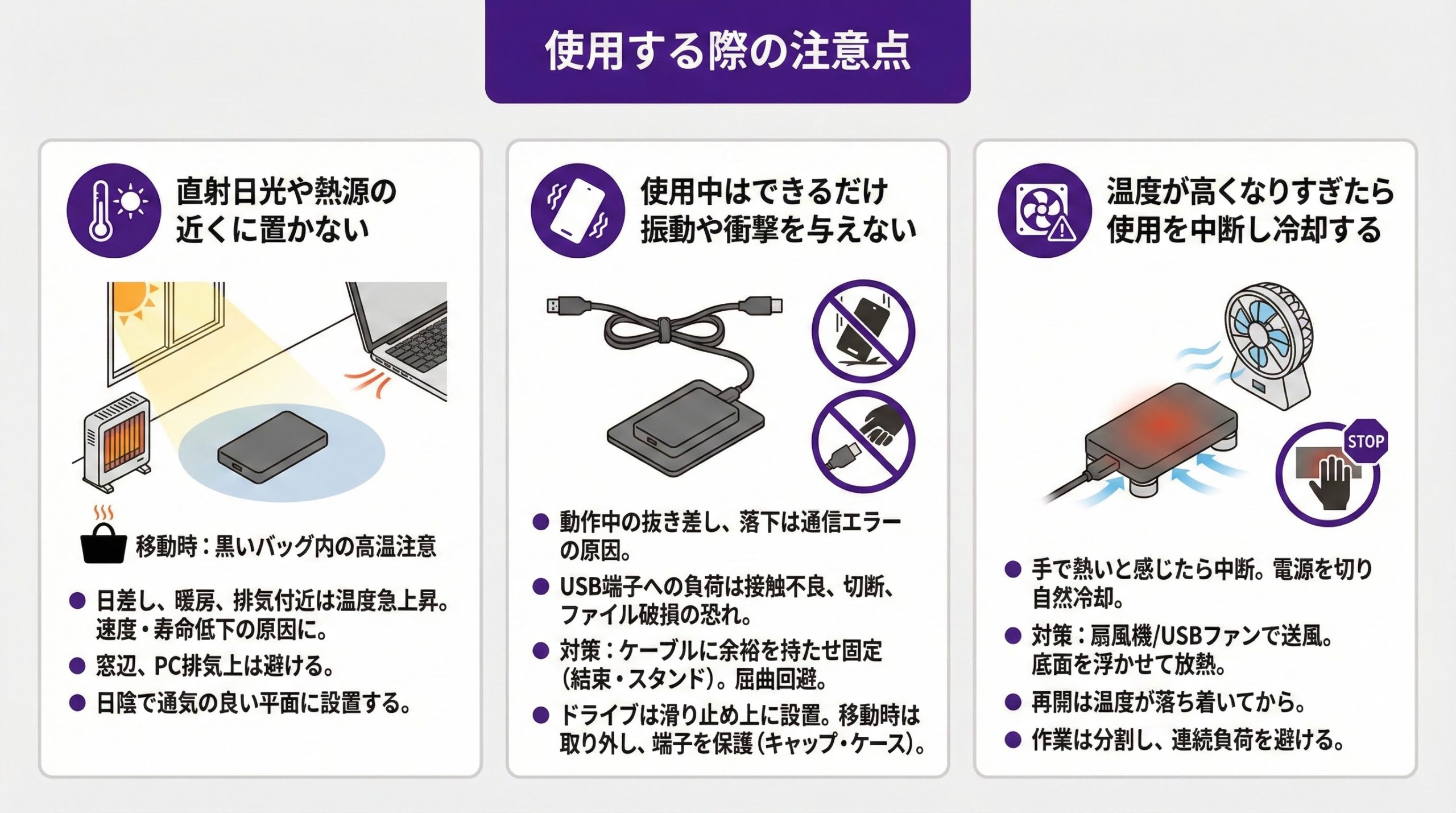
直射日光や熱源の近くに置かない
日差しや暖房・排気の近くは急速に温度が上がり、速度低下や寿命低下につながります。窓辺やノートPC排気の上は避け、日陰で通気の良い平面に置きましょう。移動時は黒いバッグ内の高温にも注意してください。
車内や窓際は短時間で高温になり危険です。
内部温度が上がるとサーマル制御で速度低下、最悪は故障リスク。
必ず日陰に移し、温度が下がってから再接続しましょう。
使用中はできるだけ振動や衝撃を与えない
動作中の抜き差しや落下は通信エラーの原因です。
USB端子へ負荷がかかると接触不良や切断が起き、ファイル破損の恐れがあります。ケーブルは屈曲を避け、ドライブ本体は滑り止めの上に設置。移動時は必ず取り外し、キャップやケースで端子を保護してください。
直後に異音や切断がなければ多くは問題ありません。
念のため再接続してSMART情報やエラーチェックを実施。
以降は固定して物理ストレスを減らしましょう。
温度が高くなりすぎたら使用を中断し冷却する
手で触れて熱いと感じたら一旦中断し、電源を切って自然冷却します。扇風機やUSBファンで送風し、底面を浮かせて放熱。再接続時は温度が落ち着いてから再開し、作業は分割して連続負荷を避けると安定します。
製品差はありますが50〜60℃で速度低下が出やすくなります。
ベンチマークや監視ツールの温度推移を参考に、熱いと感じたら中断。
再開は十分に冷えてから行いましょう。
記事のまとめ
- 放熱性の高い筐体・ケースを選ぶ
- 冷却ファン/ヒートシンクで温度を下げる
- 連続負荷は分割し休止を挟む
- 直射日光と高温多湿を避ける
- 正規規格の短いケーブルを使う
- PC直結/セルフパワーで給電安定
- FW更新と診断ツールで健全性確認
- 底面を浮かせ通気経路を作る
外付けSSDは温度管理が性能と寿命に直結します。設置・給電・運用の各ポイントを押さえるだけで安定性は大きく向上。初心者の方も今日からできる対策から始め、必要に応じて冷却アクセサリを併用しましょう。