【ゲーミング向け】ドッキングステーションの選び方とおすすめ10選|4K出力・PD給電・高速USB対応
端子が足りない、4Kが不安定、PDが足りるか心配…ゲーミング用ドック選びで悩んでいませんか?本記事は「端子・映像・速度・給電・放熱・サイズ」の6軸で失敗しない選び方と、目的別おすすめ10選を紹介。まずはUSB-C/4K出力/PD/放熱設計を基準に絞り込みましょう。
【ゲーミング】ドッキングステーションの選び方
接続ポートの種類と数をチェックしよう
- 必須はUSB-C
- 映像端子2系統以上
- LANは2.5GbE
ゲーム配信や周辺機器が多いほど端子不足は致命的です。USB-C/USB-A、HDMI/DP、LAN、オーディオ、SDの役割を整理し、今と1年先の本数を見積もって選びましょう。将来のVR機器やキャプチャも考慮すると安心です。
用途を書き出し、今+1年先の必要数を見積もるのが現実的です。
マウス/キーボード/SSD/配信機器など常時接続を優先。
余裕の1〜2ポートを確保すると運用が楽です。
映像出力(HDMI/DisplayPort)の対応解像度を確認


4Kモニターを複数使う場合は、出力ポートの組み合わせと帯域が重要です。HDMI/DPの規格や圧縮方式、OSの表示設定まで確認し、安定表示できる構成にしましょう。高リフレッシュレート時は特に帯域余裕が効きます。
各ポートの上限と同時出力条件を確認しましょう。
DP1.4/HDMI2.1やDSC対応なら達成しやすいです。
ケーブル品質とOS設定も一致させるのがコツです。
高速データ転送に対応したUSB規格を選ぶ(USB3.2 Gen2以上がおすすめ)
- 最小は10Gbps
- SSD用はUSB4
- ケーブルもE-Marker
外付けSSDやキャプチャボードを使うなら10Gbpsは欲しいところです。USB3.2 Gen2やUSB4/TB4対応ポートを中心に構成し、ケーブルも認証品で統一すると速度が安定します。混在規格はボトルネックになりやすい点も注意。
最低でもUSB3.2 Gen2(10Gbps)が目安です。
より高速ならUSB4/TB4も選択肢。
ストレージ側とケーブルの対応も必須です。
電源供給(PD対応)でノートPCを安定稼働させる
PD供給が弱いとバッテリーが減り続けたり性能が落ちます。付属ACのW数に近い出力を目安に、長さのあるUSB-Cケーブルも定格を満たすものを選定。ゲーム中は余裕ある出力で安定します。発熱時の降圧も想定して選びましょう。
軽作業なら動く場合があります。
ただしゲーム時は不足しやすく性能低下の原因に。
純正に近いW数を推奨します。
放熱性・安定性を重視した設計をチェック
長時間プレイでは、筐体の放熱と電源の安定がフリーズ率に直結します。金属筐体や大型ヒートシンク、通気スリット、底面のゴム足など、熱だまりを避ける設計を選びましょう。可能なら底面に空間を確保し、冷却台の併用も有効です。
一概に不利ではありません。
吸排気が塞がれない設計なら効率的です。
金属筐体や通気スリットの有無を確認しましょう。
ゲーム環境に合わせたデザイン・サイズを選定
デスクの配線動線やモニター台の高さに合う形状を選ぶと、着脱や切り替えが快適です。持ち運ぶなら軽量スリム、据置きなら重くても安定性重視が使いやすいです。ケーブル抜き差しの向きやLEDの眩しさも地味に重要。
普段の利用比率で判断しましょう。
外出が多いなら軽量スリム。
据置き中心なら端子充実と安定性を優先です。
【ゲーミング】おすすめドッキングステーション10選
| 製品名(Amazon) | 主な記載キーワード | 参考価格 |
|---|---|---|
| Selore USB C ドッキングステーション 3画面出力 | 13in1/4K HDMI×2/PD100W/10Gbps/RJ45 | ¥7,999 |
| Anker 778 Thunderbolt ドッキングステーション | TB4/12in1/4画面/8K/40Gbps/PD100W/1GbE | ¥31,990 |
| LENTION 縦置き USB C ドッキングステーション | 10in1/4K60×2/PD100W/5Gbps | ¥6,899 |
| NewQ USB Cモニターハブ | 4K60/Gen2 10Gbps×4/PD100W/逆給電 | ¥6,299 |
| Anker 675 USB-C ドッキングステーション | 12in1/モニタースタンド/4K HDMI/PD100W/無線充電 | ¥32,990 |
| バッファロー ドッキングステーション | 5in1/HDMI/LAN/PD85W/USB3.2 Gen1 | ¥4,980 |
| USB C ドッキングステーション 4画面対応 | 13in1/8K DP/HDMI×2/VGA/PD100W/10Gbps/RJ45 | ¥8,999 |
| UGREEN Revodok 206 6 in 1 USB Cハブ | 6in1/HDMI×2/4K60/8K30/PD100W/5Gbps | ¥6,880 |
| エレコム USB Type-C ハブ ドッキングステーション | 6in1/4K HDMI/PD100W/USB-A×2/USB-C×1/SD | ¥3,232 |
| Anker PowerExpand Elite 13-in-1 Thunderbolt | TB3/13in1/HDMI/1GbE/85W PD/SD | ¥25,990 |
Selore USB C ドッキングステーション 3画面出力


初めてのドックに迷う人向け。必要十分な端子を手頃に揃えたいコスパ重視ユーザーにおすすめです。
Anker 778 Thunderbolt ドッキングステーション

日常からゲームまで幅広く使いたい人に。安定性とサポート重視で安心運用したいユーザーに向きます。
LENTION 縦置き USB C ドッキングステーション

薄型ノートと相性の良いスリム派に。持ち運びつつ必要端子を確保し配線最小で使いたい人におすすめです。
NewQ USB Cモニターハブ

据置き運用で一括接続したい人向け。多機能を1台にまとめてデスク整理したいユーザーに最適です。
Anker 675 USB-C ドッキングステーション

USB周りの拡張を重視する人に。周辺機器を一度に繋ぎ切替簡単で作業とゲームを両立したい場合に。
バッファロー ドッキングステーション

国内メーカーのサポートを重視する人向け。設定が苦手でも導入容易に使いたいユーザーにおすすめです。
USB C ドッキングステーション 4画面対応

周辺機器が多い配信者やクリエイターに。1台で端子を大量に集約し一括接続したい人に最適です。
UGREEN Revodok 206 6 in 1 USB Cハブ

コスパと品質のバランスを重視する人向け。価格を抑えつつ必要機能を外さないモデルを探す人に。
エレコム USB Type-C ハブ ドッキングステーション

日本ブランドの安心感を求める人へ。オフィスでも自宅でも安定稼働を重視するユーザーに向きます。
Anker PowerExpand Elite 13-in-1 Thunderbolt
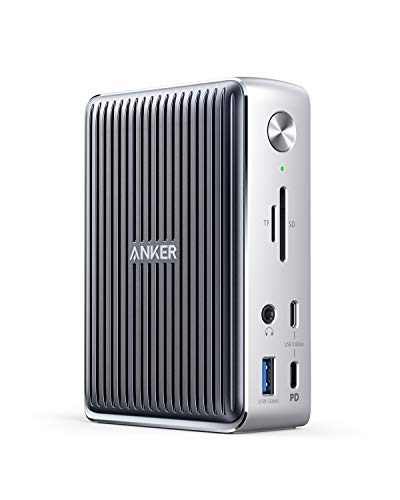
将来の拡張を見据える上位モデル志向に。複数ディスプレイや高速デバイスを余裕運用したい人に。
使用する際の注意点
接続ケーブルの品質によって性能が左右される
ケーブル規格や長さが帯域や給電能力を左右します。USB4/TB4やHDMI2.1といった必要規格に合う認証品を選び、長すぎるケーブルや劣化したものは避けましょう。接触不良は切断や遅延の原因。曲げ癖や被覆の傷もノイズや発熱のもとになります。可能なら短尺で取り回しの良い物を使いましょう。定期点検は有効。
短距離・低負荷なら動く場合もあります。
ただし4K出力や高速転送では失敗が増えます。
規格適合の認証品を優先しましょう。
複数モニター出力は機種依存なので事前確認が必須
ノートPCによってはMST非対応などの制限があり、同時出力できるモニター数や組み合わせが変わります。型番ごとの仕様表やドライバ条件を必ず確認してから購入しましょう。解像度/リフレッシュレート上限も要チェック。
PC/GPUの仕様、OSのMST対応、ドックの仕様書を確認します。
最大同時出力数と各解像度/Hzの上限が明記されているモデルを選ぶと確実です。
ドライバ更新やファームウェアの互換性を定期的にチェック
OSやGPUドライバの更新で映像出力やUSB速度が変わることがあります。メーカー提供のユーティリティやファームウェアを定期的に確認し、更新前は復元点の作成や旧版の保管も行い、安全にロールバックできる体制を整えましょう。周辺機器の互換リストも合わせて確認すると不具合回避に役立ちます。計画的更新を徹底。
不具合がなければ四半期に1回程度で十分です。
大きなゲーム更新時は事前に復元点を作成。
必要時のみ段階的にアップデートしましょう。
記事のまとめ
- USB-C中心で将来性を確保
- 映像は解像度と帯域を確認
- USB速度は10Gbps以上
- PD出力は純正に近い値
- 放熱と通気の確保
- ケーブル品質も統一
- マルチモニター互換を事前確認
- 設置サイズと動線を最適化
選定では「端子・映像・速度・給電・放熱・サイズ」の6軸を最初に固めると迷いません。購入前にPCの仕様とケーブル要件を再確認し、設置後は温度と消費電力を記録して最適化しましょう。