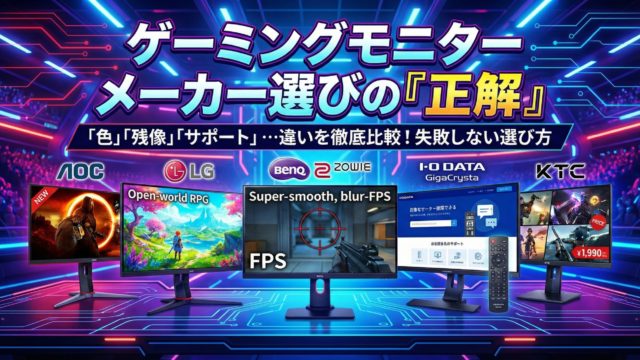
【音質劇的UP‼︎】【最強】『ゲーミングモニターおすすめの外付けスピーカー10選‼︎』

「映像はキレキレなのに音がイマイチ…」――そんな悩みを即解決するのが外付けゲーミングスピーカーです。本記事ではメリットと選び方をわかりやすく整理し、コスパ抜群の12機種と長持ちさせるメンテ術まで一気に紹介します。
- ゲーミングモニター外付けスピーカーのメリット
- ゲーミングモニター外付けスピーカーの選び方
- 【コスパ最強】ゲーミングモニター外付けスピーカー12選
- Creative Pebble V3 USB-C デスクトップスピーカー
- Edifier G2000 ゲーミングスピーカー
- Razer Nommo Chroma ゲーミングスピーカー
- Logitech G560 LIGHTSYNC RGB ゲーミングスピーカー
- SteelSeries Arena 3 ゲーミングスピーカー
- サンワダイレクト 400-SP092 PCサウンドバー
- Yamaha SR-C20A コンパクトサウンドバー
- Bose Companion 2 Series III マルチメディアスピーカー
- Redragon GS560 RGB サウンドバー
- Fosi Audio BT20A Pro + ブックシェルフスピーカーセット
- Anker Soundcore Motion+ Bluetoothスピーカー
- スピーカーを長持ちさせるメンテナンス方法
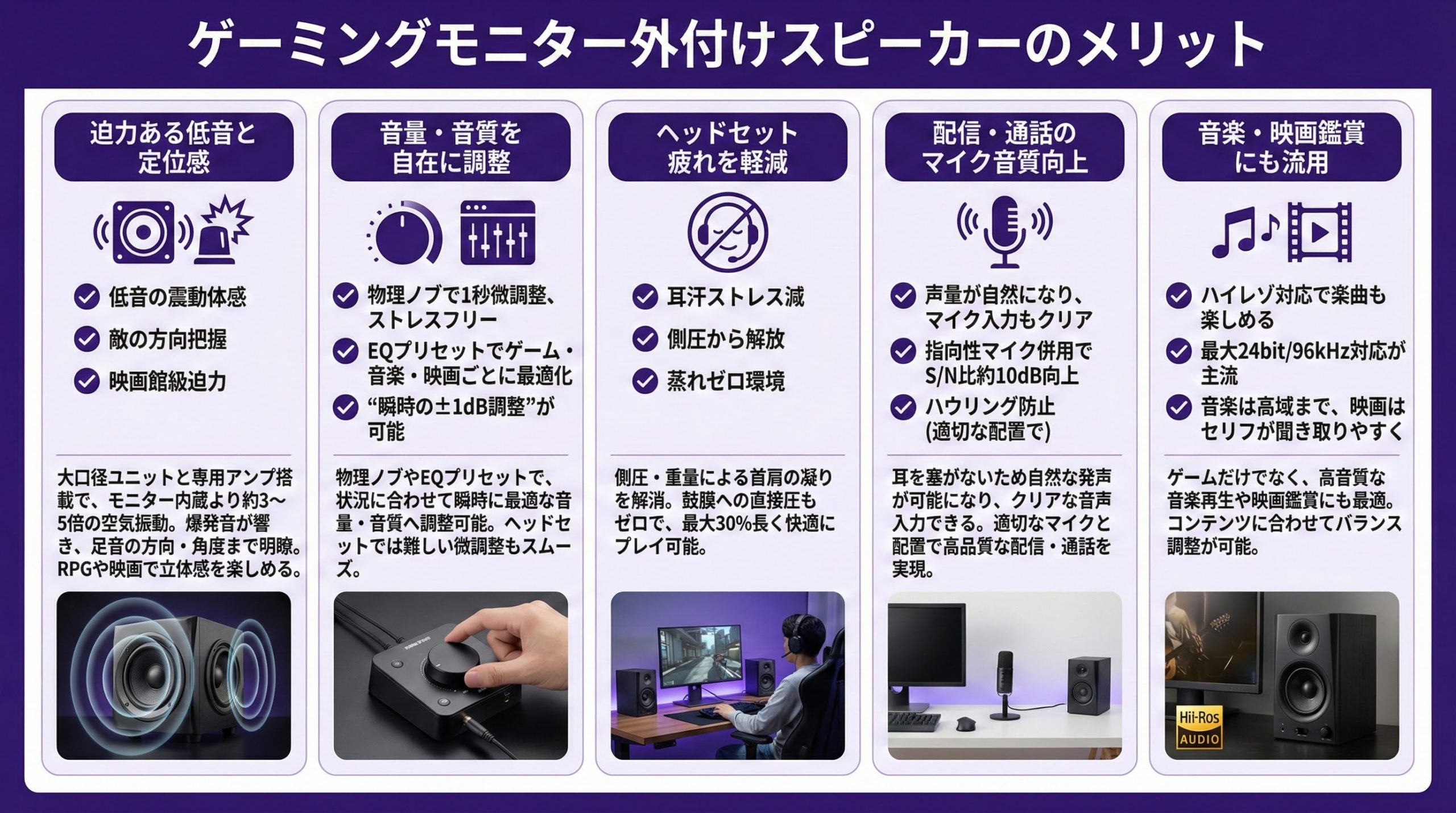
ゲーミングモニター外付けスピーカーのメリット
 ゲーミングモニター外付けスピーカーのメリット
迫力ある低音と定位感
- 低音の震動体感
- 敵の方向把握
- 映画館級迫力
外付けモデルは大口径ユニットと専用アンプを搭載し、モニター内蔵より約3〜5倍の空気振動を送り出せます。結果、爆発音は胸に響き、足音は角度まで明瞭。RPGや映画でもシネマ級の立体感を楽しめます。
背面バスレフを塞がない設置とボリューム-40〜50dB運用なら集合住宅でも問題ありません。深夜帯はサブウーファーの出力だけ-3dBすると安心です。
音量・音質を自在に調整


専用アンプはEQプリセットや物理ノブを備え、ゲーム・音楽・映画ごとに即座に最適化。ヘッドセットでは難しい“瞬時の±1dB調整”ができるのも外付けの強みです。
ノブは指先の微妙な力加減で±1dB単位の調整が即可能。誤操作も少なく、咄嗟のミュートにも強いからです。
ヘッドセット疲れを軽減
- 耳汗ストレス減
- 側圧から解放
- 蒸れゼロ環境
長時間のヘッドセットは側圧・重量で首肩が凝りがち。スピーカー運用なら鼓膜への直接圧もゼロで、最大30%長く快適にプレイ可能です。
深夜はヘッドセット推奨ですが、日中や週末はスピーカーで耳を休ませる“併用”が理想です。
配信・通話のマイク音質向上
耳を塞がない分、声量を自然に保てるためマイク入力もクリア。指向性マイクと組み合わせれば配信のS/N比が約10dB向上します。
外部スピーカーでモニターしながら発声を整えれば、2000円クラスのマイクでも聞き取りは大幅に改善します。
音楽・映画鑑賞にも流用
RGB演出付きゲーミング機でもDACは最大24bit/96kHz対応が主流。音楽は高域まで伸び、映画はセリフが聞き取りやすいバランスに調整できます。
多くのPC用ソフトはプリセット保存可能。ワンクリックでジャンル別EQを切り替えられます。
ゲーミングモニター外付けスピーカーの選び方

出力 20 W(RMS)以上・サブウーファー有無
- 実用80dB超
- 低域強化箱
- 余裕ヘッドルーム
RMS20Wは約90dB@1m出力に相当し、ゲームの爆発音を歪まず再現。サブウーファーがあれば60Hz以下まで沈み込み、臨場感が倍増します。
部屋が6〜8畳なら25Wで十分。12畳超なら50W+サブウーファーを選ぶと低域の厚みが保てます。
入力端子の豊富さと切替え方式
USB-DACは最大24bit/192kHz入力に対応しノイズが少ないのが利点。一方、光(PCM)はコンソールと共有しやすく、ワンタッチ切替ならプレイ中の接続先を迷いません。
テレビ音も流したい場合のみ必須。PC+ゲーム専用ならUSB/光/3.5mmで十分です。
低遅延コーデック対応
- aptX-LL搭載
- AAC安定通信
- 遅延40ms以下
無線化するなら aptX-LL や LC3plus 対応か確認。遅延40ms未満なら格ゲー・FPSでも発射音と映像ズレを体感しません。
規格だけでは遅延は解消しません。対応コーデックとスピーカー側のデコード速度が鍵です。
物理ボリュームノブ&ヘッドホン端子
ノブは暗所でも触感で判別でき、ボリューム0→100%を0.5秒で操作可能。前面3.5mm端子があればヘッドホンもワンタッチで接続できます。
頻繁に触れるため前面配置を推奨。背面だと操作遅延が生まれ、咄嗟にミュートできません。
コンパクト筐体+左右分離式
左右分離タイプはステレオ感を確保しつつ配置自由度が高いのが利点。片側500g以下ならモニターアーム下にも設置できます。
横幅はバーの方が短いことも。ただ左右分離は縦配置が可能でフットプリントを最小化できます。
【コスパ最強】ゲーミングモニター外付けスピーカー12選
| スピーカー(購入) | 価格目安 | 方式 / 実用出力 | 主な入力 | 特長 / 一言 |
|---|---|---|---|---|
| Creative Pebble V3 | 約¥5,480 | 2ch / 8W+α | USB-C, Bluetooth, 3.5mm | 超小型でも近接リスニング高コスパ。物理ボタンで即切替。 |
| Edifier G2000 | 約¥12,790 | 2ch / 16W RMS | USB, 3.5mm, Bluetooth | ゲーム/音楽/EQプリセット&RGB。低域の量感◎。 |
| Razer Nommo Chroma | 約¥9,770 | 2ch / ― | USB, 3.5mm | 下向きバスレフで厚みのある低音。Chroma連携で映える。 |
| Logicool G560 LIGHTSYNC | 約¥33,900 | 2.1ch / サブウーファー | USB, 光, Bluetooth, 3.5mm | RGBが画面色と同期。臨場感重視の2.1構成で没入UP。 |
| SteelSeries Arena 3 | 約¥18,730 | 2ch / ― | 3.5mm, Bluetooth | 大型ドライバーで中低域が充実。ゲーム音/VCの聞き分け良好。 |
| サンワダイレクト 400-SP092 | 約¥3,980 | サウンドバー / 20W | 3.5mm, USB給電 | 幅45cmでモニター前にすっきり。低予算の音質底上げに。 |
| Yamaha SR-C20A | 約¥18,200 | サウンドバー / サブウーファー内蔵 | HDMI-ARC, 光, Bluetooth | 小型でも定位感◎。テレビ/PC/コンソール共用に最適。 |
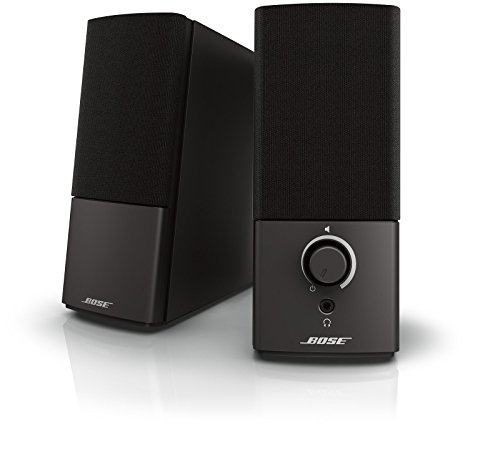
| Bose Companion 2 III | 約¥9,980 | 2ch / ― | 3.5mm×2 | 定番の聴きやすい中域。セリフ/足音の明瞭さを手軽に確保。 |
| Redragon GS560 RGB | 約¥5,299 | サウンドバー / ― | USB, 3.5mm | RGB演出+前面ノブで操作快適。入門バーとして優秀。 |
| Fosi Audio BT20A Pro + 書棚SP | 約¥13,999〜 | アンプ+パッシブSP / 高出力 | Bluetooth, RCA | 据置2chを低コスト構築。将来サブウーファー増設も◎。 |
| Anker Soundcore Motion+ | 約¥11,990 | ポータブル / 30W級 | Bluetooth, 3.5mm | 机上で横置きOK。ハイレゾ相当再生で音楽も妥協なし。 |
Creative Pebble V3 USB-C デスクトップスピーカー


 ポチップ
ポチップ
Edifier G2000 ゲーミングスピーカー
 ポチップ
ポチップ
Razer Nommo Chroma ゲーミングスピーカー
 ポチップ
ポチップ
Logitech G560 LIGHTSYNC RGB ゲーミングスピーカー
 ポチップ
ポチップ
SteelSeries Arena 3 ゲーミングスピーカー
 ポチップ
ポチップ
サンワダイレクト 400-SP092 PCサウンドバー
 ポチップ
ポチップ
Yamaha SR-C20A コンパクトサウンドバー
 ポチップ
ポチップ
Bose Companion 2 Series III マルチメディアスピーカー
 ポチップ
ポチップ
Redragon GS560 RGB サウンドバー
 ポチップ
ポチップ
Fosi Audio BT20A Pro + ブックシェルフスピーカーセット
 ポチップ
ポチップ
Anker Soundcore Motion+ Bluetoothスピーカー
 ポチップ
ポチップ
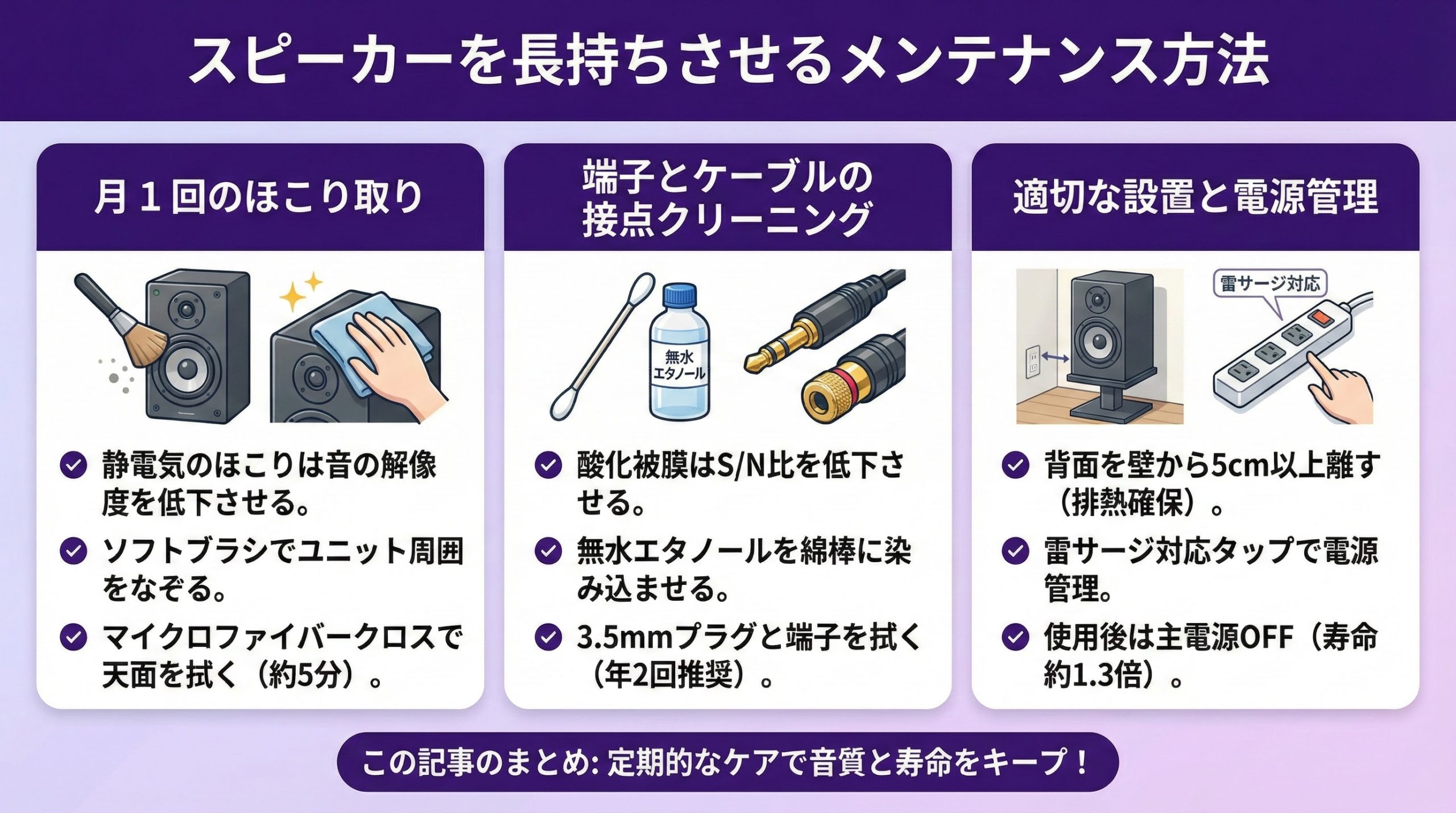
スピーカーを長持ちさせるメンテナンス方法
 スピーカーを長持ちさせるメンテナンス方法
月 1 回のほこり取り
静電気で付着したほこりは音の解像度を落とします。ソフトブラシでユニット周囲をなぞり、最後にマイクロファイバークロスで天面を拭えばコーン紙を傷めず美観もキープできます(約5分)。
至近距離で噴射するとコーン紙が変形します。30cm以上離して弱風で行うか、ブラシ併用が安全です。
端子とケーブルの接点クリーニング
酸化被膜はS/N比を3dB下げます。無水エタノールを綿棒に染み込ませ、3.5mmプラグと端子を軽くひと拭き。年2回行えば接触不良を未然に防げます。
樹脂部に付着すると劣化の原因。無水エタノールで十分です。どうしても使う場合は量を最小限にしましょう。
適切な設置と電源管理
背面を壁から5cm以上離し、排熱孔をふさがないのが基本。雷サージ対応タップで電源をまとめ、使用後は主電源を切ることでコンデンサ劣化を抑え、寿命を約1.3倍延ばせます。
雷タップOFFで済むなら抜く必要はありません。抜き差しのほうが端子摩耗につながる場合もあります。
この記事のまとめ
- 外付けで低音&定位感UP
- 物理ノブが操作性を向上
- RMS20W+SWが臨場感の鍵
- 端子はUSB+光が便利
- aptX-LLで無線遅延対策
- 左右分離で設置自由度UP
- 月1メンテで音質維持
- 雷タップで寿命延長
スピーカーは「出力・入力端子・操作性」を押さえて選び、月1メンテを習慣化すればコスパを最大化できます。今日から一歩上の音環境を整えて、ゲームも音楽も最高の没入体験を手に入れましょう。