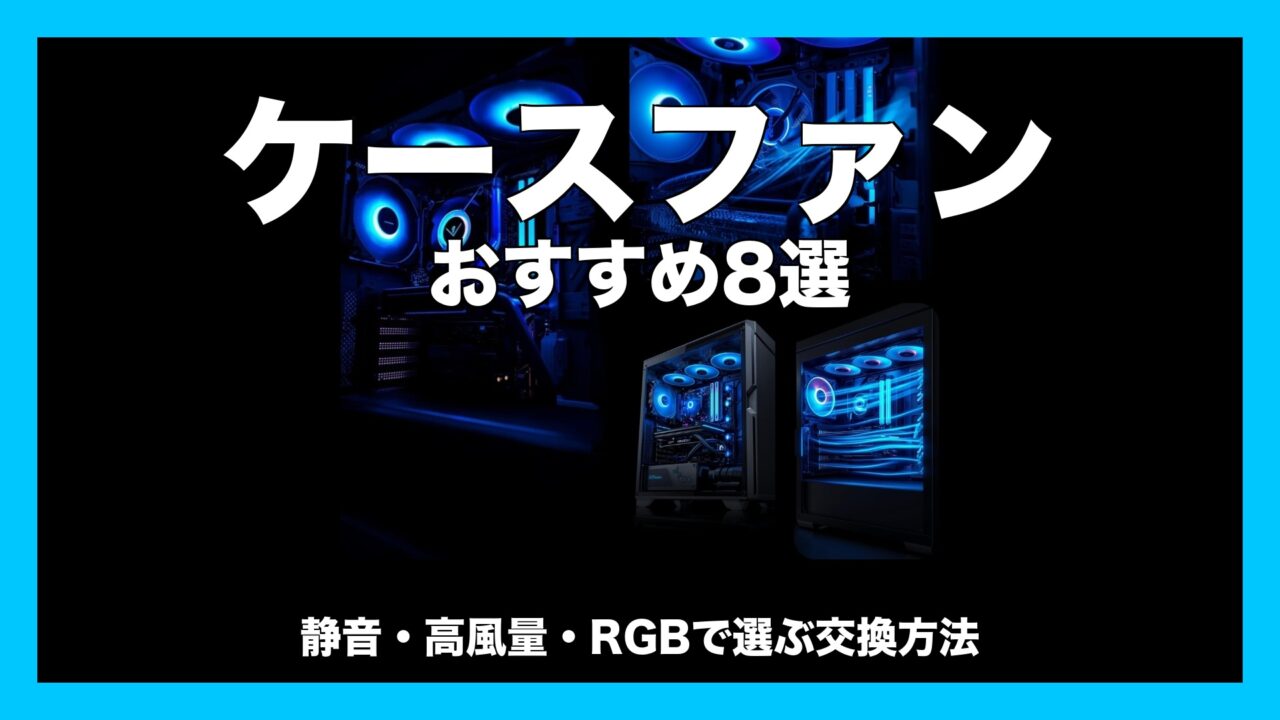
ケースファンおすすめ8選|静音・高風量・RGB別に選ぶ交換方法
ケースファンを変えるだけで、あんなに爆音だったPCが嘘みたいに静かになったんです。CPUクーラーとかグラボばかり気にしてたのに、原因は付属のケースファンだったっていう。ファンコントロールを切ったら3000rpm超えで回り続けて、深夜に作業するたびにストレスだったんですよね。
この記事では、静音・高風量・RGB別にケースファンのおすすめ8選を比較します。取り付け方向や枚数の決め方まで、実際に交換してわかったことを全部まとめました。「どれを買えばいいかわからない」という人でも、読み終えたら迷わず選べるはずです。
ケースファンは交換すべき?判断する3つのポイント
PCケースに最初から付いてくるファンは、コスト重視で選ばれたものがほとんど。交換するだけで体感できる変化があります。
① ファンの音が気になりはじめたら交換サイン
付属ファンの多くは2000〜3000rpmで回り続けるブラシレスモーターが中心で、静音設計ではありません。グリスが劣化してくると異音が出始め、そのまま使い続けると軸ブレが悪化します。「使い始めの頃より明らかにうるさい」と感じたなら、交換を検討するタイミングです。
② CPU・GPU温度が高止まりしている
エアフローが不足しているケースでは、いくら高性能なCPUクーラーを使っても排熱が追いつきません。ケース内の温度が下がらないと、CPUクーラーが吸う空気自体が熱くなるからです。CPU温度がアイドル時でも50℃超えなら、まずケースファンのエアフロー見直しを。
③ RGB化・ホワイト化でPCを作り直したい
見た目を変えたいという理由も、立派な交換動機です。最近はARGBファン3個セットが3,000円以下で買えるようになっており、コスパ面でも整ってきました。


失敗しないケースファンの選び方4つ
① まず120mm/140mmのどちらが使えるか確認する
ケースファンは基本的に120mmか140mmです。取り付け箇所のネジ穴間隔(120mm = 105mm、140mm = 124.5mm)で判断できます。140mmは同回転数でも風量が大きく、低速で静かに回せるのでマウント可能なら積極的に選びましょう。
② 静圧型と風量型で役割が違う
ラジエーターや密集したフィンに当てるなら静圧型(PH-P12 / NF-A12x25など)、フロント吸気やリア排気の開口部に使うなら風量型で十分です。間違えると「ファンを増やしたのに温度が下がらない」という事態になります。
③ ノイズレベルは25dBA以下を基準に
人が「静か」と感じる基準は概ね25dBA以下。付属ファンは32〜38dBAが多いため、ここを交換するだけで明確に静音化を体感できます。Noctuaの代表モデルは22dBA台、ARCTICのP12は25dBAと比較的低めです。
④ 4ピンPWMで回転数を自動制御させる
3ピン(DC)は電圧で速度を制御しますが、低電圧時に起動しない場合があります。4ピンPWMはマザーボードが温度に応じて制御するので、普段は低速でほぼ無音、高負荷時だけ全開という使い方が可能です。
エアフローの基本は「フロント吸気+リア排気」の2枚構成。さらにトップ排気1枚追加で3枚が標準的なバランスです。密閉度が高いケースや水冷ラジエーターを積む場合は5〜6枚構成も一般的です。
静音・コスパ重視のおすすめケースファン4選
| 商品名 | サイズ | ノイズ | 最大回転数 | 接続 | 価格目安 |
|---|---|---|---|---|---|
| ARCTIC P12 PWM PST | 120mm | 0.3 Sone | 1800rpm | 4ピンPWM | 約¥1,500 |
| Noctua NF-A12x25 PWM | 120mm | 22.6 dBA | 2000rpm | 4ピンPWM | 約¥4,500 |
| be quiet! Pure Wings 3 | 120mm | 23.9 dBA | 1800rpm | 4ピンPWM | 約¥2,200 |
| ARCTIC P12 5個入り | 120mm | 0.3 Sone | 1800rpm | 4ピンPWM | 約¥5,500 |
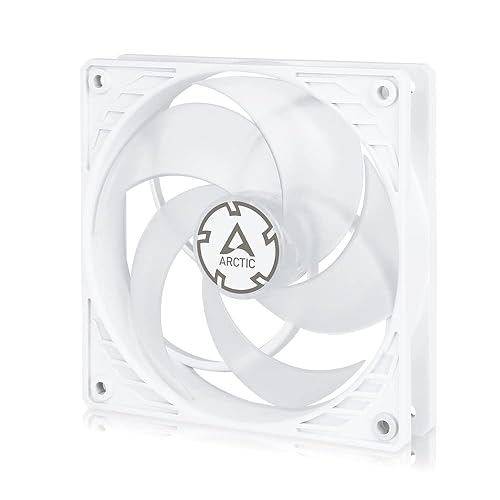
ARCTIC P12 PWM PST|コスパ最強の定番120mm
1,500円前後で買えてPWM対応・デイジーチェーン(PST)機能付きという、コストパフォーマンスがぶっちぎりなファンです。ノイズは0.3 Soneと表記されていて、実際に700〜1000rpmで回している限りほぼ無音に近い感覚。初めて交換するケースファンとして迷ったらこれで間違いありません。簡易水冷クーラーのラジエーターファンとして使っている人も多いです。

 ポチップ
ポチップ
Noctua NF-A12x25 PWM|静音性能の頂点
4,000円オーバーの価格ながら、自作PC界での評価は「買って後悔した人を見たことがない」レベルです。22.6dBAという静音性と、フル回転時2000rpmでも風量を確保する設計は他のファンと一線を画します。深夜に作業するゲーマーや配信者に強く推奨。色はNoctuaお馴染みの茶色なのでサイドパネルが透明なケースには注意。
 ポチップ
ポチップ
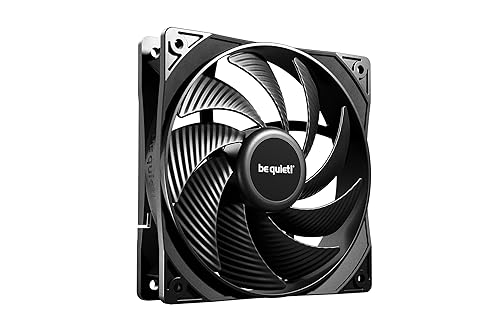
be quiet! Pure Wings 3|静音ブランドの安心感
ドイツの静音PCブランド「be quiet!」のスタンダードライン。2,000円台で23.9dBAという性能は、「ARCTICより少し出せる予算がある、でも高すぎるNoctuaは要らない」という人にちょうどいい選択肢です。流体動圧軸受け採用で長期使用での軸ブレが起きにくい構造も評価されています。
 ポチップ
ポチップ
ARCTIC P12 PWM PST 5個入り|まとめ買いで1枚1,000円以下
全部まとめて交換したい人向けの5個セット。1枚あたり1,100円前後になり、バラ買いよりさらにお得です。CPUグリスと一緒に交換するついでに全ファン一新するのも効率的。フロント×3、リア×1、トップ×1という5枚構成を一括で揃えられます。
 ポチップ
ポチップ
RGB・デザイン重視のおすすめケースファン4選
| 商品名 | サイズ | LED | ノイズ | 接続 | 価格目安 |
|---|---|---|---|---|---|
| Thermalright TL-C12CW-S ARGB 3個入り | 120mm | ARGB | 26.8 dBA | 4ピンPWM+ARGB | 約¥2,800 |
| CORSAIR LL120 RGB | 120mm | RGB×16 | 25.2 dBA | 4ピンPWM+RGB | 約¥4,200 |
| Corsair iCUE QL120 RGB White 3個入り | 120mm | ARGB×34 | 25 dBA | 4ピンPWM+ARGB | 約¥16,000 |
| ARCTIC P12 PWM PST White | 120mm | なし | 0.3 Sone | 4ピンPWM | 約¥1,600 |
Thermalright TL-C12CW-S ARGB 3個入り|コスパ最強ARGB
3個セットで2,800円前後というARGBファンとしては破格のコスパを誇るThermalrightのファン。1個あたり約930円でARGB対応は相当お得です。空冷CPUクーラーとの組み合わせでケース内をライトアップしたい人に最適。ただしLEDコントロールにマザーボードのARGBヘッダーまたは別途コントローラーが必要な点は確認を。
 ポチップ
ポチップ
CORSAIR LL120 RGB|表裏16個のLEDで光らせる
CORSAIRの定番RGBファン。フロントとバックにそれぞれ8個ずつLEDを搭載した「ダブルライトループ」が特徴で、回転すると独特の光のリングが浮かびます。静音性は25.2dBAとRGBファンとしては優秀。CORSAIRのPCケースと揃えてiCUEで一括管理する使い方が定番です。
 ポチップ
ポチップ
Corsair iCUE QL120 RGB White|ホワイトビルドの頂点
白いゲーミングPCを組みたいなら選択肢はほぼここに絞られます。34個のLEDを持つQuad Light Loop設計で、光の表現力はケースファン最高峰。3個セットで16,000円前後と高価ですが、白ケース×白マザー×白簡易水冷というビルドを完成させるなら妥協できない部分です。CORSAIRのiCUEソフトウェアで全デバイスの光を同期管理できます。
 ポチップ
ポチップ
ARCTIC P12 PWM PST White|シンプルに白ファンで揃えたい人向け
RGBは不要、でも白くしたいという人向け。性能はブラックのP12と同一で、価格も同等です。白いフレームと白いブレードが白いゲーミングチェアに合わせたホワイトビルドに自然に馴染みます。LEDなしなので消費電力も最小限です。
 ポチップ
ポチップ
ARGBはAddressable RGBの略で、LEDを1個ずつ個別に色制御できます。RGBは一括制御が基本。ARGBのほうが複雑なグラデーションやアニメーションを表現できますが、対応するマザーボードヘッダーが必要です。
ケースファン交換でやってしまう失敗3パターン
① 向きを間違えて「逆に取り付け」してしまう
ファンには必ず風の流れる方向があります。フレーム側面の矢印で「風の向き(Airflow)」と「回転方向(Rotation)」が確認できます。フロントは吸気(外から内へ)、リアとトップは排気(内から外へ)が基本です。向きを逆にすると吸気と排気がぶつかり、むしろ温度が上がることがあります。
② 回転数が高すぎてうるさくなる
交換後に「全力で回ってうるさい」という場合、マザーボードのFanXpertやファンコントロール設定が適切にされていないことがほとんどです。BIOSのQ-Fan機能か、各社のソフトウェアで温度ターゲットを設定して低速域で動かすよう調整しましょう。
③ ヘッダー数が足りなくてファンが繋がらない
マザーボードのSYS_FANヘッダーは2〜4個が多く、5枚以上ファンを付ける場合は分岐ケーブルまたはファンハブが必要です。P12 PSTのデイジーチェーン機能を使えば最大3〜5枚を1ヘッダーに接続できますが、電流容量オーバーにならないよう1ヘッダーあたり1A以下を目安にしてください。
まとめ|ケースファン交換で静音・冷却・見た目を同時に改善
ケースファンの交換は、CPUクーラーやグラボ買い替えと比べてコストが低く、体感できる効果が大きい改造です。静音化ならARCTIC P12 PWM PSTかNoctua NF-A12x25、RGB化ならThermalright ARGB 3個入りかCORSAIR LL120を軸に選べば間違いありません。
- サイズ(120mm/140mm)はケース仕様に合わせる
- 静音化は0.3 Sone以下・25dBA以下が基準
- まとめ交換はARCTIC P12 5個入りが最安コスト
- RGB化はARGBヘッダーの有無を先に確認
- 向きは「フロント吸気・リア&トップ排気」が基本
▶ 次に読む記事: 簡易水冷クーラーおすすめ|ラジエーターサイズ別の選び方と取り付け方