ミニPCは縦置きで冷える!冷却性能が上がる理由とおすすめ縦置きスタンド12選

ミニPCを「縦置き」にするのは、単に省スペースになるだけでなく、冷却性能の向上という機能的なメリットが非常に大きいです。ミニPCの寿命を延ばし、デスクを広く使うための縦置きスタンド活用術を、専用品から100均グッズまでレベル別に紹介します。
なぜ縦置き? 冷却効率とスペースの最大化
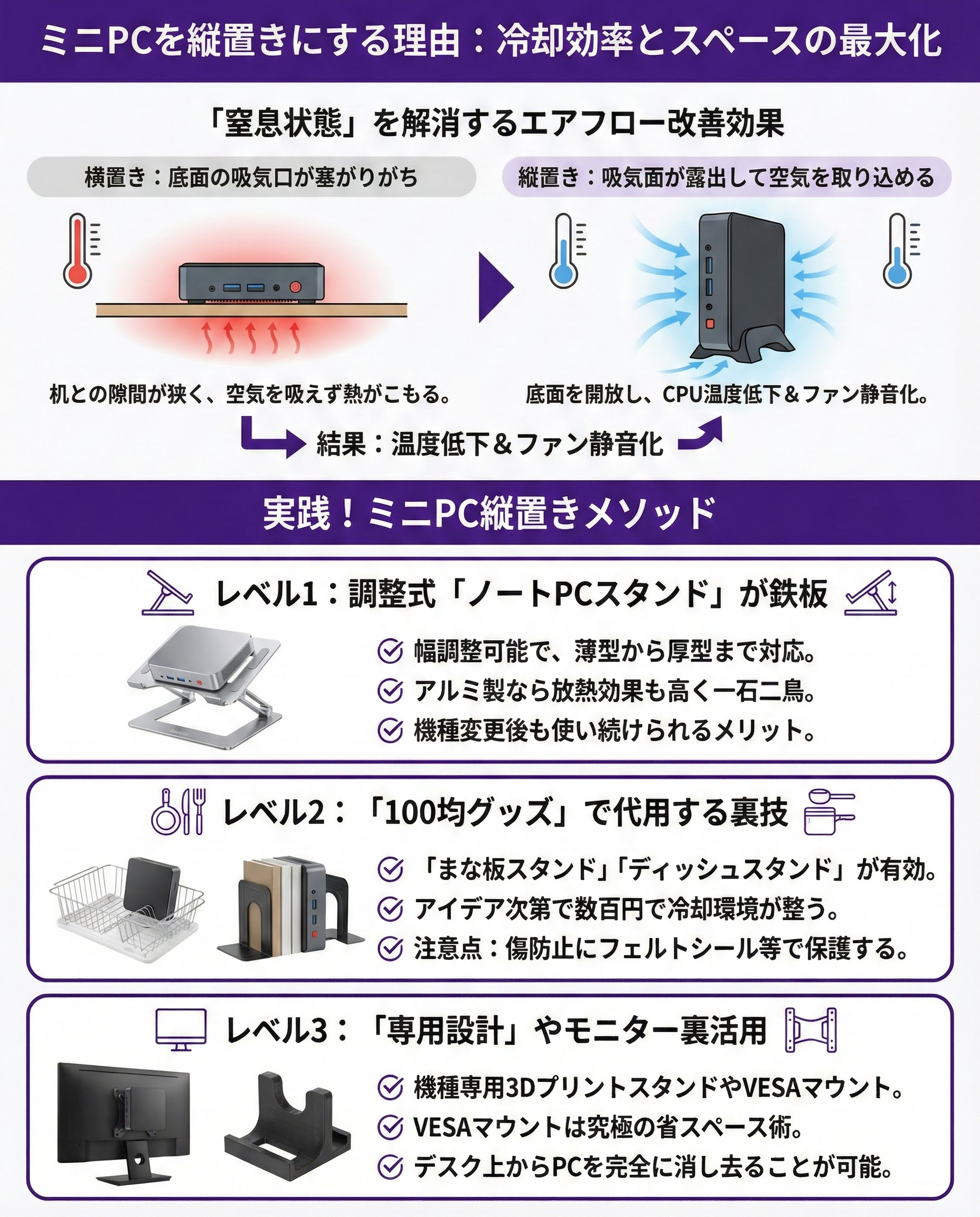
「窒息状態」を解消するエアフロー改善効果
- 横置き:底面の吸気口が塞がりがち
- 縦置き:吸気面が露出して空気を取り込める
- 結果:温度低下&ファン静音化
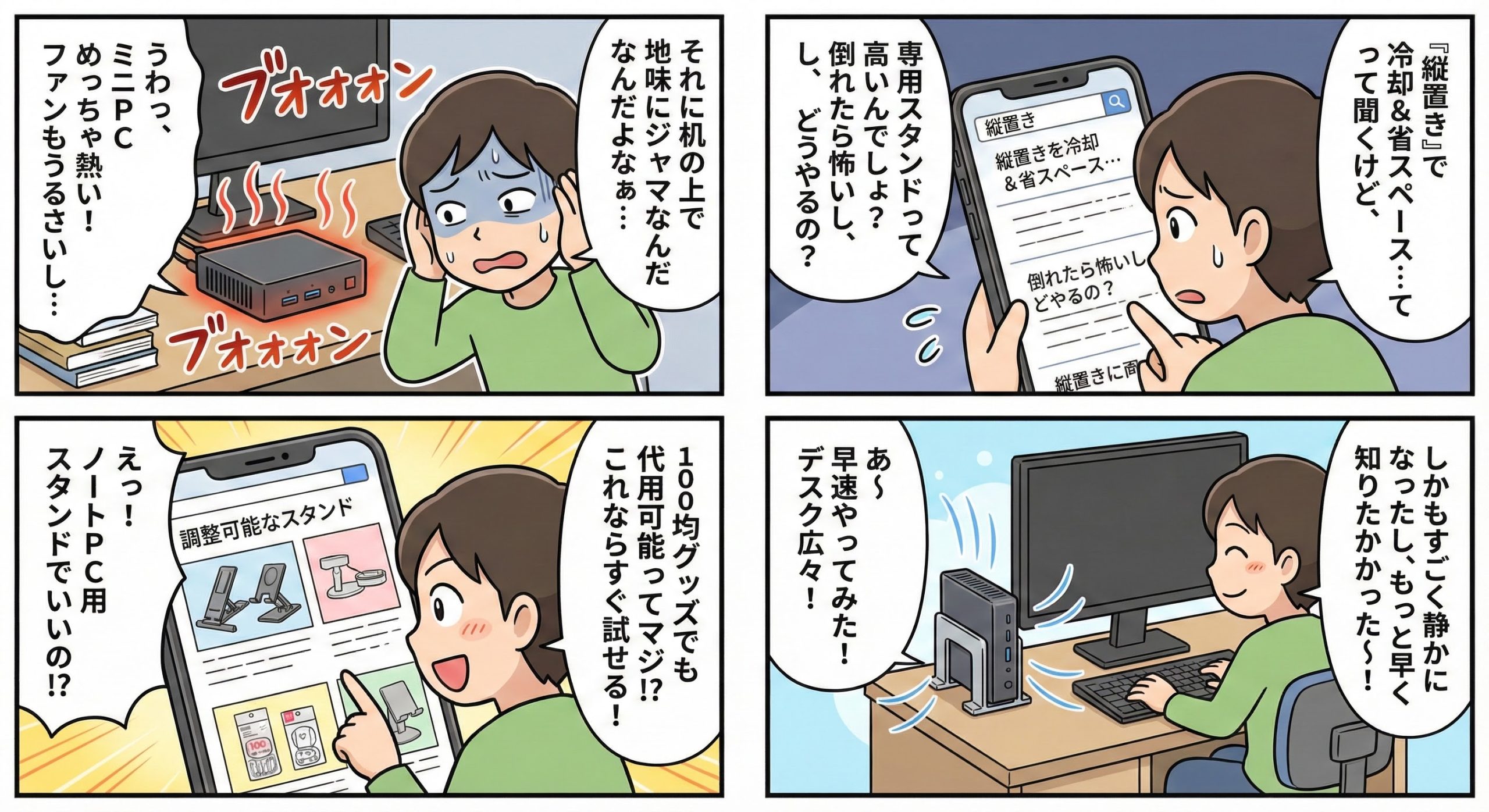
多くのミニPCは、底面から空気を吸って背面から熱を出す構造です。横置きだと机との隙間が数ミリしかなく、十分な空気を吸えずに熱がこもりがち。縦置きにして底面を開放するだけで、CPU温度が下がり、ファンの回転数が落ちて静かになる効果が期待できます。
効果はありますが、縦置きの方が設置面積が減り、空気の対流も利用できるため冷却効率は高くなります。
レベル1:調整式「ノートPCスタンド」が鉄板


Amazonなどで売られている幅調整可能なスタンドが最も手軽で確実です。ネジで幅を変えられるため、薄型のNUCから厚みのあるゲーミングモデルまで、機種を買い替えても使い続けられるのがメリットです。
幅を調整できるスタンドを使えば、挟み込んでしっかり固定できます。
地震対策として、耐震ジェルマットを併用するとさらに安心です。
レベル2:「100均グッズ」で代用する裏技
コストをかけたくないなら、100均の「まな板スタンド(鍋蓋スタンド)」が最強です。ワイヤータイプなら通気性は抜群。他にも「ディッシュスタンド(お皿立て)」や「ブックエンド」を組み合わせて固定するなど、アイデア次第で数百円で冷却環境が整います。
100均の金属製品はエッジが鋭いことがあります。
接触部分にフェルトシールや隙間テープを貼って保護しましょう。
レベル3:「専用設計」やモニター裏活用
機種専用に3Dプリンターで作られたスタンド(フリマアプリ等で入手可能)や、モニター裏のネジ穴を使うVESAマウントも選択肢です。特にVESAマウントは、デスク上からPCを完全に消し去ることができる究極の省スペース術です。
モニター裏だと確かに押しづらくなります。
「Wake on LAN」等の機能でキーボードから起動できるように設定するのがおすすめです。
【専用・汎用】おすすめ縦置きスタンド12選
| 製品名 | タイプ | 材質 | 特徴 | リンク |
|---|---|---|---|---|
| Hagibis縦置き(M4) | 専用(Mac mini) | アルミ合金 | M4 Mac mini対応 | Amazon |
| VAYDEER縦置き | 幅調整可能 | ABS樹脂 | 軽量/傷防止 | Amazon |
| Geecol2台縦置き | 2台用 | アルミ製 | PCとタブレット同時 | Amazon |
| Geecol幅調整 | 幅調整可能 | アルミ製 | 安定性/高級感 | Amazon |
| SAPASLIFE縦置き | 幅調整可能 | ABS樹脂 | コスパ良/滑り止め | Amazon |
| AllBright縦置き | 専用(Mac mini) | プラスチック | 放熱スリット入り | Amazon |
| PsitekMacmini(M4) | 専用(Mac mini) | アルミ | 換気/放熱重視 | Amazon |
| 山崎実業tower | シンプル | スチール | おしゃれ/頑丈 | Amazon |
| UL3台縦置き | 3台収納 | ABS樹脂 | キーボードも置ける | Amazon |
| suptekVESA箱 | VESA/壁掛け | スチール | モニター裏設置 | Amazon |
| SZSL2台縦置き | 2台用 | プラスチック | 安価/複数台 | Amazon |
| UGREEN縦型 | 幅調整可能 | アルミ合金 | 高品質/シリコン保護 | Amazon |
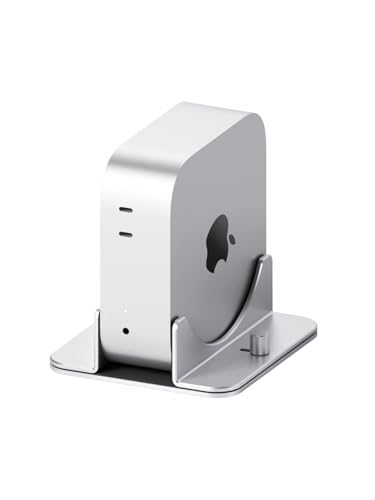
Hagibis縦置き(M4)

 ポチップ
ポチップ
Mac Mini M4専用設計。アルミの質感が本体と完璧にマッチし、純正品のような一体感を求める人に。
VAYDEER縦置き
 ポチップ
ポチップ
ABS樹脂製で軽量かつ安価。PCを傷つけにくい素材で、手軽に縦置きデビューしたい初心者におすすめ。
Geecol2台縦置き
 ポチップ
ポチップ
ミニPCとタブレットを同時に収納。デスク上のガジェットをまとめて整理し、広々使いたい人に。
Geecol幅調整
ポチップ
重量感のあるアルミ製で安定性抜群。高価なミニPCを倒したくない、安全性重視のユーザーへ。
SAPASLIFE縦置き
 ポチップ
ポチップ
シンプル機能でコスパ最強。見た目は二の次、とにかく安く機能的に設置したい人に。
AllBright縦置き
 ポチップ
ポチップ
放熱スリット入りの専用設計。Mac Miniの熱対策を強化し、パフォーマンスを維持したい人に。
PsitekMacmini(M4)
 ポチップ
ポチップ
工具不要で幅調整が可能。頻繁に機器を入れ替えたり、手軽にセッティングを変えたい人に。
山崎実業tower
 ポチップ
ポチップ
インテリアに馴染むtowerシリーズ。PC周辺機器特有のメカメカしさを消し、おしゃれに置きたい人に。
UL3台縦置き
 ポチップ
ポチップ
3台分の収納スペースを確保。ミニPC、キーボード、スマホをまとめて立てかけたい整理整頓好きに。
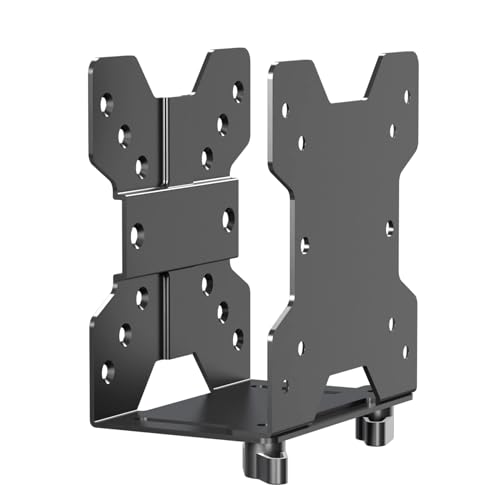
suptekVESA箱
 ポチップ
ポチップ
モニター裏やデスク下に固定可能。PC本体を見えない場所に隠して、究極のミニマルデスクを作りたい人に。
SZSL2台縦置き
 ポチップ
ポチップ
安価ながらしっかりホールド。複数台のデバイスを持つユーザーのとりあえずの1台として最適。
UGREEN縦型
 ポチップ
ポチップ
高品質なアルミとシリコンゴム採用。PCを優しく守りつつ、デスクの格を上げる高級感が欲しい人に。
排気口を塞がない!縦置きの重要ルール
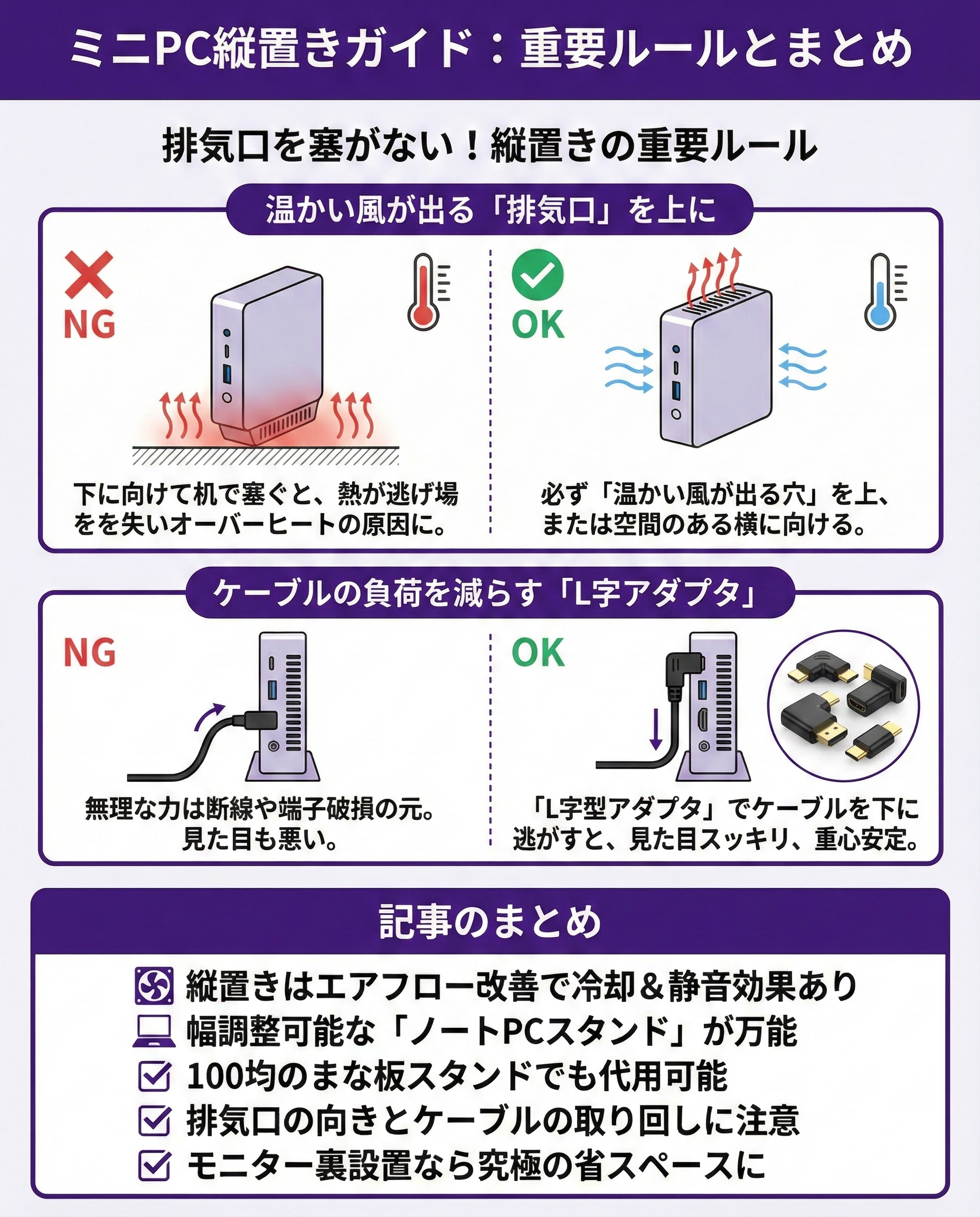 排気口を塞がない!縦置きの重要ルール
温かい風が出る「排気口」を上に
縦置きする際、最も重要なのが向きです。多くのミニPCは背面から排気しますが、側面排気のモデルもあります。必ず「温かい風が出る穴」を上、または空間のある横に向けてください。下に向けて机で塞いでしまうと、熱が逃げ場を失いオーバーヒートの原因になります。
高負荷のゲーム等を動かして、手をかざして風を感じる方を塞がないように置けばOKです。
ケーブルの負荷を減らす「L字アダプタ」
L字アダプタを使うとコネクタにかかる負荷が減り、逆に抜けにくく安定します。
記事のまとめ
- 縦置きはエアフロー改善で冷却&静音効果あり
- 幅調整可能な「ノートPCスタンド」が万能
- 100均のまな板スタンドでも代用可能
- 排気口の向きとケーブルの取り回しに注意
- モニター裏設置なら究極の省スペースに
縦置きスタンドを活用すれば、ミニPCのポテンシャルを最大限に引き出せます。冷却効率を上げて寿命を延ばしつつ、デスクの上をスマートに整えて、快適なPCライフを送ってください。
機種によってはアンテナの向きが変わることで感度が落ちる場合があります。
その際は置き方を180度回転させるか、有線LANの使用を検討しましょう。