【おしゃれ・白色】オーディオインターフェースの選び方とおすすめ12選を徹底解説‼︎
白いデスクに合うおしゃれなオーディオインターフェース選びで迷っていませんか?機能やデザインの両立は意外と難しく、音質や接続方式で後悔することもあります。この記事では、接続・入出力・音質・サイズ・監視機能・対応OSの6つのポイントから、失敗しない選び方を解説。さらにおすすめモデル12選を紹介します。
- オーディオインターフェースの選び方
- 【白色】オーディオインターフェース12選
- オーディオテクニカ AT-UMX3 WH USB オーディオミキサー
- スタインバーグ Steinberg USB2.0 オーディオインターフェイス
- Arturia アートリア 音楽制作ソフト付属 デュアル・オーディオ
- MAONO ゲーミングオーディオミキサー オーディオインターフェース
- BEHRINGER ベリンガー UCA202
- BRIDGE CAST ICE WHITE ブリッジキャスト ゲーミングオーディオ
- Steinberg(スタインバーグ) USB2.0 24bit/192kHz オーディオインターフェース
- ヤマハ YAMAHA USB2.0 オーディオインターフェース
- TOPPING Professional E1X2 OTG 1in / 2out オーディオインターフェース
- ヤマハ YAMAHA USB2.0 オーディオインターフェース
- TOPPING E 2x2OTG 2in/2out オーディオインターフェース
- スタインバーグ Steinberg USB2.0 オーディオインターフェイス
- 使用する際の注意点
オーディオインターフェースの選び方
接続方式をチェック!USB・Thunderbolt・Lightningの違いを理解しよう
- 汎用性高いUSB
- 低遅延Thunder
- iOSはLightning
USBは互換性が広く入門向けです。Thunderboltは帯域と低レイテンシで負荷の高い制作に有利。LightningはiPhone接続用で、電源やアダプタの有無も確認しましょう。
汎用性ならUSB-Cが最有力です。
低レイテンシ重視のソフト音源多用や生配信ではThunderboltが有利です。
スマホ中心ならLightningやUSBカメラアダプタ経由を検討しましょう。
入出力端子の数を確認して、使用環境に合ったモデルを選ぶ


使う機器の総数と同時利用の有無を数え、将来の拡張も見込んで1系統余裕を持たせると安心です。配信ではループバックやヘッドホン出力の独立ボリュームもチェックしましょう。
マイク入力2、ライン出力2(モニタ用)、ヘッドホン出力1以上が目安です。
ボーカル2本+ギターLRの場合は入力4があると余裕が生まれます。
音質を左右するAD/DAコンバーター性能を見極めよう
- サンプリング周波数
- ダイナミックレンジ
- 高精度クロック設計
解像感やノイズフロアはAD/DAの設計で大きく変わります。スペックだけでなく、モニター環境での聴きやすさや入力時の余裕度も重視しましょう。安定したクロックは歪み抑制に有効です。
録音素材や用途次第です。
編集耐性や高域の余裕を重視するなら96kHz、配信や会議中心なら48kHzで十分なことが多いです。
持ち運び重視?据え置き重視?サイズと用途で選択を変える
外出が多い人はバスパワー対応のコンパクト機が便利です。自宅中心なら大きめでもダイヤル類が見やすく作業効率が上がります。ケーブルの向きや奥行きも含めて机の寸法を確認しましょう。
本体奥行き20cm以下+背面ケーブルの曲げ代として5cmを見込みましょう。
ノブ操作の余裕も考えて、横幅も周辺機器と干渉しないか事前に確認すると安心です。
ダイレクトモニタリング機能の有無を確認しよう
ダイレクトモニターは入力音をPCを経由せず自分の耳へ返す仕組みです。歌や演奏のタイミングズレを抑えられます。モニターと再生のブレンドを調整できる機種だと録りながらのバランスも決めやすいです。
自身のモニター遅延は軽減できます。
視聴者側の配信遅延は別要素なので、エンコーダ設定や回線状況も併せて見直しましょう。
対応OS・ドライバの安定性をチェックしてトラブルを防ぐ
OSの大型アップデート直後は不具合が出やすいので、更新前に対応状況を確認しましょう。クラスコンプライアントでも細かな機能は専用ドライバが必要な場合があります。
仕事の合間に影響の少ない日時で実施し、巻き戻し手順を用意します。
不具合情報を確認し、重大な問題が解消されてから更新すると安全です。
【白色】オーディオインターフェース12選
| 商品名(Amazon) | 形式 | 接続 | 入出力の目安 | 想定シーン | 備考 |
|---|---|---|---|---|---|
| オーディオテクニカ AT-UMX3 WH USB オーディオミキサー | ミキサー/IF | USB-C | — | 配信/DTM | 白コーデ向け |
| スタインバーグ Steinberg USB2.0 オーディオインターフェイス | オーディオIF | USB 2.0 | — | DTM/配信 | 軽量クラス |
| Arturia アートリア 音楽制作ソフト付属 デュアル・オーディオ | オーディオIF | USB-C | — | DTM/配信 | ソフト連携 |
| MAONO ゲーミングオーディオミキサー | ミキサー/IF | USB | — | 配信/ゲーム | 多機能系 |
| BEHRINGER ベリンガー UCA202 | USBアダプタ | USB | ステレオ入出力 | 簡易録音 | 手軽 |
| BRIDGE CAST ICE WHITE ブリッジキャスト ゲーミングオーディオ | ゲーミングミキサー | USB/HDMI | — | ゲーム/配信 | 手元操作 |
| Steinberg(スタインバーグ) USB2.0 24bit/192kHz オーディオインターフェース | オーディオIF | USB 2.0 | — | DTM/配信 | 定番系 |
| ヤマハ YAMAHA USB2.0 オーディオインターフェース | オーディオIF | USB 2.0 | 2in/2out | DTM/配信 | 白モデル |
| TOPPING Professional E1X2 OTG 1in / 2out オーディオインターフェース | モバイルIF | USB-C/OTG | 1in/2out | モバイル/配信 | 小型 |
| ヤマハ YAMAHA USB2.0 オーディオインターフェース | オーディオIF | USB 2.0 | 2in/2out | DTM/配信 | 白モデル |
| TOPPING E 2x2OTG 2in/2out オーディオインターフェース | モバイルIF | USB-C/OTG | 2in/2out | モバイル/配信 | 軽量 |
| スタインバーグ Steinberg USB2.0 オーディオインターフェイス | オーディオIF | USB 2.0 | — | DTM/配信 | 白モデル |
オーディオテクニカ AT-UMX3 WH USB オーディオミキサー


 ポチップ
ポチップ
小型で扱いやすく、会議や配信の音質底上げに。はじめてでも簡単で白いデスクにもなじみます。
スタインバーグ Steinberg USB2.0 オーディオインターフェイス
 ポチップ
ポチップ
入門のDTMや配信に。シンプル操作で導入しやすく、白系のデスクにも自然に溶け込みます。
Arturia アートリア 音楽制作ソフト付属 デュアル・オーディオ
 ポチップ
ポチップ
制作と配信を軽快に。直感操作で入門から成長までスムーズに対応できます。
MAONO ゲーミングオーディオミキサー オーディオインターフェース
 ポチップ
ポチップ
ゲーム配信や雑談配信に。手元で調整でき、声とBGMの操作がわかりやすいです。
BEHRINGER ベリンガー UCA202
 ポチップ
ポチップ
ライン入出力を簡単にPCへ。手軽導入でスピーカー接続や録音の入口作りに役立ちます。
BRIDGE CAST ICE WHITE ブリッジキャスト ゲーミングオーディオ
 ポチップ
ポチップ
ゲーム音とマイクをスマートに。ミキサー内蔵で配信中の音量調整も直感的に行えます。
Steinberg(スタインバーグ) USB2.0 24bit/192kHz オーディオインターフェース
 ポチップ
ポチップ
宅録入門の定番。扱いやすい基本で歌や弾き語りの始めの一歩に向いています。
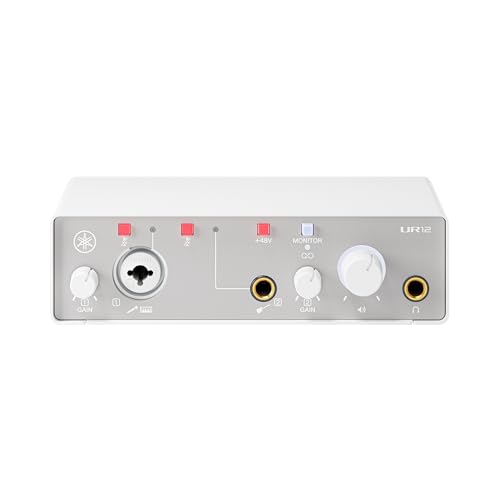
ヤマハ YAMAHA USB2.0 オーディオインターフェース
 ポチップ
ポチップ
配信もDTMもこれ1台で。ループバックが使いやすく、白いデスクに美しく収まります。
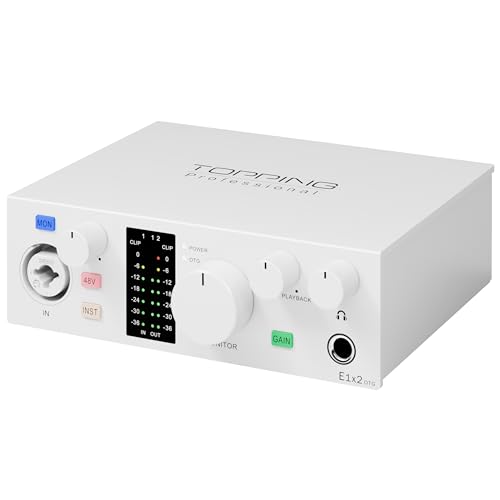
TOPPING Professional E1X2 OTG 1in / 2out オーディオインターフェース
 ポチップ
ポチップ
モバイル収録に便利。USB-C直結でスマホやタブレットとも相性良く使えます。
ヤマハ YAMAHA USB2.0 オーディオインターフェース
 ポチップ
ポチップ
歌や弾き語りの核に。2in/2outで使い回しやすく、配信にも対応しやすい構成です。
TOPPING E 2x2OTG 2in/2out オーディオインターフェース
 ポチップ
ポチップ
スマホ配信をすっきり。OTG対応で持ち運びやすく、外での録音にも向きます。
スタインバーグ Steinberg USB2.0 オーディオインターフェイス
 ポチップ
ポチップ
DTMと配信を両立。扱いやすさ重視で初めてでもセッティングに迷いにくいです。
使用する際の注意点
電源供給と接続ケーブルの相性を必ず確認する
バスパワー機はPCやスマホ側の電源供給能力に左右されます。電圧降下を避けるため、短めで品質の良いUSB-Cケーブルを使用し、スマホ接続は給電可能なハブやアダプタも準備しましょう。
MFi対応のカメラアダプタと給電可能なUSBハブを併用します。
ノイズ源になりやすい長すぎるケーブルや劣化ケーブルを交換し、接点清掃も試しましょう。
ドライバやファームウェアを最新状態に保つ
メーカーのサポートページで最新版ドライバとファームウェアを確認し、更新履歴も読んで不具合修正の内容を把握します。OSの大型アップデート前後はとくにチェック頻度を高めると安心です。
現在のバージョンを控え、復元ポイントやバックアップを作成します。
重要案件の前日は更新を避け、検証時間を確保してから本番環境に適用しましょう。
ゲイン調整は小さく始めてクリッピングを防ぐ
入力ゲインは最小から上げ、演奏のピークでメーターが赤点灯しない位置に合わせます。ピークマージンを-6dB程度確保すると安全です。録音後はノーマライズやコンプで音量を整えましょう。
デジタル0dBFSに届かないよう-6dBFS前後を目安にします。
力強いパートがある曲は-8dBFS程度まで余裕を取り、歪みのリスクを避けましょう。
この記事のまとめ
- 用途に合う接続方式を選ぶ
- 同時使用機器から端子数を逆算
- AD/DAとクロックで音質が変わる
- 持ち運び頻度でサイズを決定
- ダイレクトモニターで遅延対策
- 対応OSとドライバの実績を確認
- 電源供給とケーブル品質を確保
- ゲインは小さく始めピーク管理
白いデスクに映える見た目だけでなく、日々の使い勝手と安定性を重視すれば失敗しにくいです。迷ったら入出力の余裕とサポート体制で比較すると選びやすくなります。