【2026最新版】『ハイエンドデスクトップオーディオ』の選び方とおすすめ12選を徹底解説‼︎
ハイエンドデスクトップオーディオは、音楽鑑賞やゲーム、在宅ワークの質を大きく左右します。この記事では選び方のポイントからおすすめモデル、使用時の注意点までをわかりやすく解説し、あなたに最適な1台を見つけるお手伝いをします。
- ハイエンドデスクトップオーディオの選び方
- おすすめのハイエンドデスクトップオーディオ12選
- KEF LSX II – ワイヤレスHiFiブックシェルフ スピーカー(カーボンブラック)
- 【国内正規品】Kanto アクティブデスクトップスピーカー
- オーディオテクニカ AT-SP3X ブックシェルフ スピーカー
- Razer レイザー Nommo V2 X フルレンジ 2.0ch PCゲーミングスピーカー
- 「VGP2025金賞&コスパ大賞」Edifier M60 マルチメディアスピーカー
- Edifier R1280DBs パワードブックシェルフスピーカー Bluetooth V5.1
- Edifier G2000 2.0ch PC スピーカー パソコン PS5 Switch
- Edifier MR3 ブックシェルフスピーカー Bluetooth 5.4
- 【Amazon.co.jp限定】Logicool G ゲーミング スピーカー
- 「EDIFIER直営店」Edifier R1850DB ブックシェルフスピーカー
- M-Audio モニタースピーカー ブルートゥース スピーカー
- サンワダイレクト PCスピーカー 有線 3.5mm接続
- 使用する際の注意点
ハイエンドデスクトップオーディオの選び方
 ハイエンドデスクトップオーディオの選び方
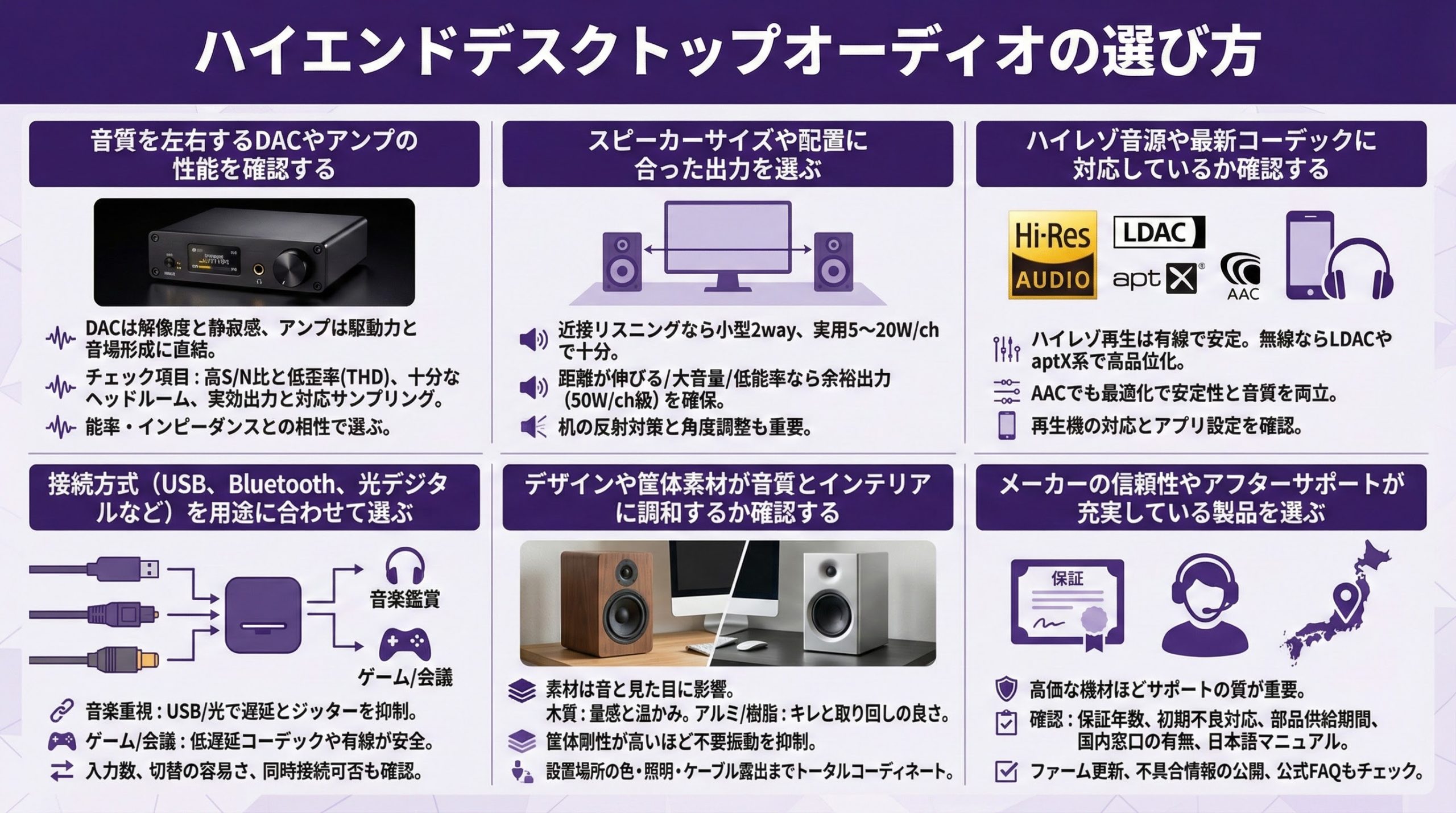
音質を左右するDACやアンプの性能を確認する
- 高S/N比と低歪率
- 十分なヘッドルーム
- 出力とインピーダンス
DACは解像度と静寂感、アンプは駆動力と音場形成に直結します。S/NやTHD、実効出力と対応サンプリングを確認し、能率・インピーダンスとの相性で選びましょう。
多くのハイレゾ音源では24bit/96kHz以上に対応していれば実用性が高いです。
アンプは実用出力に余裕があると歪みが減りやすく、音量を上げても質感が保ちやすくなります。
数値は実測や第三者レビューも参考にしましょう。
スピーカーサイズや配置に合った出力を選ぶ


近接では小型2wayでも定位を得やすく、実用出力5〜20W/chで足ります。距離が伸びる、大音量志向、低能率なら余裕出力を確保。机の反射対策と角度調整も重要です。
近接用途なら85〜88dB程度でも駆動しやすいです。
低能率や大音量志向なら出力に余裕を持たせ、アンプの歪率・ダンピングファクターも確認しましょう。
最終判断は実試聴と設置条件で。
ハイレゾ音源や最新コーデックに対応しているか確認する
- LDACやaptX対応
- 96kHz/24bit対応
- AACの品質最適
ハイレゾ再生は有線で安定しやすく、無線ならLDACやaptX系で高品位化が可能です。再生機の対応とアプリ設定を確認し、AACでも最適化で安定性と音質を両立させましょう。
可能ですが環境依存です。
混雑や距離でビットレートが揺らぐため、安定最優先は有線、利便性重視は対応コーデック+電波環境の最適化が基本です。
両方使える機種が安心です。
接続方式(USB、Bluetooth、光デジタルなど)を用途に合わせて選ぶ
音楽重視はUSB/光で遅延とジッターを抑制。配信や会議は有線か低遅延無線が安心です。入力数や切替の容易さ、PC・ゲーム機・テレビの同時接続可否も確認しましょう。
入力を複数持つモデルや、USB+光/同軸を併用できる機種が便利です。
切替ボタンやリモコンの使い勝手、入力名の記憶機能の有無も確認しましょう。
ARC/eARC対応はテレビ連携に便利です。
デザインや筐体素材が音質とインテリアに調和するか確認する
素材は音と見た目に影響。現場の色味と反射で選びましょう。
素材は音のキャラクターに影響します。木質は量感と温かみ、アルミや樹脂はキレと取り回しの良さが出やすい傾向です。設置場所の色・照明・ケーブル露出まで含めトータルでコーディネートしましょう。
作業机の色と近い方が統一しやすいです。
木目は柔らかな印象、ブラックは引き締まった印象で機材が多い環境に合います。
照明が暖色なら木目、寒色ならブラックがまとまりやすいです。
メーカーの信頼性やアフターサポートが充実している製品を選ぶ
高価な機材ほどサポートの質が重要です。保証年数、修理体制、代替機の貸出有無、国内窓口や日本語マニュアル、アップデート配信などを確認。公式FAQや過去の対応事例が公開されていると安心です。
価格差だけでなくサポート窓口や初期不良対応のスピードも比較しましょう。
延長保証や下取りの有無、返品ポリシーも判断材料です。
設置相談が必要なら専門店のサポートも有力です。
おすすめのハイエンドデスクトップオーディオ12選
| モデル(購入リンク) | 価格目安 | 入出力/対応 | 想定シーン | 一言メモ |
|---|---|---|---|---|
| KEF LSX II | 約¥198,000 | HDMI ARC/USB/光/BT(LDAC) | 音楽鑑賞/映画/作業BGM | ニアフィールドで立体定位が秀逸。 |
| Kanto ORA | 約¥44,800 | USB/光/BT/アナログ | 省スペース高解像 | 小型でも中高域の明瞭感が光る。 |
| audio-technica AT-SP3X | 約¥27,000 | BT/アナログ | 入門→アップグレード | 設置しやすくPCとの親和性高い。 |
| Razer Nommo V2 X | 約¥20,939 | USB/BT | ゲーミング/動画 | 没入感と取り回しの良い2.0ch。 |
| Edifier M60 | 約¥23,980 | USB/光/BT/アナログ | 音楽/映画/作業 | VGP金賞。総合力の高い据置き。 |
| Edifier R1280DBs | 約¥21,490 | 光/BT/アナログ | 初めての据置き | 万能機。小~中規模デスクに。 |
| Edifier G2000 | 約¥12,770 | USB/BT/アナログ | 省スペース/ゲーム | コンパクトでキレの良い音作り。 |
| Edifier MR3 | 約¥11,984 | BT/アナログ(モニター志向) | ボーカル明瞭/編集 | 近接での語り/声重視に好適。 |
| Logicool G560 | 約¥33,900 | USB/BT/アナログ+サブウーファ | ゲーム/映像演出 | ライティング連動で没入感UP。 |
| Edifier R1850DB | 約¥27,580 | 光/BT/アナログ(角度付き) | 長時間BGM/万能 | 耳向け角度で近接定位が取りやすい。 |
| M-Audio BX3 BT | 約¥15,794 | BT/アナログ(モニター系) | 編集/ゲーム兼用 | 小型モニターの明快サウンド。 |
| サンワダイレクト 400-SP114 | 約¥10,480 | 3.5mm有線/バー型 | 省スペース/会議 | 手元操作しやすいバータイプ。 |
KEF LSX II – ワイヤレスHiFiブックシェルフ スピーカー(カーボンブラック)


 ポチップ
ポチップ
- ニアフィールドで立体的な定位を追求
- 多彩な入力に対応する上位モデルも
- 音楽/映画/作業BGMを高品位に両立
【国内正規品】Kanto アクティブデスクトップスピーカー
 ポチップ
ポチップ
- 小型でも明瞭な中高域を狙う設計
- 省スペースの机で使いやすい筐体
- 近接リスニングで定位重視の人に
オーディオテクニカ AT-SP3X ブックシェルフ スピーカー
 ポチップ
ポチップ
- コンパクトで設置が容易
- 手軽な接続でPCと相性が良い
- 入門からのアップグレード候補に
Razer レイザー Nommo V2 X フルレンジ 2.0ch PCゲーミングスピーカー
 ポチップ
ポチップ
- ゲーム用途で臨場感の演出に配慮
- デスク周りに合わせやすい外観
- 日常の動画/通話兼用にも
「VGP2025金賞&コスパ大賞」Edifier M60 マルチメディアスピーカー
 ポチップ
ポチップ
- デスク向けに音像と装飾性を両立
- 実用的な入出力と操作性
- 作業用BGMから音楽鑑賞まで
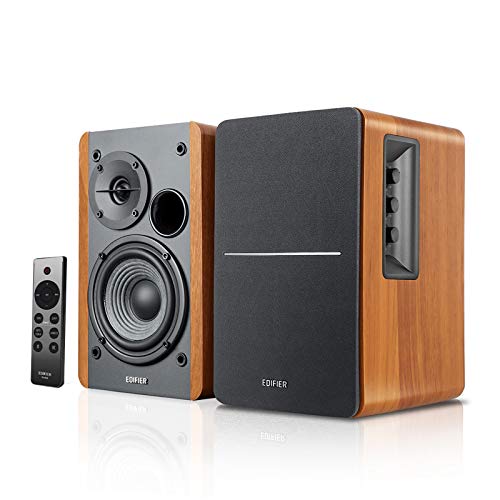
Edifier R1280DBs パワードブックシェルフスピーカー Bluetooth V5.1
 ポチップ
ポチップ
- 扱いやすいサイズで汎用性が高い
- 有線/無線をシーンで使い分け
- 初めての据置きにも最適
Edifier G2000 2.0ch PC スピーカー パソコン PS5 Switch
 ポチップ
ポチップ
- コンパクトながらキレのある表現
- デスクトップの省スペース運用
- 動画/ゲームと音楽を両立
Edifier MR3 ブックシェルフスピーカー Bluetooth 5.4
 ポチップ
ポチップ
- 明瞭なボーカル再現を重視
- 置きやすい直方体デザイン
- 仕事と趣味を両立させたい人に
【Amazon.co.jp限定】Logicool G ゲーミング スピーカー
 ポチップ
ポチップ
- ゲーム連動のライティング演出
- 映像コンテンツの没入感を強化
- デスク環境を華やかにしたい人向け
「EDIFIER直営店」Edifier R1850DB ブックシェルフスピーカー
 ポチップ
ポチップ
- 角度付きで耳に向けやすい設置
- 多用途に使えるバランス志向
- 長時間の作業でも聴き疲れに配慮
M-Audio モニタースピーカー ブルートゥース スピーカー
 ポチップ
ポチップ
- 小型モニター系の明快な音像
- 近接での細部確認や編集に好適
- 机上の限られたスペースに収まる
サンワダイレクト PCスピーカー 有線 3.5mm接続
 ポチップ
ポチップ
- 設置しやすいバー型フォーム
- PCの手元で音量調整が容易
- 省スペースなワークデスクに
使用する際の注意点
 使用する際の注意点
設置環境の反響や振動で音質が変化するため位置調整に注意する
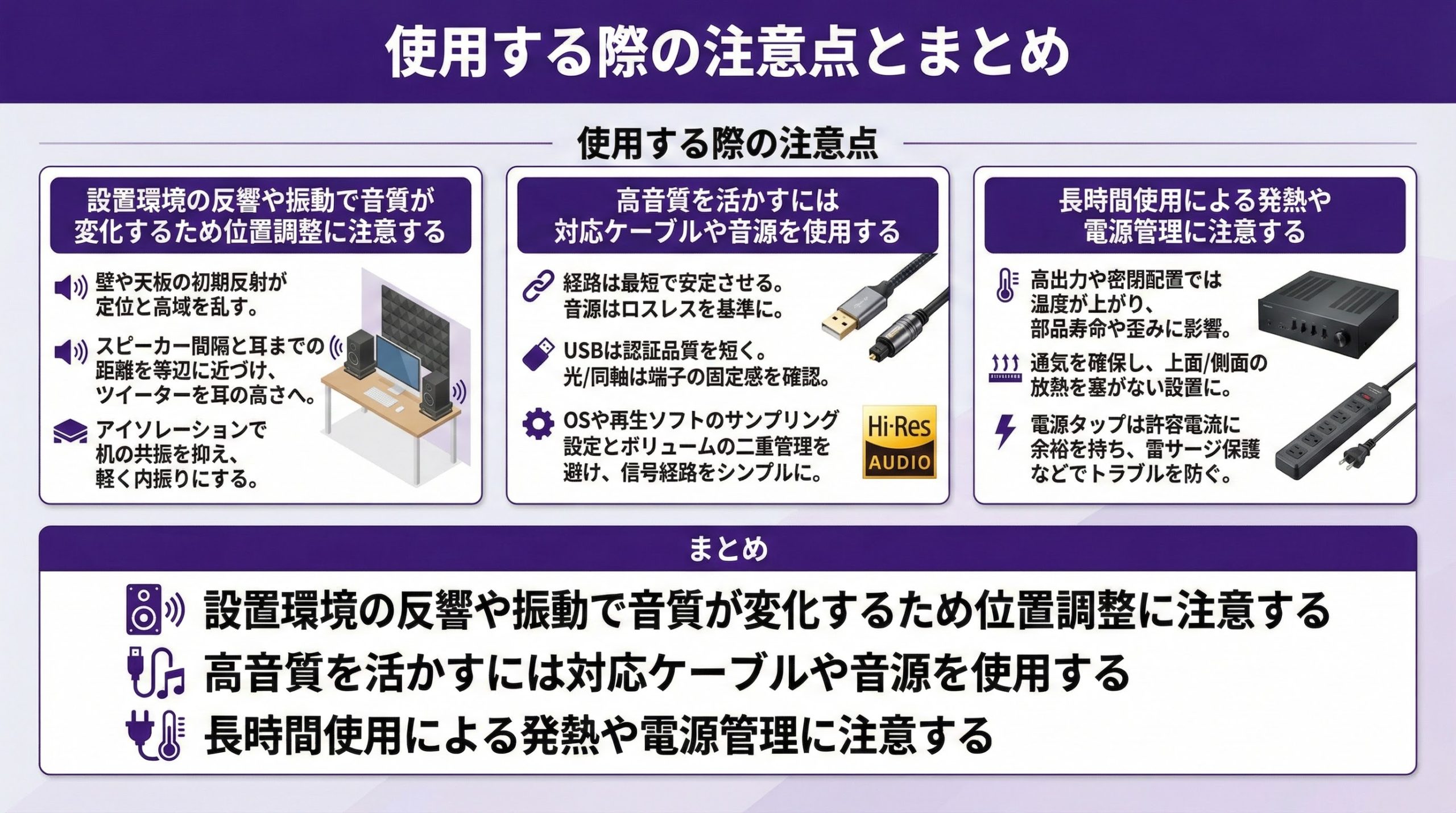
壁や天板の初期反射が定位と高域を乱します。スピーカー間隔と耳までの距離を等辺に近づけ、ツイーターを耳の高さへ。アイソレーションで机の共振を抑え、軽く内振りにしましょう。
背面ポートなら10〜20cm以上を目安に、低域の膨らみを聴きながら微調整します。
壁から離せない場合は吸音材や角度調整で初期反射を管理しましょう。
机の天板反射も同時に対策します。
高音質を活かすには対応ケーブルや音源を使用する
最短で安定した経路に。音源はロスレスを基準に選びましょう。
ケーブルは必要十分な長さで品質を確保し、接点を清潔に保つことが重要です。音源はロスレスやハイレゾを選択し、OSや再生ソフトのサンプリング設定とボリュームの二重管理を避け、信号経路をシンプルに保ちましょう。
機器や環境次第です。
USBは高サンプル対応や操作性がメリット、光は電気的絶縁でノイズに強い点が魅力です。
実機でノイズや遅延、使い勝手を比較して選びましょう。
長時間使用による発熱や電源管理に注意する
高出力や密閉配置では温度が上がり、部品寿命や歪みに影響します。通気を確保し、上面/側面の放熱を塞がない設置に。電源タップは許容電流に余裕を持ち、待機電力の管理や雷サージ保護でトラブルを防ぎましょう。
停電や瞬低対策を重視するならUPSが安心です。
音質面では容量に余裕のあるタップで接点を清潔に保つことが基本。
熱や負荷の状況を見て段階的に導入しましょう。
まとめ
- 用途と距離、机サイズを起点に要件定義
- DAC/アンプは数値と実試聴で確認
- 出力はニアフィールド基準で余裕を持つ
- 有線/無線は音質と遅延で使い分け
- コーデック/ハイレゾ対応は機器双方で確認
- 筐体素材と設置で音の傾向を整える
- 保証・窓口・更新情報で安心感を確保
- 総合点で長く使えるモデルを選ぶ
選定は「要件→比較→設置→検証」で進めると迷いません。数値とレビューだけでなく、自分の環境で小さく試すことが近道です。将来の拡張やサポートも含め、総保有コストで評価しましょう。