失敗しない!【4tb】nvme ssdの選び方とおすすめ12選【PCIe4.0/5.0・TBW・保証で選ぶ】
4TBのNVMe SSDを選びたいけれど、速度やPCIe規格、TBWや発熱、保証、価格のどこを重視すべきか分からない…そんな悩みを最短で解決し、用途別に「失敗しない」選び方とおすすめ製品を紹介します。
- 【4tb】nvme ssdの選び方
- おすすめの【4tb】nvme ssd12選
- Western Digital ウエスタンデジタル 内蔵SSD 4TB
- Western Digital ウエスタンデジタル WD BLACK M.2
- Biwin NV7400 4TB SSD NVMe2.0 M.2 Type 2280
- Acer Predator M.2 SSD 4TB GM7 NVMe2.0 2280
- Western Digital ウエスタンデジタル 内蔵SSD 4TB
- Samsung 990 PRO 4TB PCIe Gen 4.0 x4 (最大転送速度 7,450MB/秒)
- Nextorage 4TB NEM-PAシリーズ PS5, PS5-Pro動作確認済み ヒートシンク一体型 M.2
- Acer Predator M.2 SSD 4TB GM6 NVMe2.0 2280 PCIe Gen4×4 超高速
- Biwin NV7200 4TB SSD NVMe2.0 M.2 Type 2280 PCIe Gen4×4 最大読込
- fanxiang SSD 4TB M.2 NVMe 2280 【ヒートシンク付き】 最大7300MB/s PCIe Gen4.0x4 64Gb/s
- シリコンパワー 4TB US75 NVMe PCIe Gen4 M.2 2280 SSD R/W
- Acer Predator M.2 SSD 4TB GM6 NVMe2.0 2280 PCIe Gen4×4 超高速
- Western Digital ウエスタンデジタル 内蔵SSD 4TB WD Black SN7100
- Fikwot【超高速読み込み】FX991 M.2 SSD 2TB PCIe Gen4x4 最大転送速度 7300MB/秒
- 使用する際の注意点
【4tb】nvme ssdの選び方
- 実測重視のレビューも参考にする
- ランダム性能で体感が変わる
- 用途別に必要速度を見極める
ゲーム起動や動画編集など用途により重視すべき速度は異なります。シーケンシャルだけでなくランダムIOPSや実測レビューも確認し、必要十分なモデルを選ぶとコスパ良好です。OS用はランダム重視、素材置き場は連続速度重視が目安です。
インターフェース規格(PCIe 4.0/5.0)を確認する


対応スロットがPCIe 4.0ならGen4モデルを、最新プラットフォームで帯域を活かせるならGen5を選びます。下位互換で動作しても速度はインターフェース側に制限されます。マザーボードのM.2スロット仕様とレーン共有にも注意しましょう。
信頼できるメーカー・保証期間を重視する
- 正規流通の保証条件を確認
- サポート体制と国内窓口
- 保証年数とTBWの両立
長期運用では国内サポートや正規代理店保証が安心です。年数だけでなくTBWなど条件を確認し、実績のあるブランドを選ぶとトラブル時の対応も円滑です。購入店の返品ポリシーも併せてチェックするとより安全です。
耐久性(TBW・MTBF)の数値を比較する
TBWは書き込み寿命の目安、MTBFは故障間隔の統計値です。バックアップを前提に、用途に応じてTBWの高いモデルを選ぶと安心度が上がります。SLC/DRAMキャッシュやコントローラの特性も耐久・安定性に影響します。
放熱対策の有無で安定性が変わる
高速NVMeは発熱でスロットリングしやすく、長時間のコピーやゲームで速度低下が起きます。マザーボード付属シンクや一体型ヒートシンクを活用し、エアフローを整えると持続性能が安定します。サーマルパッドの貼り直しも有効です。
コスパだけでなく長期的な運用コストも考慮する
購入価格だけでなく、寿命や故障リスク、データ保護、放熱パーツの追加費用まで含めて検討します。長期で使えるモデルは稼働停止の機会損失も抑えられます。バックアップ体制を前提に、信頼性の高い選択が結果的にコスパ良しです。
おすすめの【4tb】nvme ssd12選
| 商品名(Amazon) | インターフェース | 読込(MB/s) | 書込(MB/s) | 備考 |
|---|---|---|---|---|
| WD Black SN7100 4TB | PCIe Gen4 x4 | 7250 | – | 国内正規 |
| WD BLACK SN850X 4TB | PCIe Gen4 x4 | 7300 | 6600 | 高性能 |
| Biwin NV7400 4TB | PCIe Gen4 x4 | 7450 | 6500 | PS5動作確認 |
| Acer Predator GM7 4TB | PCIe Gen4 x4 | 7400 | 6500 | TLC/5年保証 |
| WD Blue SN5000 4TB | PCIe Gen4 x4 | 5500 | – | 普段使い |
| Samsung 990 PRO 4TB | PCIe Gen4 x4 | 7450 | – | 高性能 |
| Nextorage NEM-PA 4TB | PCIe Gen4 x4 | 7400 | – | ヒートシンク一体 |
| Acer Predator GM6 4TB | PCIe Gen4 x4 | 7200 | 6200 | 5年保証 |
| Biwin NV7200 4TB | PCIe Gen4 x4 | 7200 | 6200 | PS5確認 |
| fanxiang 4TB(HS付) | PCIe Gen4 x4 | 7300 | – | ヒートシンク付 |
| Silicon Power US75 4TB | PCIe Gen4 x4 | 7000 | 6500 | PS5対応 |
| Fikwot FX991 2TB | PCIe Gen4 x4 | 7300 | 6400 | ※2TBコード |
Western Digital ウエスタンデジタル 内蔵SSD 4TB


 ポチップ
ポチップ
高速ゲームや制作の両立を狙う人に。バランス重視でOS用とデータ用を1本で済ませたい方に最適です。
PCIe 4.0対応の最新プラットフォームが理想です。ヒートシンク併用で高負荷時も速度を維持できます。容量4TBでゲーム+制作の共存がしやすいです。
Western Digital ウエスタンデジタル WD BLACK M.2
 ポチップ
ポチップ
最新ゲームを高速ロードしたい方に。応答性重視で快適なプレイと録画保存を両立したい人向けです。
ヒートシンク一体型や対応シンク併用でPS5動作確認モデルを選ぶと安心です。厚み規格と放熱に注意してください。
Biwin NV7400 4TB SSD NVMe2.0 M.2 Type 2280
 ポチップ
ポチップ
コスパよく高速環境を整えたい方に。実用速度と5年保証で日常からゲームまで幅広く安心です。
両対応の表記があるモデルです。PCはM.2スロット仕様、PS5はヒートシンクの厚み制限を確認してください。
Acer Predator M.2 SSD 4TB GM7 NVMe2.0 2280
 ポチップ
ポチップ
ゲームとクリエイティブの両立を狙う方へ。TLC採用で安定性と速度をバランス良く求める人に最適。
長時間の転送ではヒートシンク併用が安心です。ケースのエアフローを整えると持続速度が安定します。
Western Digital ウエスタンデジタル 内蔵SSD 4TB
 ポチップ
ポチップ
普段使いの高速化に。価格重視でSATAからの置き換えをNVMeで一気に体感したい方におすすめ。
日常用途なら快適です。ランダム性能の実測を確認しつつ、バックアップ環境も整えて運用しましょう。
Samsung 990 PRO 4TB PCIe Gen 4.0 x4 (最大転送速度 7,450MB/秒)
 ポチップ
ポチップ
編集や3D制作など重作業に。高耐久と高い実効性能で長時間のワークロードでも安心です。
高いランダム性能と最適化ソフトの活用で体感が向上します。放熱設計を整えるとピーク性能を維持しやすいです。
Nextorage 4TB NEM-PAシリーズ PS5, PS5-Pro動作確認済み ヒートシンク一体型 M.2
 ポチップ
ポチップ
PS5で確実に使いたい人に。一体型放熱で取付が簡単、ゲームの長時間プレイも安定しやすいです。
2280サイズとPCIe Gen4対応のスロットで利用可能です。ヒートシンクの干渉に注意してください。
Acer Predator M.2 SSD 4TB GM6 NVMe2.0 2280 PCIe Gen4×4 超高速
 ポチップ
ポチップ
コスパ良く高速を狙う人へ。安定重視でゲームと日常用途をバランスよく快適化できます。
CPU直結の高速スロットが最優先です。マザーボードのM.2配線と共有レーンの有無を確認しましょう。
Biwin NV7200 4TB SSD NVMe2.0 M.2 Type 2280 PCIe Gen4×4 最大読込
 ポチップ
ポチップ
初めてのNVMe導入に。扱いやすさと速度のバランスで幅広いシーンに使いやすい一台です。
対応ソフトで問題なく移行可能です。規格やブート方式の互換性を事前に確認しましょう。
fanxiang SSD 4TB M.2 NVMe 2280 【ヒートシンク付き】 最大7300MB/s PCIe Gen4.0x4 64Gb/s
 ポチップ
ポチップ
付属シンクで手早く導入したい方に。簡単装着でPS5やノートでも導入がスムーズです。
M.2スロットの高さ制限と放熱スペースを確認してください。メーカー推奨の厚みに合うかが重要です。
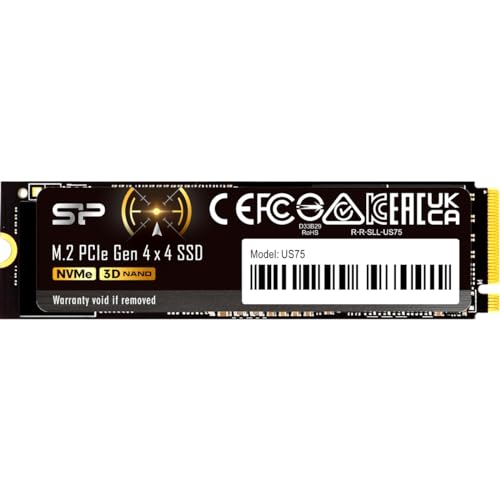
シリコンパワー 4TB US75 NVMe PCIe Gen4 M.2 2280 SSD R/W
 ポチップ
ポチップ
コスパと性能の両立を狙う人へ。実用本位で日常からゲームまで快適な環境を構築できます。
国内取り扱いの保証条件を確認し、不具合時の窓口を把握しておくと安心です。
Acer Predator M.2 SSD 4TB GM6 NVMe2.0 2280 PCIe Gen4×4 超高速
ポチップ
コスパ良く高速を狙う人へ。安定重視でゲームと日常用途をバランスよく快適化できます。
大容量ゲームや素材の保管先に向きます。2本運用でバックアップや分散ができ、運用の自由度が上がります。
Western Digital ウエスタンデジタル 内蔵SSD 4TB WD Black SN7100
ポチップ
4TB一本化で容量と速度の最適解を狙う人に。多用途対応でゲームも制作も快適です。
単体なら発熱・管理が楽で、トラブル時の切り分けも簡単です。速度より安定を重視する場合に向きます。
Fikwot【超高速読み込み】FX991 M.2 SSD 2TB PCIe Gen4x4 最大転送速度 7300MB/秒
 ポチップ
ポチップ
コスト優先で容量拡張したい人に。価格優位でゲーム保存や作業用の拡張に向きます。
ゲーム本数や素材量によります。4TBが理想ですが、まずは2TBで様子を見る段階的拡張も合理的です。
使用する際の注意点
放熱対策を怠ると速度低下や寿命短縮の原因に
ヒートシンクやサーマルパッドの不備はサーマルスロットリングを招きます。ケース内のエアフローを確保し、長時間のコピーやゲーム時でも温度を抑えることで速度維持と寿命延長が期待できます。設置後は温度モニタで確認しましょう。
一般的に70℃前後でスロットリングが始まります。負荷時に60℃台を目標に、ヒートシンクと風量で調整してください。
ファームウェア更新を定期的に行う
ファームウェアは安定性や互換性の改善に直結します。メーカーのユーティリティを導入し、通知や自動チェックを有効化しましょう。更新前はバックアップを取り、適用後にS.M.A.R.T.や速度の変化を確認すると安心です。
通常は保持されますが、万一に備えてバックアップは必須です。電源断のない環境で実施してください。
データ移行時はクローンソフトの互換性に注意
ブート方式(UEFI/Legacy)やパーティション形式(GPT/MBR)が合わないと起動しません。クローン時は同一方式に揃え、ドライバやNVMe設定を確認します。クローン後は旧SSDを外して単体起動をテストするとトラブル回避になります。
対応状況が異なるため、事前に対象SSDのサポート有無を確認しましょう。起動用は実績のあるツールを選ぶと安全です。
まとめ
- 用途に合う速度指標を把握する
- PCIe世代とスロット仕様を確認
- メーカー・保証とTBWを両立
- 放熱で持続性能を確保
- 価格だけでなく総コストで判断
- ファームウェアを定期更新
- 移行時は互換性を事前確認
- 常時バックアップでリスク低減
4TBのNVMe SSDは作業効率を大きく高めます。速度・耐久・放熱・保証をバランスよく満たす製品を選び、ファームウェア更新やバックアップを習慣化することで、長期にわたって快適なストレージ環境を維持できます。


