【2026年最新】PS5向け4Kモニターおすすめ14選|HDMI 2.1で120Hzを出す選び方
「PS5を買ったけど、家のテレビじゃ本気を出せていない気がする…」とモヤモヤしていませんか? PS5の真価である4K/120fpsのヌルヌル超高画質を体験するには、HDMI 2.1対応のモニターが必須です。この記事では、失敗しない選び方を解説し、ガチ勢も納得のおすすめ14選を紹介します。最高の環境で、次世代のゲーム体験を手に入れましょう。
【PS5】4Kモニターの選び方とHDMI 2.1の重要性
 【PS5】4Kモニターの選び方とHDMI 2.1の重要性
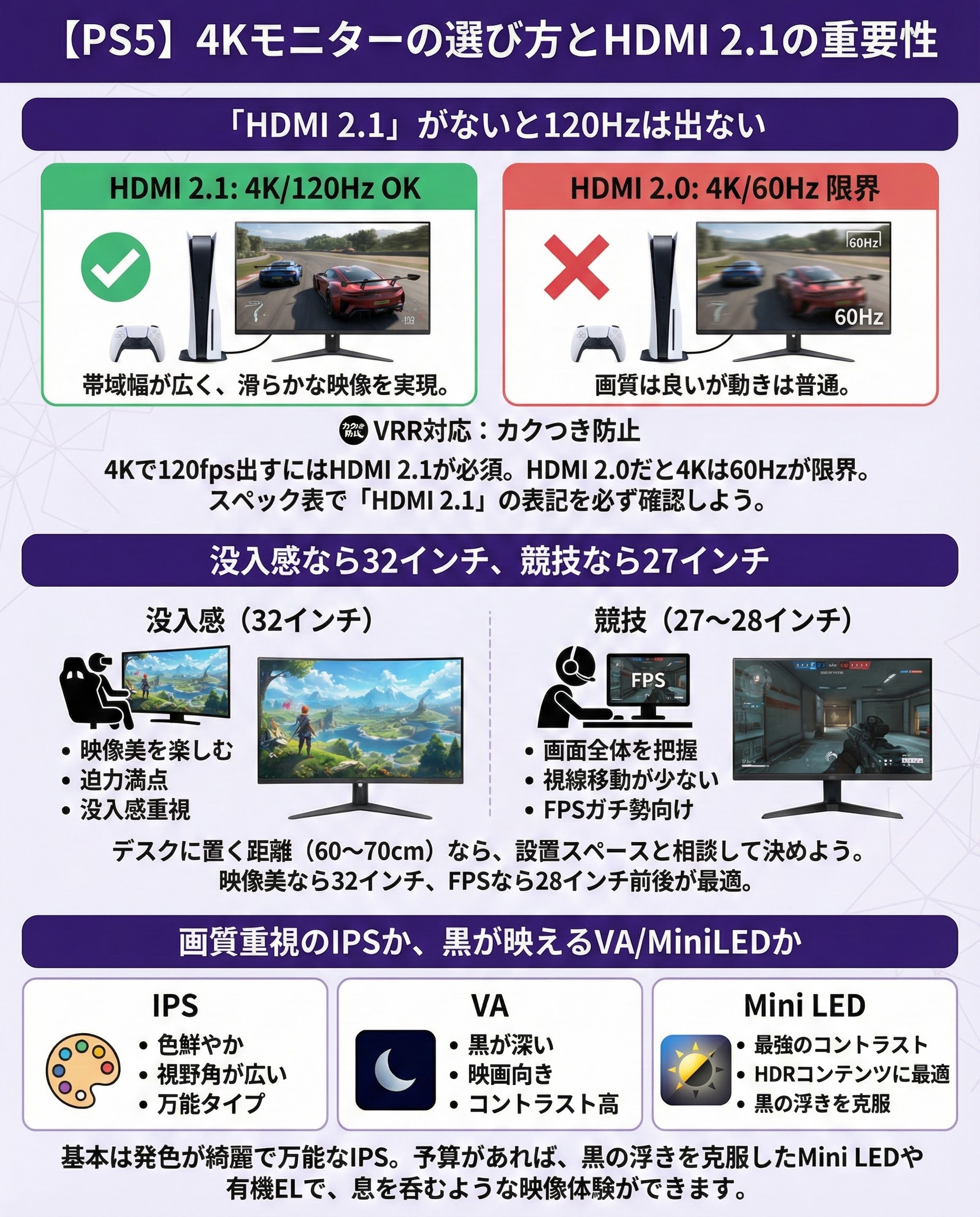
「HDMI 2.1」がないと120Hzは出ない
- HDMI 2.1:4K/120Hz OK
- HDMI 2.0:4K/60Hz 限界
- VRR対応:カクつき防止
ここが最大の落とし穴です。4K解像度で120fps(120Hz)の滑らかな映像を出すには、帯域幅の広いHDMI 2.1規格が必須です。安い4Kモニターの多くはHDMI 2.0で、それだと「画質は良いけど動きは普通(60Hz)」になってしまいます。パッケージやスペック表で「HDMI 2.1」の表記を必ず確認しましょう。
映りますが、4K画質だと最大60fps制限がかかります。
RPGメインなら許容範囲ですが、FPSやアクションで勝ちたいなら2.1必須です。
没入感なら32インチ、競技なら27インチ


デスクに置く距離(60〜70cm)なら、27〜32インチが限界サイズです。4Kの緻密さを活かすなら32インチの方が文字も見やすく迫力がありますが、FPSガチ勢は視線移動が少ない28インチ前後を好みます。設置スペースと相談して決めましょう。
画質重視のIPSか、黒が映えるVA/MiniLEDか
- IPS:色鮮やか・万能
- VA:黒が深い・映画向き
- Mini LED:最強のコントラスト
基本は発色が綺麗で視野角が広いIPSパネルを選べば失敗しません。予算があるなら、液晶の弱点である「黒の浮き」を克服したMini LED搭載モデルや有機ELを選ぶと、HDRコンテンツで息を呑むような映像体験ができます。
【PS5】おすすめの4Kゲーミングモニター14選
| 製品名 | サイズ | Hz | パネル | 特徴/ターゲット |
|---|---|---|---|---|
| LG 27G850A-B | 27型 | 144Hz | IPS | 新定番の万能機 |
| LG 32GR93U-B | 31.5型 | 144Hz | IPS | 大画面の定番 |
| LG 27GP950-B | 27型 | 144Hz | Nano IPS | Nano IPSの映像美 |
| BenQ EX2710U | 27型 | 144Hz | IPS | 音質最強MOBIUZ |
| BenQ EX3210U | 32型 | 144Hz | IPS | 迫力と音響の両立 |
| ASUS VG28UQL1A | 28型 | 144Hz | Fast IPS | TUFシリーズの堅実派 |
| ASUS XG32UQ | 32型 | 160Hz | Fast IPS | 広色域ROGモデル |
| Acer XV282K | 28型 | 144Hz | IPS | USB-C給電対応 |
| Acer XB283K | 28型 | 150Hz | IPS | Predatorブランド |
| GIGABYTE M28U | 28型 | 144Hz | SS IPS | KVM機能搭載の定番 |
| GIGABYTE M32U | 31.5型 | 144Hz | SS IPS | M28Uの大画面版 |
| Dell S2725QC-A | 27型 | 120Hz | IPS | USB-C搭載の万能 |
| INNOCN 27M2V | 27型 | 160Hz | Mini LED | HDR1000の衝撃 |
| KTC H27P6 | 27型 | 160Hz | Fast IPS | 高コスパ中華4K |
LG 27G850A-B
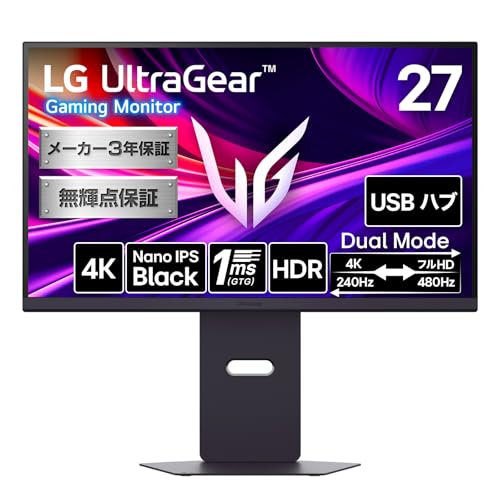


迷ったらこれ。画質、速度、機能のバランスが完璧なLGの新定番で、PS5の相棒に最適です。
LG 32GR93U-B

32インチの大画面でRPGの世界に浸りたい人に。LGならではの美しい発色で、映像体験がワンランク上がります。
LG 27GP950-B

Nano IPSパネルによる圧倒的な色彩美。クリエイティブな作業とゲームを両立したい人に愛され続ける名機です。
BenQ EX2710U

ヘッドセットなしでもゲームを楽しみたい人に。高音質なスピーカーと独自HDRi機能で没入感が段違いです。
BenQ EX3210U

MOBIUZシリーズの大画面版。白い筐体がおしゃれで、PS5とのデザイン相性も抜群なプレミアムモデルです。
ASUS VG28UQL1A

堅牢なスタンドと豊富な端子類が魅力。長く使えるタフな相棒として、FPSからRPGまで幅広く対応します。
ASUS XG32UQ

ROGブランドのハイエンド機。広色域カバー率が高く、究極の画質を求めるコアゲーマーに向けた一台です。
Acer XV282K

USB-C給電に対応しており、MacBookなどのノートPCとも接続したい人に嬉しい機能派モデルです。
Acer XB283K

エイサーの上位ブランドPredator。デザインが攻撃的でかっこよく、eスポーツを意識した高速パネルを搭載。
GIGABYTE M28U

KVM機能搭載で、PCとPS5を1セットのキーボード・マウスで操作可能。デスクスッキリ派に絶大な人気。
GIGABYTE M32U

M28Uの機能をそのままに大画面化。32インチ4Kの高精細さは、作業用モニターとしても極めて優秀です。
Dell S2725QC-A

Dellの強みは「価格と品質の安定感」。セール対象になりやすく、コスパ重視で4K環境を整えたい人におすすめです。※32インチが欲しい場合は、代替候補としてG3223Q系も要チェック。
INNOCN 27M2V

Mini LED搭載でHDR1000に対応。有機ELに迫る圧倒的な黒と輝きは、一度見たら普通の液晶には戻れません。
KTC H27P6

4K/160HzとFHD/320Hzを切り替え可能。PS5もPCFPSも本気でやりたい欲張りな人に贈る高コスパ機です。
購入・使用する際の注意点
 購入・使用する際の注意点
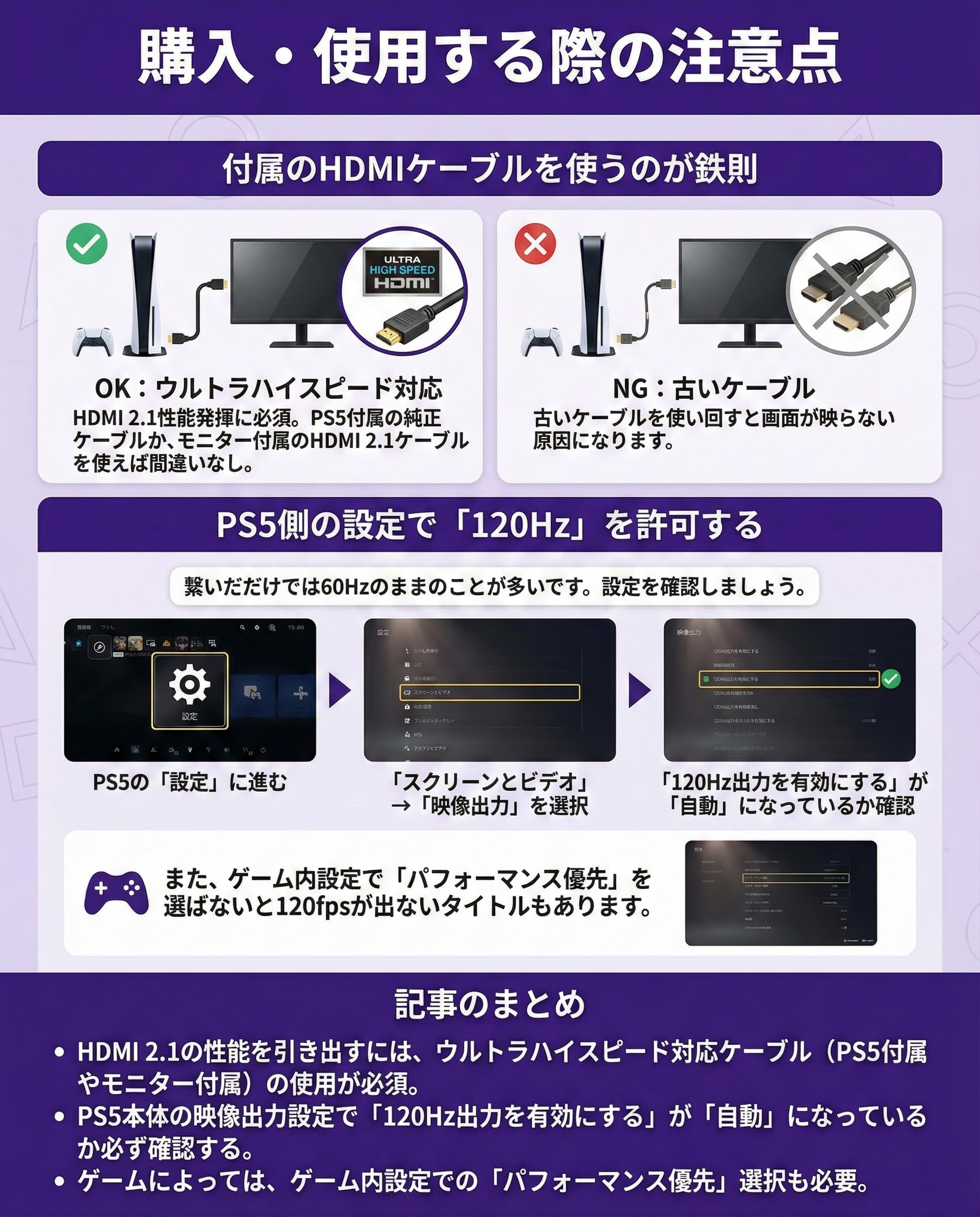
付属のHDMIケーブルを使うのが鉄則
HDMI 2.1の性能を発揮するには、ケーブルも「ウルトラハイスピード」対応である必要があります。PS5に付属している純正ケーブルか、モニターに付属のHDMI 2.1ケーブルを使えば間違いありません。古いケーブルを使い回すと画面が映らない原因になります。
「Ultra High Speed」認証ロゴがある市販のHDMI 2.1ケーブルを購入しましょう。
認証がない安物はノイズの原因になります。
PS5側の設定で「120Hz」を許可する
モニターを接続したら、PS5の「設定」→「スクリーンとビデオ」→「映像出力」に進み、「120Hz出力を有効にする」が「自動」になっているか確認してください。また、ゲーム内設定で「パフォーマンス優先」を選ばないと120fpsが出ないタイトルもあります。
記事のまとめ
- PS5の4K/120Hzには「HDMI 2.1」が必須
- 没入感なら32インチ、競技性なら27インチ
- IPSパネルが万能、映画好きはMini LED推奨
- ケーブルはPS5付属か認証済み製品を使う
- 設定で120Hzを有効化するのを忘れずに
4K/144Hzモニターは決して安い買い物ではありませんが、PS5の性能を100%引き出した映像美は、その価格以上の感動を与えてくれます。自分のプレイスタイル(RPG重視か、FPS重視か)に合った1台を選び、最高のゲーミングライフをスタートさせてください。