【4画面出力】ドッキングステーションおすすめ8選|安定動作の選び方と注意点を徹底解説
4画面出力が不安定、どのドックを選べばいいか分からない…と悩んでいませんか?この記事では、映像ポートの規格と本数、解像度・リフレッシュレート、PD給電、OS/チップセット相性を軸に、ドッキングステーションの選び方とおすすめ8選を紹介します。
【4画面出力】ドッキングステーションの選び方
出力ポートの種類と数を確認!DisplayPort・HDMI対応が鍵
- DP1.4対応必須
- HDMI2.0なら可
- ポート数は多めに
4画面を安定させるには、DPとHDMIの合計本数と規格が重要です。DP1.4またはHDMI2.0以上を複数備え、周辺機器用のUSBやLANも余裕があるモデルを選ぶと配線と運用がスッキリします。
GPUが同時3出力以上に対応し、ドックが拡張出力に対応していれば構成次第で可能です。 解像度やリフレッシュレートを落とす、FHDを混在させるなどの妥協で安定しやすくなります。
最大解像度とリフレッシュレートで快適さを左右する


高解像度・高リフレッシュレートほど帯域を消費します。4K60Hz×4はGPU・ポート規格・ドック機能の条件が厳しく、4K30HzやWQHD60Hz、FHD60Hzを混在させると設計しやすくなります。
DP/HDMIの本数を増やし、DP1.4やHDMI2.0以上を優先。 一部はFHDに落とす、またはリフレッシュレートを下げると安定性と帯域の両立がしやすくなります。
電源供給(PD対応)でノートPCを同時に充電できるかチェック
- PD100W推奨
- ACアダプタ必須
- E-Marker確認
映像出力と周辺機器でバスパワーが増えると不安定になりがちです。PD100W級と付属ACアダプタの併用、E-Marker対応のUSB-Cケーブルの確認で電力不足を予防し、ノートPCを充電しながら安心して4画面運用できます。
TDPの低いモバイルPCなら足りる場合もありますが、ピーク時に不足しがち。 100W級を選ぶ、または純正充電器を併用しヘビー作業時の電圧降下を避けるのが無難です。
対応OS・チップセットの相性を忘れずに確認
OSやGPU、MST/DisplayLink対応の有無で同時出力数が変わります。メーカーの対応表やドライバ要件を必ず確認し、同じ機種名でもOSやCPU世代で仕様が異なる点に注意しましょう。
変わります。MSTの扱い、DisplayLinkの要否、同時出力数などが異なります。 公式の対応一覧とリリースノートを確認してから購入・更新すると失敗しにくいです。
安定性と発熱対策—長時間使用に強いモデルを選ぶ
高負荷の4画面は発熱が大きく、熱で転送が不安定になることがあります。アルミ筐体やスタンド一体型で放熱しやすい設計、ACアダプタ同梱のモデルを選ぶと、夏場や会議中の映像途切れを予防できます。
静音ならファンレス、安定性重視ならファン付き(低回転)も選択肢。 設置場所の風通しや周囲温度を考慮し、負荷の高い作業では温度監視も併用すると安心です。
持ち運び重視?据え置き重視?使用シーンで最適タイプを選択
据え置きは有線LANや多数ポートが便利、持ち運びは軽量・短ケーブルで負担を減らします。使用場所と作業内容で役割分担を決め、ドック間のケーブル規格は統一して差し替えを容易にしましょう。
放熱と省スペースで効果的です。 ただし重量や設置面積が増えるため、持ち運びが多い人は小型ドックとの併用がおすすめです。
【4画面出力】おすすめドッキングステーション8選
| 製品名 | 映像端子(記載) | 最大解像度 | PD | LAN | 備考 |
|---|---|---|---|---|---|
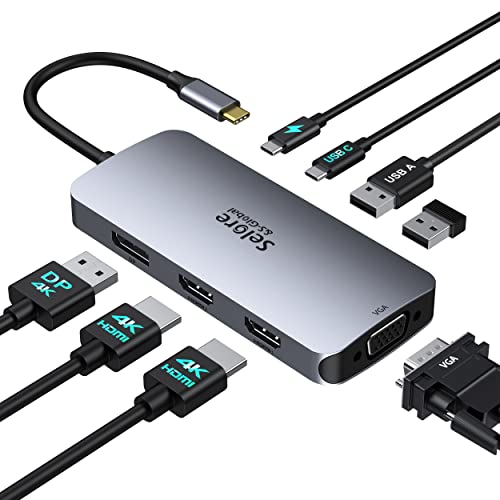
| HDMI×2 / DP×1 / VGA×1 | 4K | 100W | — | 多端子で旧型モニター互換 | |
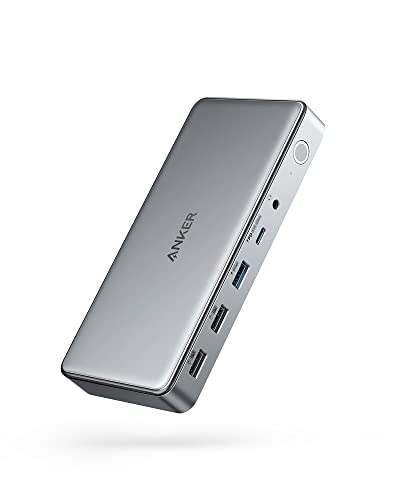
| Anker 563 USB-C ドッキングステーション (10-in-1) | HDMI / DP | 4K | 100W | 1GbE | 10-in-1多機能 |
| Anker 778 Thunderbolt ドッキングステーション | HDMI / DP(構成による) | 8K/4K | 100W | 1GbE | TB4 40Gbps |
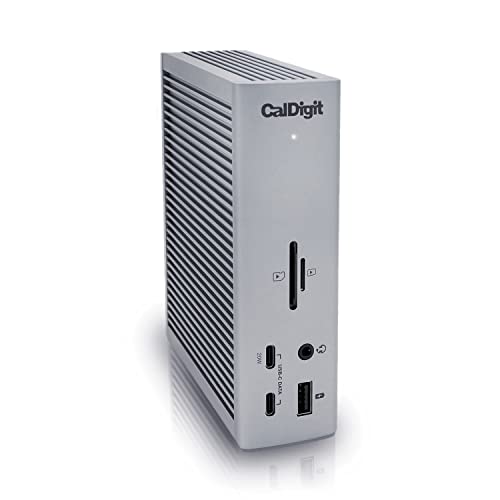
| CalDigit TS4/ Thunderbolt Station 4 | TB4/USB-C(映像はアダプタ併用) | — | — | — | 据え置き高品質 |
| USB C ドッキングステーション 4画面対応 | HDMI×2 / DP×1 / VGA×1 | 8K/4K | 100W | RJ45 | 13-in-1多端子 |
| ORICO 10in1 MiniRaid Mac mini M4/M4 Pro 対応 | HDMI×1 | 4K60 | 60W | RJ45 | NVMe/SATA対応 |
| NOVOO 14-in-1 USB-C HDMI ハブ 8K@30Hz | DP×1 / HDMI×2 / VGA×1 | 8K30/4K60 | 100W | RJ45 | 延長ケーブル収納 |
| エレコム ドッキングステーション 14in1 4画面同時出力 | HDMI / TB4(構成による) | 8K30 | 96W | — | 国内サポート |
【2つHDMI+DP+VGA 最大4画面拡張】

 ポチップ
ポチップ
初めての4画面構成に挑戦したい人向け。映像端子の種類が多く旧モニターとも合わせやすいので、汎用性重視で選びたい人に最適です。
Anker 563 USB-C ドッキングステーション (10-in-1)
 ポチップ
ポチップ
Mac中心の環境で周辺機器も一括接続したい人に。安定電源と多ポートを備え、会議や制作の切替がスムーズな生産性向上モデルです。
Anker 778 Thunderbolt ドッキングステーション
 ポチップ
ポチップ
Thunderbolt 4対応PCで映像もデータも高速にまとめたい人へ。出社と在宅を往復するビジネス用途のTB4環境に好相性です。
CalDigit TS4/ Thunderbolt Station 4-0.8m Thunderbolt
 ポチップ
ポチップ
据え置きで長く使える完成度を求める人に。豊富なポートと品質でワークステーション用途の堅牢筐体を重視する方に向きます。
USB C ドッキングステーション 4画面対応 13-in-1
 ポチップ
ポチップ
自宅と職場の両方で旧新混在モニターを使う人に。映像端子が幅広く、配線の置換も柔軟なので拡張重視の方におすすめです。
ORICO 10in1 MiniRaid Mac mini M4/M4 Pro 対応
 ポチップ
ポチップ
配信やWEB会議で音量調整を頻用する人に。前面操作がしやすく周辺機器も多数つながるため操作性重視の環境に適します。
NOVOO 14-in-1 USB-C HDMI ハブ 8K@30Hz 4画面
 ポチップ
ポチップ
設置自由度を高めたい人に。延長ケーブル収納型でデスク周りを整えやすく、現場作業の取り回しを優先する用途に向きます。
エレコム ドッキングステーション 14in1 4画面同時出力
 ポチップ
ポチップ
国内サポートと入手性を重視する人に。TB4対応PCで安定運用したい場合、総合バランスの良さで安心運用を目指せます。
使用する際の注意点
ケーブルの帯域幅に注意(HDMI/DP規格によって4画面出力制限あり)
ケーブルや変換アダプタの規格がボトルネックになると、解像度や枚数が制限されます。DP1.4/HDMI2.0以上を基準に、用途に応じてFHDや30Hzを混在させて帯域を最適化しましょう。
| 規格 | 目安の最大 | 備考 |
|---|---|---|
| DP1.4 | 4K60/8K30 | HBR3・DSCで余裕増 |
| HDMI2.0 | 4K60 | 18Gbps級 |
| HDMI1.4 | 4K30 | 制約多め |
同等規格のアクティブ変換なら近い結果になります。 ただし安価なパッシブ変換や古いケーブルは帯域不足の原因になるため、規格表記と品質を確認しましょう。
ドライバやファームウェアの更新で動作安定性を確保
ひとことアドバイス:購入直後は必ず最新ドライバと本体FWを適用し、OS更新後も再確認しましょう。
まずOS→GPUドライバ→ドック用ドライバ/ユーティリティ→ドック本体FWの順で。 更新前に復元ポイントやバックアップを作成するとトラブル時の戻しが簡単です。
電源不足による接続不良を防ぐため、純正アダプタや高出力ハブを使用
4画面は消費電力が増えます。純正ACアダプタや高出力PDでノート本体を安定給電し、E-Marker対応ケーブルを使いましょう。USB外付けHDDやWebカメラも多い場合、セルフパワーHUBの併用が効果的です。
- ノート側PDは100W級が目安
- 外付けストレージはセルフパワー推奨
- 長い/細いケーブルは電圧降下に注意
軽い周辺機器だけなら可。 ただし映像とストレージが重なると不安定になりがちです。セルフパワーHUBや別系統給電に切り替えましょう。
まとめ
- DP/HDMIの本数と規格を最優先で確認
- 4K60Hz×4は帯域とGPUの条件を吟味
- PD給電は余裕を取り電圧降下を回避
- OS・チップセットの相性を事前確認
- 発熱対策に筐体と設置環境を工夫
- ケーブルと変換は規格・品質を統一
- ドライバ/ファームウェアは常に最新
- 据え置き用と携帯用で役割分担
4画面運用は要件の積み重ねです。映像規格・帯域・給電・相性の4点を順に満たし、必要に応じて解像度やリフレッシュレートを調整すれば、実用的で安定したマルチディスプレイ環境を構築できます。