【2026年最新】WQHD 240Hzゲーミングモニターの選び方|必要スペックとおすすめ13選
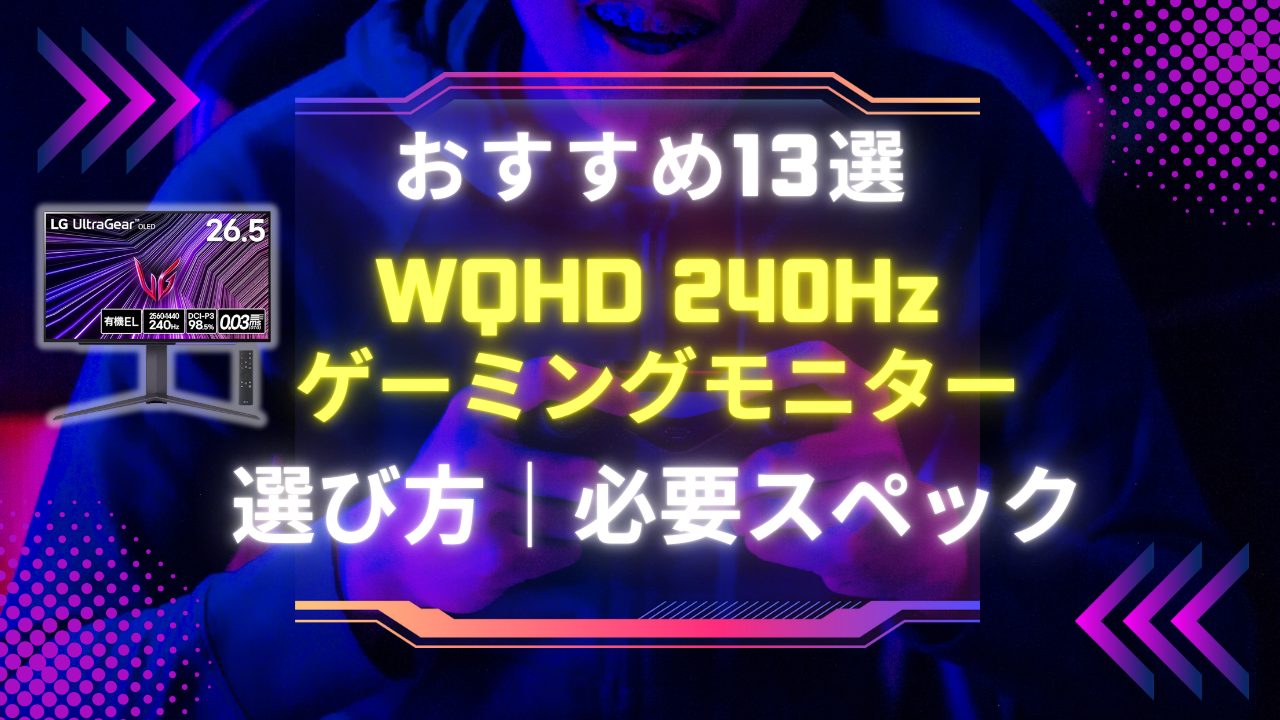
「WQHD×240Hzって最強らしいけど、本当に自分のPCで動くの? 4Kとどっちが良い?」と迷っていませんか? 実は今、競技ゲーマーの間でWQHD 240Hzが新たなスタンダードになりつつあります。この記事では、失敗しないための選び方と、グラボ性能に見合ったおすすめ13選を紹介します。最強の環境を手に入れて、撃ち合いで絶対に負けたくない方にぴったりの内容です。
WQHD 240Hzモニターの選び方と必要スペック
 WQHD 240Hzモニターの選び方と必要スペック
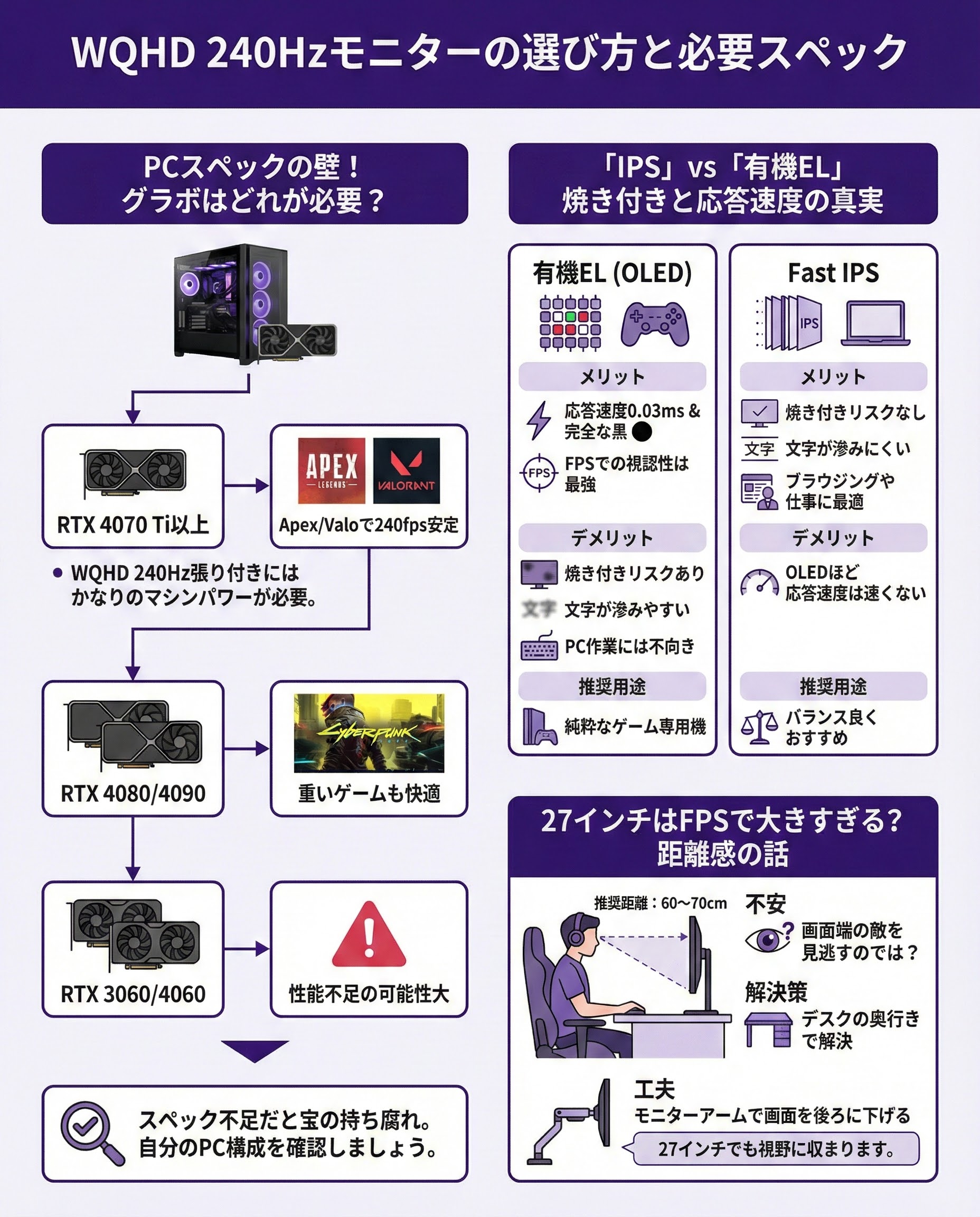
PCスペックの壁!グラボはどれが必要?
- RTX 4070 Ti以上:Apex/Valoで240fps安定
- RTX 4080/4090:重いゲームも快適
- RTX 3060/4060:性能不足の可能性大
WQHDで240Hzを張り付きで出すには、かなりのマシンパワーが必要です。Valorantなどの軽量級ならRTX 4070クラスでも可能ですが、Apex Legendsやタルコフで安定させるならRTX 4070 Ti SUPER以上が推奨ライン。スペック不足だと宝の持ち腐れになるため、自分のPC構成をまず確認しましょう。
ゲーム内の画質設定を「低」に落とすか、DLSSなどのアップスケーリング機能を使いましょう。
それでも届かない場合は、モニターの解像度を一時的にFHDに下げる手もあります。
「IPS」vs「有機EL」焼き付きと応答速度の真実


LGやASUSから出ている有機EL(OLED)モデルは、液晶とは次元の違う応答速度0.03msと「完全な黒」を実現します。FPSでの視認性は最強ですが、ブラウジングや仕事にも使うなら、文字が滲みにくく焼き付きリスクのないFast IPSパネル搭載モデルがバランス良くおすすめです。
27インチはFPSで大きすぎる? 距離感の話
「24インチから27インチに変えると、画面端の敵を見逃すのでは?」という不安は、デスクの奥行きで解決できます。モニターを目から60〜70cm程度離せば、27インチでも視野に収まります。逆に言えば、奥行きの狭いデスクではモニターアームで画面を後ろに下げる工夫が必要です。
【IPS/OLED】おすすめのゲーミングモニター13選
※表は横にスクロールできます(スマホOK)。
| 製品名 | 解像度/サイズ | リフレッシュレート | パネル | 特徴 |
|---|---|---|---|---|
| LG 27GS95QE-B | WQHD 26.5型 | 240Hz | OLED | マイクロレンズアレイ搭載 |
| ASUS PG27AQDM | WQHD 27型 | 240Hz | OLED | カスタムヒートシンク搭載 |
| MSI MAG274QF X24 | WQHD 27型 | 240Hz | Rapid IPS | 高コスパIPSの定番 |
| MSI MPG275CQRXF | WQHD 27型 | 240Hz | Rapid VA | 没入感ある湾曲モデル |
| Acer VG272UW2 | WQHD 27型 | 240Hz | IPS | バランスの良い優等生 |
| Acer KG271UX | WQHD 27型 | 240Hz | VA | シンプル機能モデル |
| Acer XV320QUX | WQHD 31.5型 | 240Hz | IPS | 大画面×作業領域 |
| I-O EX-GCQ271UD | WQHD 27型 | 240Hz | ADS(IPS) | 安心の国内メーカー |
| JN-27IPS240 | WQHD 27型 | 240Hz | Fast IPS | KVM機能搭載 |
| KOORUI 27E3QK | WQHD 27型 | 240Hz | Fast IPS | 圧倒的低価格 |
| KOORUI GN05 | WQHD 27型 | 240Hz | VA | 高コントラスト |
| I-O EX-GD251UH | FHD 24.5型 | 240Hz | ADS(IPS) | ※FHDの高速モデル |
| INNOCN 25G2S | FHD 24.5型 | 240Hz | Fast IPS | ※FHDのエントリー機 |
LG 27GS95QE-B


画質と速度の頂点を求める人へ。有機ELの圧倒的な応答速度0.03msで、敵の姿がクッキリと見えます。
ASUS PG27AQDM

焼き付き対策も万全なASUSのハイエンド。カスタムヒートシンク搭載で冷却性能が高く、長時間のプレイも安心です。
MSI MAG274QF X24

コスパと性能バランスの最適解。Rapid IPSによる鮮やかな色味と高速描写で、FPSからRPGまで幅広くこなせます。
MSI MPG275CQRXF

没入感を重視する湾曲モニター派へ。Rapid VAパネル採用で、VA特有の残像感を抑えつつ深い黒を表現します。
Acer VG272UW2

基本機能が充実したAcerの優等生。色再現性が高く、クリエイティブ作業との兼用にも耐える画質です。
Acer KG271UX

スタンド機能を削って価格を抑えたモデル。モニターアームを使う前提なら、最も賢い節約選択肢の一つです。
Acer XV320QUX

31.5インチの大画面で迫力を追求したい人に。WQHDの解像度を活かした広大な作業領域も魅力です。
I-O EX-GCQ271UD

安心の日本メーカー製。リモコン付きで操作性が良く、ADSパネルによる鮮やかな映像を楽しめます。
I-O EX-GD251UH

※こちらはFHDモデルです。画質よりフレームレートを優先し、競技FPSに特化したい人におすすめです。
JN-27IPS240

多機能スタンドとKVM機能を搭載。2台のPCを切り替えて使うなど、デスクワークもこなせる万能機です。
KOORUI 27E3QK

とにかく安くWQHD 240Hzを試したい人に。驚異的な価格破壊モデルですが、基本性能はしっかりしています。
KOORUI GN05
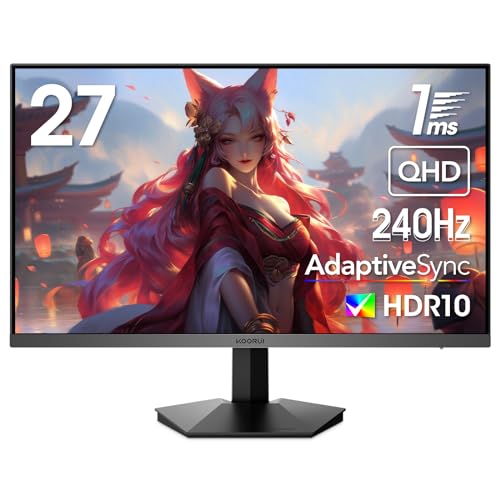
グレー色が強み。VAパネルならではのコントラスト比で、暗いシーンの多いホラーゲームなどで真価を発揮します。
INNOCN 25G2S

※こちらはFHDモデルです。低予算で240Hz環境を整えたい学生や、サブモニター用途に適しています。
購入前に確認すべき注意点
 購入前に確認すべき注意点
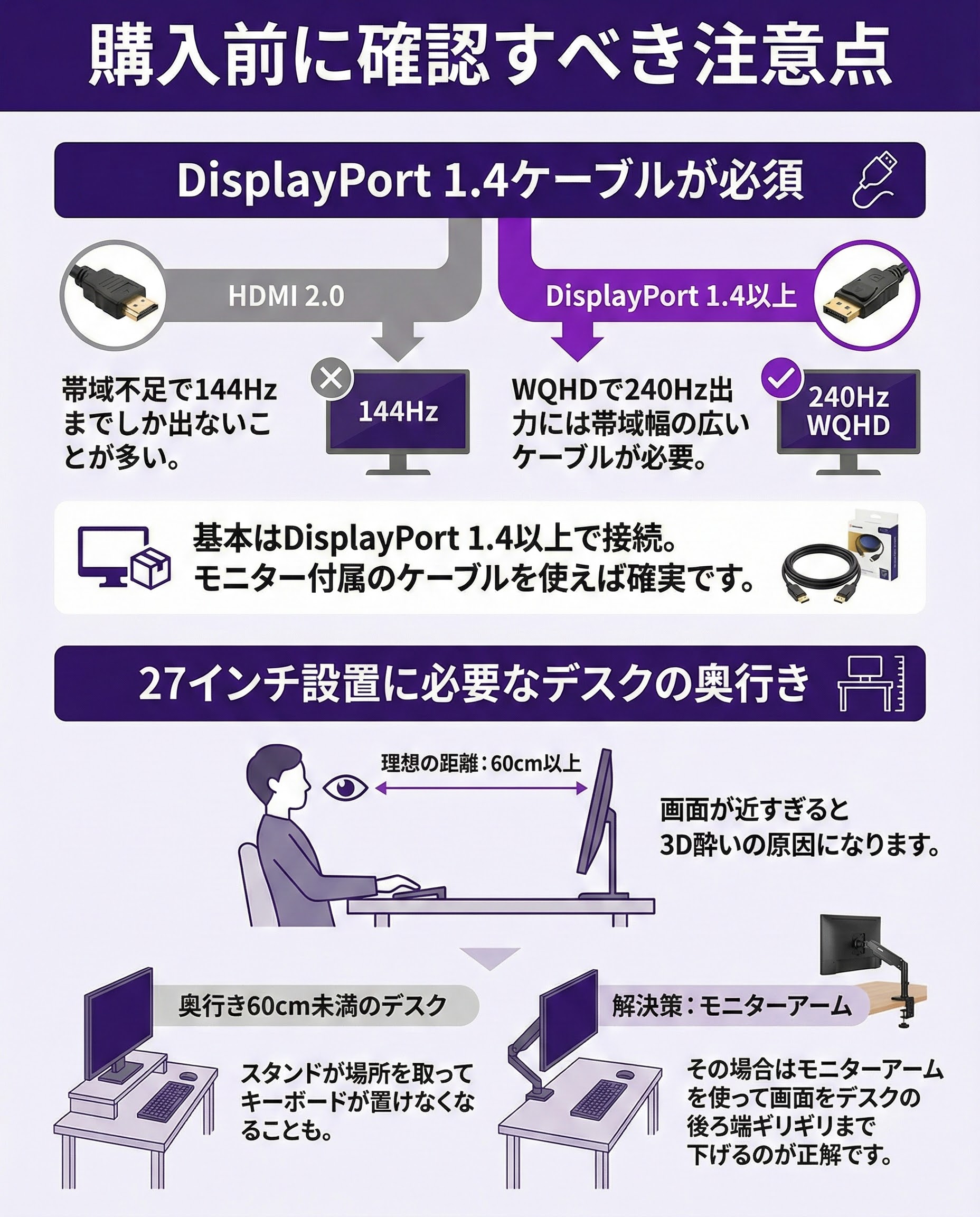
DisplayPort 1.4ケーブルが必須
WQHDで240Hzを出力するには、帯域幅の広いケーブルが必要です。HDMI 2.0では帯域不足で144Hzまでしか出ないことが多いため、基本的にはDisplayPort 1.4以上のケーブルで接続しましょう。モニター付属のケーブルを使えば確実です。
はい、HDMI 2.1対応のモニターとグラボなら240Hz可能です。
ただし、モニター側がHDMI 2.0までのケースが多いので仕様確認が必須です。
27インチ設置に必要なデスクの奥行き
27インチモニターを快適に使うには、目から画面まで60cm以上の距離が理想です。デスクの奥行きが60cm未満の場合、スタンドが場所を取ってキーボードが置けなくなることも。その場合はモニターアームを使って画面をデスクの後ろ端ギリギリまで下げるのが正解です。
記事のまとめ
- WQHD 240HzはRTX 4070 Ti以上が目安
- 競技重視ならOLED、汎用性ならIPS
- デスク奥行き60cm以上またはアームを用意
- 接続はDisplayPort 1.4推奨
- FHDモニターと間違えて買わないよう注意
WQHDの高精細さと240Hzの滑らかさが合わされば、ゲーム体験は劇的に向上します。スペック不足や設置環境に気をつければ、これ以上ない「最強の投資」になるはずです。