【初心者必見】『ゲーミングルーター有線接続』のメリットとおすすめ12選|安定・高速・安全なゲーム環境を実現する方法
有線でつなぐとラグや速度のブレが減り、対戦でも安定して実力を出しやすくなります。本記事では初心者の方に向けて、有線接続の具体的なメリットと活用シーン、注意点までやさしく解説します。
- 【初心者必見】ゲーミングルーター有線のメリット
- 【初心者必見】ゲーミングルーター有線のメリット12選
- 【Amazon.co.jp限定】 TP-Link WiFi ルーター 無線LANルーター
- 【Amazon.co.jp限定】ASUS WiFi RT-AX5400 無線 ルーター 最新規格WiFi6
- バッファロー WXR-5700AX7S AirStation Wi-Fi 6対応ルーター ハイパフォーマンスモデル
- TP-Link WiFi ルーター WiFi6 PS5 対応 無線LAN 11ax AX6600
- ASUS WiFi TUF-AX4200 無線 ルーター 最新規格WiFi6
- エレコム 無線LAN WiFi ルーター Wi-Fi6E AX5400
- ASUS WiFi ROG Rapture GT-AX11000 Pro 無線 ルーター
- TP-Link Archer AX55 AX3000 デュアルバンド ギガビット Wi-Fi 6ルーター
- 【メーカ生産終了品】 ネットギア WiFiルーター WiFi6
- 【Amazon.co.jp限定】ASUS wifi7 ルーター RT-BE92U(A)/E 無線LAN
- TP-Link WiFi ルーター 無線LAN WiFi6 11AX AX6000 4804 + 1148Mbps 2.5Gbps
- 【Amazon.co.jp限定】 バッファロー WiFi ルーター無線LAN Wi-Fi 6
- 使用する際の注意点
【初心者必見】ゲーミングルーター有線のメリット
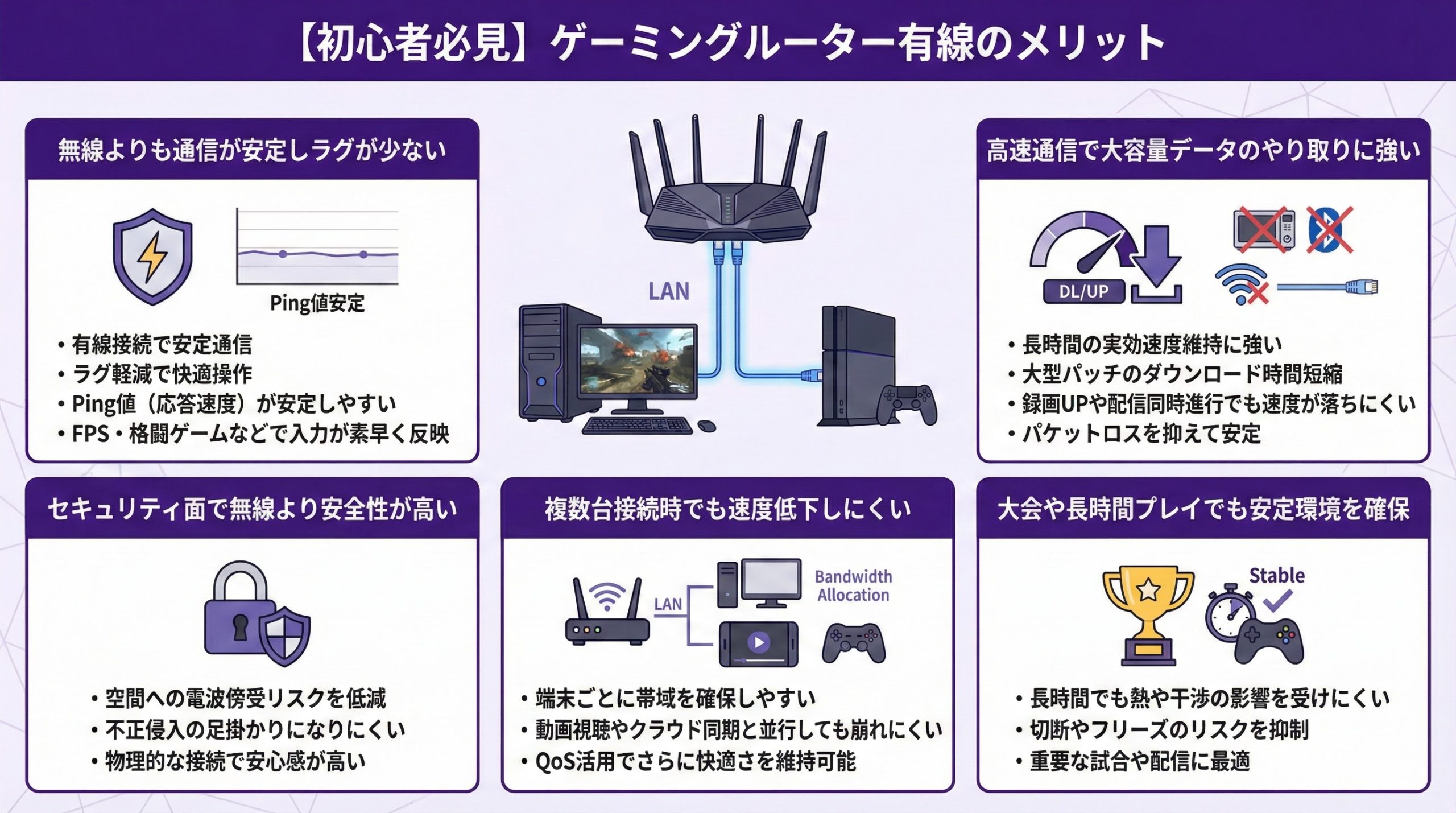 【初心者必見】ゲーミングルーター有線のメリット
無線よりも通信が安定しラグが少ない
- 有線接続で安定通信
- ラグ軽減で快適操作
- Ping値が安定しやすい
有線は電波や障害物の影響を受けにくく、平均遅延だけでなく揺れ幅(ジッター)も小さく保てます。特にFPSや格闘などで入力が素早く安定して反映され、勝敗への影響を減らせます。
環境によりますが、無線で±10ms前後揺れていたケースでも有線なら±1〜3ms程度に収まる例が多いです。
平均値の改善だけでなく、ばらつきが減る点が体感差につながります。
高速通信で大容量データのやり取りに強い


ギガビット有線は瞬間的な速さより、長時間の実効速度の維持に強みがあります。大型パッチのダウンロードや録画のアップロード、配信との同時進行でも速度の谷が出にくく、総時間の短縮につながります。
回線品質とプランで差はあります。
無線の再送や速度変動が減る分、実効速度を維持しやすくなり体感時間は短くなります。
有線直結とQoS併用が効果的です。
電波干渉を受けないため常に安定した速度を維持できる
- 家電の電波干渉回避
- 近隣Wi‑Fi影響減
- 帯域確保で速度安定
有線は電子レンジやBluetooth、近隣のWi‑Fi混雑といった無線特有の干渉を受けません。時間帯や周囲の利用状況に左右されにくく、ピーク時でもパケットロスや速度のブレを抑えて安定しやすいです。
夜は無線帯域が混み合いやすい時間帯です。
有線に切り替えると無線干渉の影響を避けられ、速度のブレやロス低減が期待できます。
セキュリティ面で無線より安全性が高い
有線は空間に電波を出さないため傍受リスクを抑えられます。とはいえ初期パスワード変更、最新ファーム適用、OS防御の強化など基本対策は必須。組み合わせることで総合的な堅牢性が高まります。
いいえ。
管理画面パスワードの強化やファーム更新、OSの保護設定は引き続き重要です。
物理的な抜き差し管理も意識しましょう。
複数台接続時でも速度低下が起こりにくい
端末ごとに帯域を確保しやすい有線なら、動画視聴やクラウド同期と並行してもゲームの体感が崩れにくいです。さらにQoSや端末優先度設定を組み合わせると、混雑時でも快適さを維持できます。
ゲーム端末は有線、他は無線という分担が有効です。
QoSでゲーム機を高優先度にし、可能ならスイッチングハブで配線を整理しましょう。
大会や長時間プレイでも安定したゲーム環境を確保できる
長時間でも熱や干渉の影響を受けにくいのが有線の強みです。試合前に配線の緩み点検、不要なアップロード停止、配信のビットレート調整を行えば、切断やフリーズのリスクをさらに抑えられます。
配信のビットレートを調整し、有線で端末を直結すれば安定度は高まります。
同居家族の大容量DLは時間をずらすなど運用面も合わせて対策しましょう。
【初心者必見】ゲーミングルーター有線のメリット12選
【Amazon.co.jp限定】 TP-Link WiFi ルーター 無線LANルーター


 ポチップ
ポチップ
入門に人気のWi‑Fi 6モデル。有線で繋げばラグを抑えやすく、PCやPS5の常時接続に向きます。まずはゲーム機だけでもLAN直結がおすすめです。
- 有線推しポイント:安定・低遅延・簡単設定
- おすすめ設定:QoSでゲーム端末を優先
- 配線のコツ:CAT6以上の短めケーブル
【Amazon.co.jp限定】ASUS WiFi RT-AX5400 無線 ルーター 最新規格WiFi6
 ポチップ
ポチップ
ゲーミング機能が豊富。LAN直結と端末優先度設定を組み合わせ、混雑時間帯でもゲーム帯域を確保しやすいのが魅力です。
- 有線推しポイント:安定通信とゲーミングQoS
- おすすめ設定:端末ごとの優先度調整
- 配線のコツ:熱源から離して取り回し
バッファロー WXR-5700AX7S AirStation Wi-Fi 6対応ルーター ハイパフォーマンスモデル
 ポチップ
ポチップ
国内で設置しやすい筐体と分かりやすいUIが強み。有線で家庭内の主要端末をまとめると、動画とゲームの同時利用でも安定します。
- 有線推しポイント:家族同時利用に強い
- おすすめ設定:端末ごとに帯域コントロール
- 配線のコツ:ハブ併用で配線を整理
TP-Link WiFi ルーター WiFi6 PS5 対応 無線LAN 11ax AX6600
 ポチップ
ポチップ
ゲーム向け機能を豊富に搭載。有線直結でジッターを抑え、アップデート配信と同時でも実効速度の落ち込みを防ぎやすい構成に。
- 有線推しポイント:ゲーム優先・安定スループット
- おすすめ設定:ゲームブースト/QoS活用
- 配線のコツ:短距離で壁沿い配線
ASUS WiFi TUF-AX4200 無線 ルーター 最新規格WiFi6
 ポチップ
ポチップ
堅牢性を重視したシリーズ。長時間のランクマや配信でも、有線なら熱や干渉の影響を受けにくく安定運用しやすいです。
- 有線推しポイント:長時間安定と耐久性
- おすすめ設定:ゲーミングポート優先
- 配線のコツ:ケーブルは余長を作らない
エレコム 無線LAN WiFi ルーター Wi-Fi6E AX5400
 ポチップ
ポチップ
家族利用とゲームを両立したい人に。LANで主要端末を直結し、無線はスマホ用に分担する運用が効果的です。
- 有線推しポイント:混雑時も速度がブレにくい
- おすすめ設定:端末ごとの優先度設定
- 配線のコツ:扉・椅子の可動域を避ける
ASUS WiFi ROG Rapture GT-AX11000 Pro 無線 ルーター
 ポチップ
ポチップ
ハイエンド機の余裕ある帯域を活かすならLAN直結が最短。ゲーム用PCと配信用PCを別ポートで分け、QoSでゲームを最優先に。
- 有線推しポイント:低遅延と余裕の帯域
- おすすめ設定:Adaptive QoSでゲーム最優先
- 配線のコツ:配線ダクトで安全確保
TP-Link Archer AX55 AX3000 デュアルバンド ギガビット Wi-Fi 6ルーター
 ポチップ
ポチップ
コスパ重視の定番。まずはゲーム機とPCをLAN直結し、ダウンロードや配信時の速度低下を防ぎましょう。
- 有線推しポイント:価格と安定のバランス
- おすすめ設定:端末ごとに優先度付け
- 配線のコツ:CAT6A以上で将来性
【メーカ生産終了品】 ネットギア WiFiルーター WiFi6
 ポチップ
ポチップ
DumaOSの詳細なトラフィック制御が魅力。有線でゲーム端末を固定し、地理フィルターやQoSでラグ源を抑えやすい構成に。
- 有線推しポイント:細かな帯域制御
- おすすめ設定:ゲーム優先・地理フィルター
- 配線のコツ:長距離は品質ケーブル
【Amazon.co.jp限定】ASUS wifi7 ルーター RT-BE92U(A)/E 無線LAN
 ポチップ
ポチップ
10G対応ポートで将来の高速回線にも対応。ゲームPCを有線直結し、残りは無線へ分担するとボトルネックを避けやすいです。
- 有線推しポイント:10G対応で余裕
- おすすめ設定:固定IPとQoS併用
- 配線のコツ:短く太めのケーブル
TP-Link WiFi ルーター 無線LAN WiFi6 11AX AX6000 4804 + 1148Mbps 2.5Gbps
 ポチップ
ポチップ
大容量転送に強い設計。PC・NAS・ゲーム機をLANで結び、バックアップや配信とプレイを両立しやすい環境に。
- 有線推しポイント:長時間でも安定転送
- おすすめ設定:端末別に優先度と固定IP
- 配線のコツ:NASは短く直結
【Amazon.co.jp限定】 バッファロー WiFi ルーター無線LAN Wi-Fi 6
 ポチップ
ポチップ
設置しやすいサイズで家庭用に好適。ゲーム機はLAN直結し、家族のスマホや家電は無線に分担すると体感が安定します。
- 有線推しポイント:家族と共存しやすい
- おすすめ設定:端末優先度と時限ルール
- 配線のコツ:足元に這わせない
使用する際の注意点
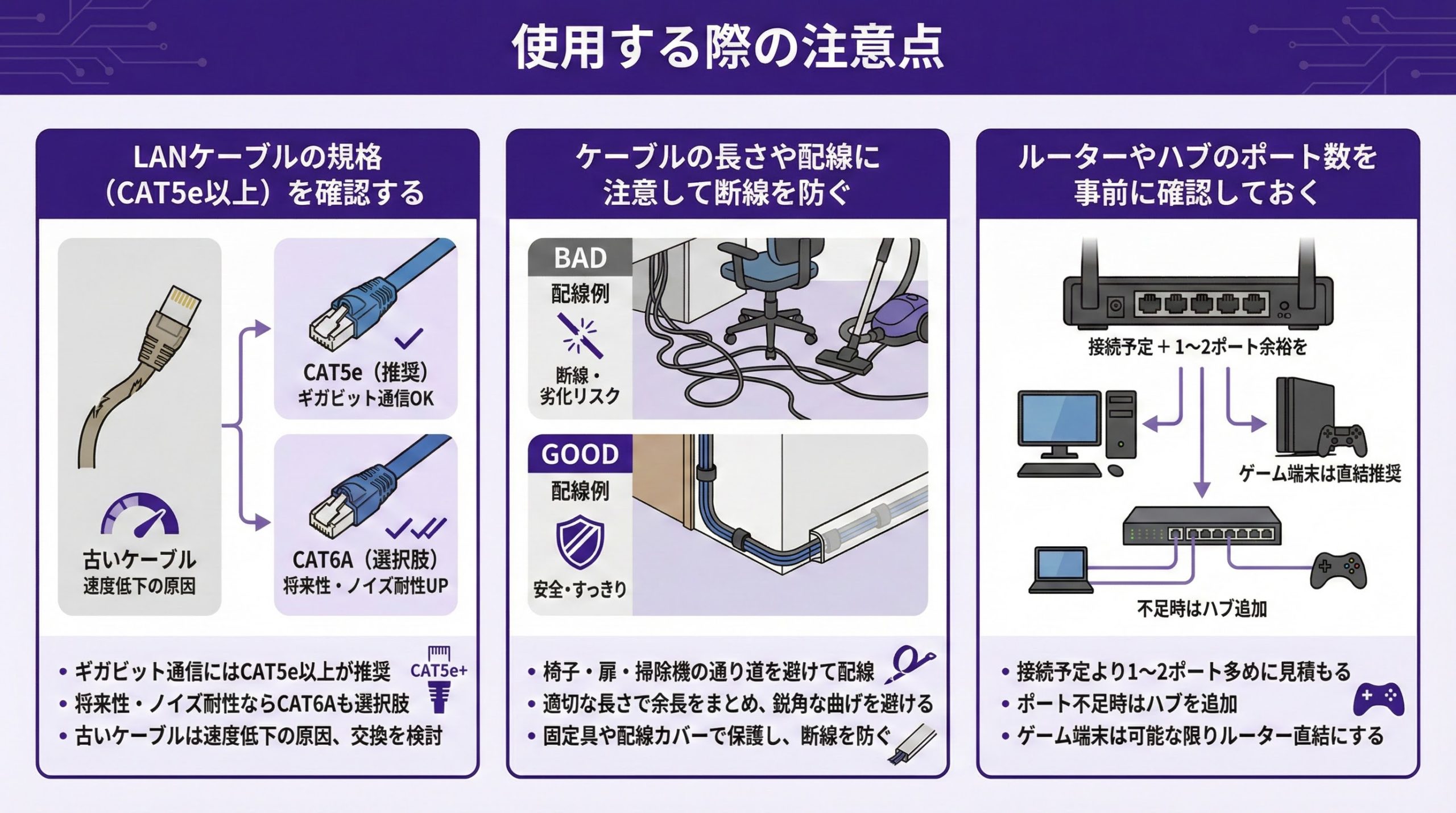 使用する際の注意点
LANケーブルの規格(CAT5e以上)を確認する
ギガビット通信にはCAT5e以上が推奨です。将来の高速化やノイズ耐性まで考えるならCAT6Aも選択肢。古いケーブルは速度の頭打ちやジッター、パケットロスの原因になりやすいため入れ替えを検討しましょう。
一般的にはCAT6で十分です。
長距離や将来の増速を見据えるならCAT6Aを検討しましょう。
古いCAT5は避けるのが無難です。
ケーブルの長さや配線に注意して断線を防ぐ
アドバイス:椅子や扉の可動域、掃除機の通り道は必ず避けて配線しましょう。
必要以上に長いケーブルは取り回しが悪く、引っ掛けや踏みつけで被覆劣化や断線を招きます。余長はまとめ、鋭角な曲げを避け、固定具で壁沿いに逃がすのが安全。配線ダクトやカバーを使うと見た目もすっきりします。
必要長+少しの余裕が理想です。
鋭角に曲げず、可動部を横切らないルート取りにしましょう。
固定は着脱しやすい面ファスナーが便利です。
ルーターやハブのポート数を事前に確認しておく
接続予定の端末数より1〜2ポート多めに見積もると拡張が楽です。足りなければスイッチングハブを追加しますが、ゲーム端末は可能ならルーター直結に。余裕のある計画でボトルネックや配線やり直しを防げます。
品質の良いスイッチなら問題は少ないです。
ループ配線を避け、ゲーム端末は可能ならルーター直結に。
電源周りのノイズ対策も意識しましょう。
まとめ
- 有線はラグとジッターが小さく入力反映が安定
- 電波干渉の影響を受けず速度のブレを抑制
- セキュリティ面で無線より安全性が高い
- 同時利用でも帯域を確保しやすい
- 大会や配信など長時間でも安定しやすい
- ケーブル規格と品質は体感差に直結
- 取り回しと保護で断線・劣化を防ぐ
- ポート計画とハブ運用で拡張性を確保
まずはゲーム機とPCをLAN直結にし、QoSや端末優先度を併用しましょう。配線とケーブル規格の見直しだけでも体感は大きく改善します。家族の同時利用が多い家庭ほど有線の恩恵はわかりやすいです。