ゲーミングモニターに線が入る原因は?縦線・ノイズの切り分け方法と対処法&おすすめ18選
ゲーミングモニターに「線が入る」という現象は、ゲーマーにとって最も心臓に悪いトラブルの一つです。「モニターの寿命なのか?」「PCのグラフィックボードが壊れたのか?」と原因が特定できない不安は大きなストレスになります。この記事では、縦線やノイズの原因切り分け法を解説し、万が一の買い替えに最適なおすすめモデル18選を紹介します。
ゲーミングモニターに線が入る3つの原因と切り分け方
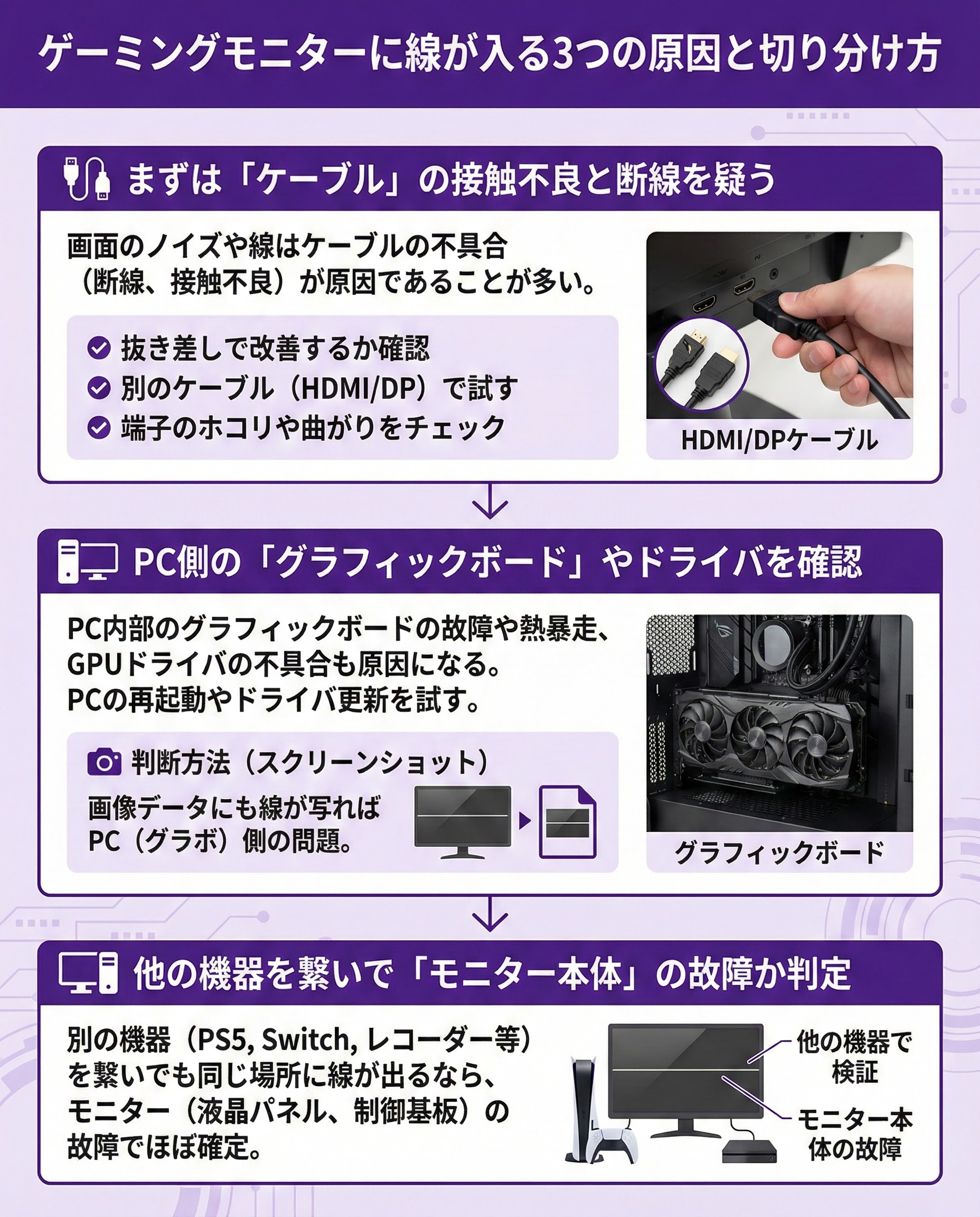 ゲーミングモニターに線が入る3つの原因と切り分け方
まずは「ケーブル」の接触不良と断線を疑う
- 抜き差しで改善するか確認
- 別のケーブル(HDMI/DP)で試す
- 端子のホコリや曲がりをチェック
画面にノイズや線が入る原因の多くは、実はケーブルの不具合です。ケーブル内部の断線や、端子の接触不良が映像信号を乱している可能性があります。まずはモニターとPC両方の端子を抜き差しし、それでも直らない場合は予備のHDMIケーブルやDisplayPortケーブルに交換して症状が変わるか確認しましょう。
昔のテレビと違い、精密機器を叩くのは厳禁です。
衝撃で内部基板やハンダ付けが割れ、症状が悪化する原因になります。
PC側の「グラフィックボード」やドライバを確認


PC内部のグラフィックボードが熱暴走や故障を起こしていると、映像出力にノイズが乗ります。また、GPUドライバの不具合で一時的に表示がおかしくなることも。PCを再起動したり、グラボのドライバを最新版に更新(またはロールバック)したりして様子を見てください。
PCが出力しているデータは正常なので、PC側の問題ではありません。
原因は「モニター本体」か「ケーブル」に絞られます。
他の機器を繋いで「モニター本体」の故障か判定
「PS5では綺麗に映るのに、PCだと線が入る」といった場合、モニター自体は正常な可能性が高いです。逆に、Switchやレコーダーなど別の機器を繋いでも同じ場所に同じ線が出るなら、モニターの液晶パネルや制御基板の故障(寿命)でほぼ確定です。
PC等の入力に関係なく表示される「OSDメニュー」にも線が重なるなら、モニターの完全な故障です。
修理か買い替えが必要になります。
症状別:この線の入り方は修理?買い替え?
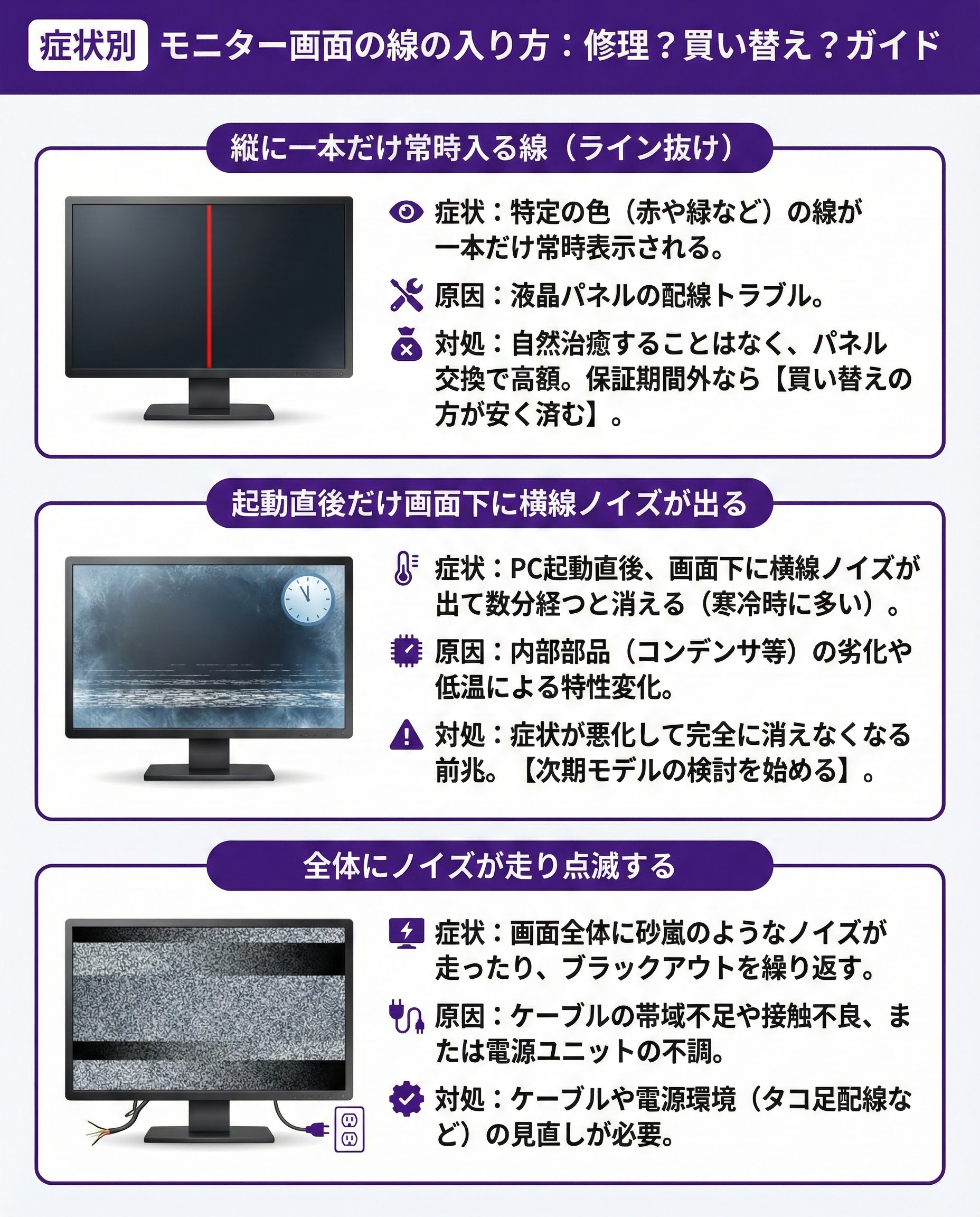 症状別:この線の入り方は修理?買い替え?
縦に一本だけ常時入る線(ライン抜け)
画面の上から下まで、特定の色(赤や緑など)の線が一本だけ常時表示される症状は「ライン抜け」と呼ばれ、液晶パネルの配線トラブルです。自然治癒することはなく、修理にはパネルごとの交換が必要になるため高額になりがち。保証期間外なら買い替えの方が安く済みます。
「ドット抜け(点)」と「ライン抜け(線)」は別扱いのメーカーが多いです。
ただし、初期不良期間なら交換対応してもらえる可能性が高いのでサポートへ連絡しましょう。
起動直後だけ画面下に横線ノイズが出る
「PC起動直後は画面下に横線ノイズが出て、数分経つと消える」という現象は、特に高リフレッシュレートのVAパネルやIPSパネルで報告されています。内部部品(コンデンサ等)の劣化や低温による特性変化が原因です。暖まれば使えるなら様子見もアリですが、症状が悪化して完全に消えなくなる前兆でもあるため、次期モデルの検討を始めましょう。
144Hzを120Hzや60Hzに落とすと症状が収まることがあります。
応急処置として試してみてください。
全体にノイズが走り点滅する
画面全体に砂嵐のようなノイズが走ったり、ブラックアウトを繰り返したりする場合は、ケーブルの帯域不足や接触不良、または電源ユニットの不調が疑われます。特に4Kや240Hzなどの高負荷環境では、付属以外の低品質ケーブルを使うとこの症状が出やすいです。
タコ足配線で電圧が不安定になるとノイズが出ることがあります。
一度壁のコンセントから直接電源を取って確認しましょう。
【故障時の入替】おすすめゲーミングモニター18選
| 製品名 | パネル/解像度 | Hz/応答速度 | 特徴 |
|---|---|---|---|
| IODATA EX-GD251UH | 24.5型 AHVA FHD | 240Hz/0.9ms | 国産/安心サポート |
| Dell SE2425HG | 23.8型 Fast IPS FHD | 200Hz/1ms | 超低価格/3年保証 |
| ASUS VG258QR-J | 24.5型 TN FHD | 165Hz/0.5ms | FPS特化の高速応答 |
| BenQ XL2411K | 24型 TN FHD | 144Hz/1ms | eSports標準機 |
| LG 27GS75Q-B | 27型 IPS WQHD | 180-200Hz/1ms | 高画質&高FPS |
| MSI MAG 274QF | 27型 Rapid IPS WQHD | 180Hz/0.5ms | 鮮やかな色彩 |
| REGZA RM-G276N | 27型 Fast IPS WQHD | 240Hz/1ms | TV技術の応用 |
| Alienware AW2725D | 26.7型 QD-OLED QHD | 280Hz/0.03ms | 最高峰有機EL |
| Alienware AW2525HM-A | 24.5型 IPS FHD | 320Hz/0.5ms | プロ向け高速 |
| LG OLED 27GX704A | 26.5型 OLED WQHD | 240Hz/0.03ms | 漆黒の表現力 |
| Alienware AW3225QF | 32型 QD-OLED 4K | 240Hz/0.03ms | 4K曲面有機EL |
| Pixio PX248 White | 23.8型 Fast IPS FHD | 200Hz/1ms | 白くて可愛い |
| Pixio PX248 Black | 23.8型 Fast IPS FHD | 200Hz/1ms | 黒モデル高コスパ |
| Pixio PX278 White | 27型 Fast IPS WQHD | 180Hz | 27インチ白 |
| Pixio PX24Q Pro | 23.8型 Fast IPS WQHD | 165Hz | 小型高精細 |
| KTC H27T22C-3 | 27型 Fast IPS WQHD | 180Hz | 格安WQHD |
| KTC U27T6 | 27型 Fast IPS 4K | 160Hz | 4K入門最適 |
| JN-IPS238G200F3 | 23.8型 IPS FHD | 200Hz | 爆安200Hz |
IODATA EX-GD251UH


安心の日本メーカー。サポートが手厚く、故障時の対応や保証を重視してリスク回避したい人に。
Dell SE2425HG

トラブル時の緊急用として。とにかく安く、すぐに代わりのモニターを用意したいスピード重視の方へ。
ASUS VG258QR-J

0.5msの応答速度で安定動作。ケーブルトラブルにも強い堅牢な作りで、長く使い続けたい人に。
BenQ XL2411K

eSportsの定番モデル。耐久性と信頼性が高く、大事な試合で機材トラブルを絶対に避けたいガチ勢に。
LG 27GS75Q-B

WQHDの高画質でリフレッシュ。線の入った古いモニターから、一気にスペックアップしたい人に。
MSI MAG 274QF

Rapid IPSで鮮やかな発色。画面の不具合に悩まされた分、次は美しい映像で癒やされたい方に。
REGZA RM-G276N

テレビブランドの信頼性。国内サポートの安心感があり、機械に詳しくない初心者の買い替えに。
Alienware AW2725D

3年保証で焼き付きもカバー。高価だが保証が手厚く、トラブルの不安から解放されたい人に。
Alienware AW2525HM-A

超ハイスペック。モニターの性能不足を疑う余地をなくし、実力のみで勝負したいプロ志向へ。
LG OLED 27GX704A
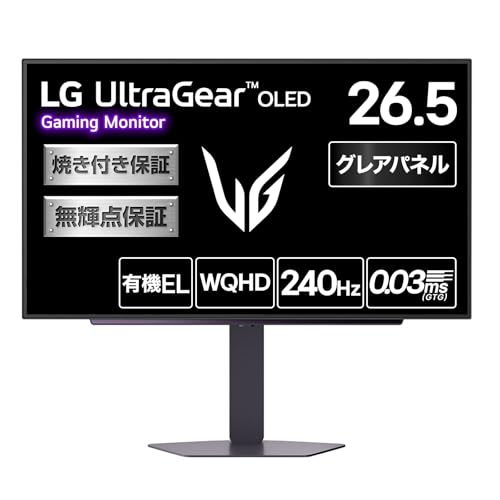
有機ELの圧倒的応答速度。液晶特有のトラブルとは無縁の、次世代の映像体験へ移行したい方に。
Alienware AW3225QF

4K有機ELの最高峰。故障を機に、妥協のない最強環境を構築したいハイエンドユーザーへ。
Pixio PX248 White

白いデスク環境に。見た目も性能もリフレッシュし、新しい気分で再スタートしたい人に。
Pixio PX248 Black

コスパ最強の200Hz。急な故障で予算が限られているが、性能は妥協したくない学生などに。
Pixio PX278 White

27インチで見やすさ向上。画面の狭さや見づらさを解消し、快適な視認性を確保したい人に。
Pixio PX24Q Pro

小型高精細なWQHD。ドット抜けや線の入りが気になりやすい繊細な目を持つ、画質派のゲーマーへ。
KTC H27T22C-3

破格のWQHDモニター。突然の出費でも財布に優しく、かつ性能アップも叶えたい欲張りな願いに。
KTC U27T6

4Kを手軽に導入。線の入ったFHDモニターとは決別し、高精細な4K世界へステップアップしたい人に。
JN-IPS238G200F3

驚きの低価格200Hz。とりあえず映ればいい、でもゲームもしたいという緊急避難的な買い替えに。
モニターを長持ちさせる使用上の注意点とメンテナンス
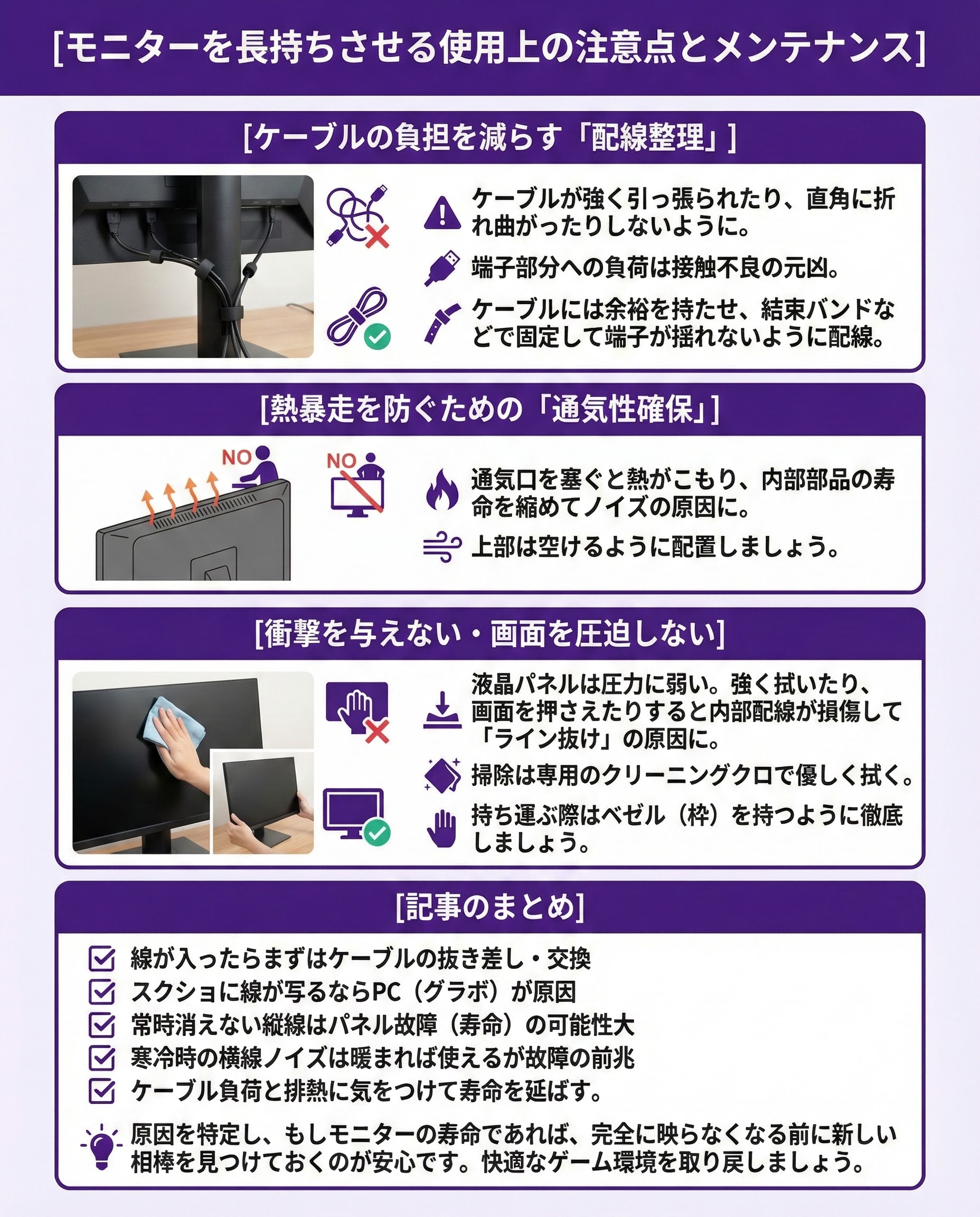 モニターを長持ちさせる使用上の注意点とメンテナンス
ケーブルの負担を減らす「配線整理」
モニターアーム使用時など、ケーブルが強く引っ張られたり、直角に折れ曲がったりしていませんか? 端子部分への負荷は接触不良の元凶です。ケーブルには余裕を持たせ、結束バンドなどで固定して端子が揺れないように配線しましょう。
端子の負担軽減に有効ですが、アダプタ自体が接触不良の原因になることもあります。
高品質なものを選び、トラブル時は外して確認しましょう。
熱暴走を防ぐための「通気性確保」
衝撃を与えない・画面を圧迫しない
液晶パネルは圧力に弱いです。掃除の際に強く拭いたり、移動時に指で画面を押さえたりすると、内部配線が損傷して「ライン抜け」の原因になります。掃除は専用のクリーニングクロスで優しく拭き、持ち運ぶ際はベゼル(枠)を持つように徹底しましょう。
水滴が内部に入るとショートして線が入る原因になります。
絶対に直接スプレーせず、乾いたクロスか専用液を使いましょう。
記事のまとめ
- 線が入ったらまずはケーブルの抜き差し・交換
- スクショに線が写るならPC(グラボ)が原因
- 常時消えない縦線はパネル故障(寿命)の可能性大
- 寒冷時の横線ノイズは暖まれば使えるが故障の前兆
- ケーブル負荷と排熱に気をつけて寿命を延ばす
モニターの線は、放置して直るものと、悪化する一方のものがあります。原因を特定し、もしモニターの寿命であれば、完全に映らなくなる前に新しい相棒を見つけておくのが安心です。快適なゲーム環境を取り戻しましょう。
メーカーによりますが、配送含めて2〜3週間かかるのが一般的です。
その間ゲームができなくなるため、代替機を買う人も多いです。