ゲーミングミニPCはやめとけ?後悔する5つの理由とおすすめ高性能モデル14選
「場所を取らない」「見た目がスマート」……ミニPCの魅力は強烈ですが、ゲーミング用途で安易に選ぶと後悔する可能性が高いジャンルでもあります。「思ったよりうるさい」「重いゲームが動かない」といった失敗を防ぐため、購入前に知っておくべき5つのデメリットを包み隠さず解説し、それでも省スペースを極めたい人のためのおすすめモデル14選を紹介します。
ミニPCでゲームをする5つの致命的なデメリット
 ミニPCでゲームをする5つの致命的なデメリット
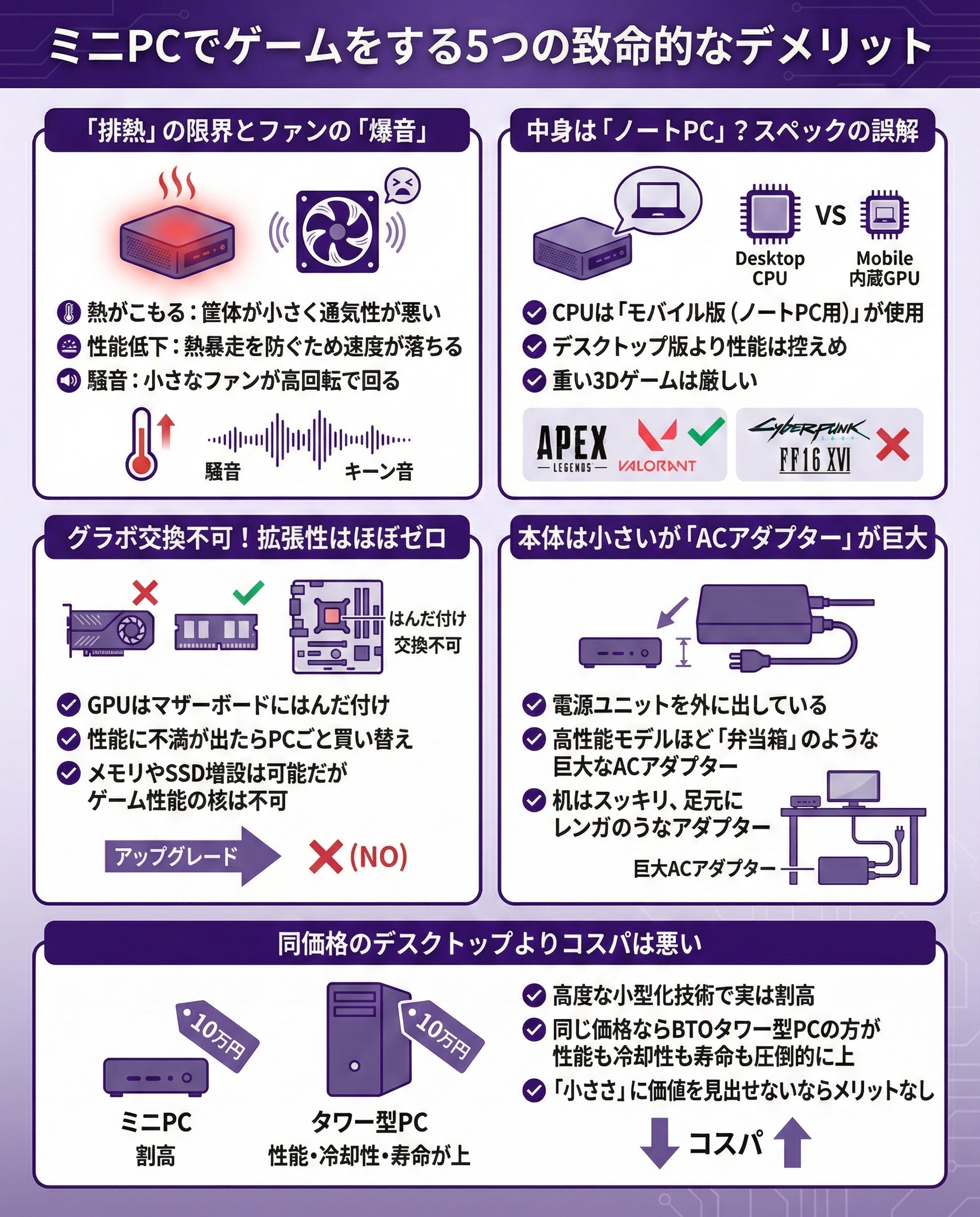
「排熱」の限界とファンの「爆音」
- 熱がこもる:筐体が小さく通気性が悪い
- 性能低下:熱暴走を防ぐため速度が落ちる
- 騒音:小さなファンが高回転で回る
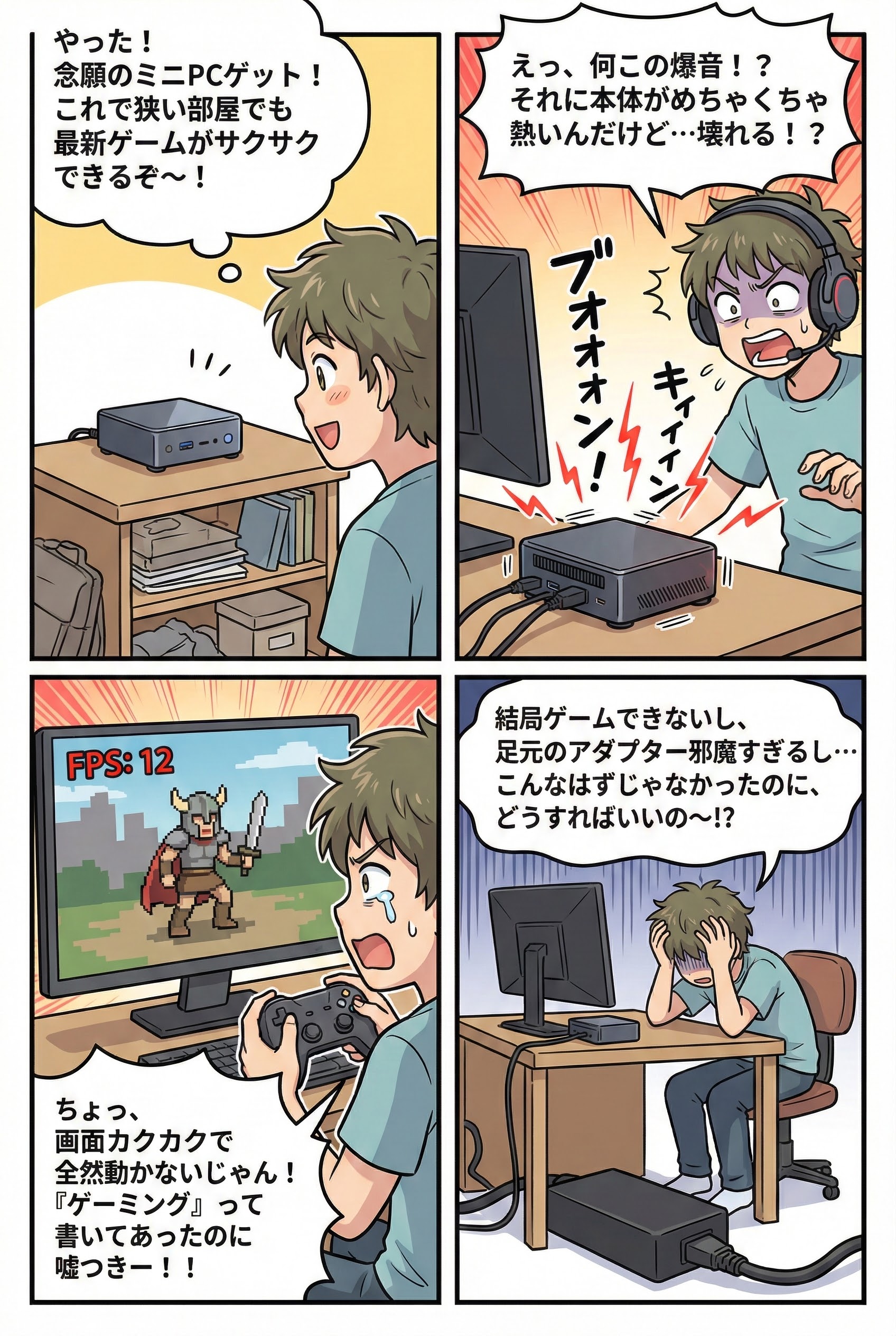
これが最大のデメリットです。ミニPCは筐体が小さいため熱が逃げにくく、ゲームで負荷をかけると「サーマルスロットリング(熱による性能制限)」が発生し、カクつきの原因になります。また、冷却のために小型ファンが全開で回るため、「キーン」という甲高い風切り音が鳴り響き、ヘッドセットをしていても気になるレベルになることがあります。
オフィス作業なら無音に近いモデルもありますが、ゲーミング負荷をかけるとどの機種もファンは唸ります。
物理的なサイズの制約上、静音と冷却の両立は困難です。
中身は「ノートPC」? スペックの誤解


多くのミニPCは独立したグラフィックボードを持たず、CPU内蔵のGPU(Radeon 780Mなど)で処理します。最新の内蔵GPUは優秀でApex LegendsやVALORANTなら動きますが、サイバーパンクやFF16のようなAAAタイトルを高画質で遊ぶのは不可能です。
「Radeon 780M」搭載機なら、設定を落とせばほとんどのゲームが起動はします。
ただし、快適に遊べるのは軽量級の競技ゲームや2Dゲームまでと割り切りが必要です。
グラボ交換不可! 拡張性はほぼゼロ
一般的なデスクトップPCなら、スペック不足を感じたら「グラボだけ交換」して延命できますが、ミニPCではそれができません。GPUはマザーボードにはんだ付けされているため、性能に不満が出たらPCごと買い替えるしかありません。メモリやSSDの増設は可能でも、ゲーム性能の核となる部分はアップグレードできないのです。
USB4やOculink対応モデルなら可能です。
ただし、eGPUボックスとグラボを揃えると高額になり、ミニPCの手軽さや安さは失われます。
本体は小さいが「ACアダプター」が巨大
本体を手のひらサイズにするために、電源ユニットを外に出しているのがミニPCです。その結果、高性能モデルほど「弁当箱」のような巨大なACアダプターが付属します。「机の上はスッキリしたけど、足元にレンガのようなアダプターが転がっていて邪魔」という本末転倒な事態になりがちです。
USB PD対応モニターと繋げばケーブル1本で給電できる機種もあります。
ただし、ゲーミング用途の高負荷時は電力が足りず、純正アダプタ必須の場合が多いです。
同価格のデスクトップよりコスパは悪い
「小さいから安い」と思われがちですが、高性能なミニPCは高度な小型化技術が詰め込まれているため、実は割高です。同じ10万円を出すなら、BTOのタワー型PCを買ったほうが、性能も冷却性も寿命も圧倒的に上です。「小ささ」に価値を見出せないなら、ミニPCを選ぶ金銭的メリットはありません。
「場所を取らない」というメリットが唯一無二だからです。
日本の狭い住宅事情において、巨大なタワーPCを置きたくない層に強く支持されています。
ミニPCを買って後悔する人と満足できる人の違い
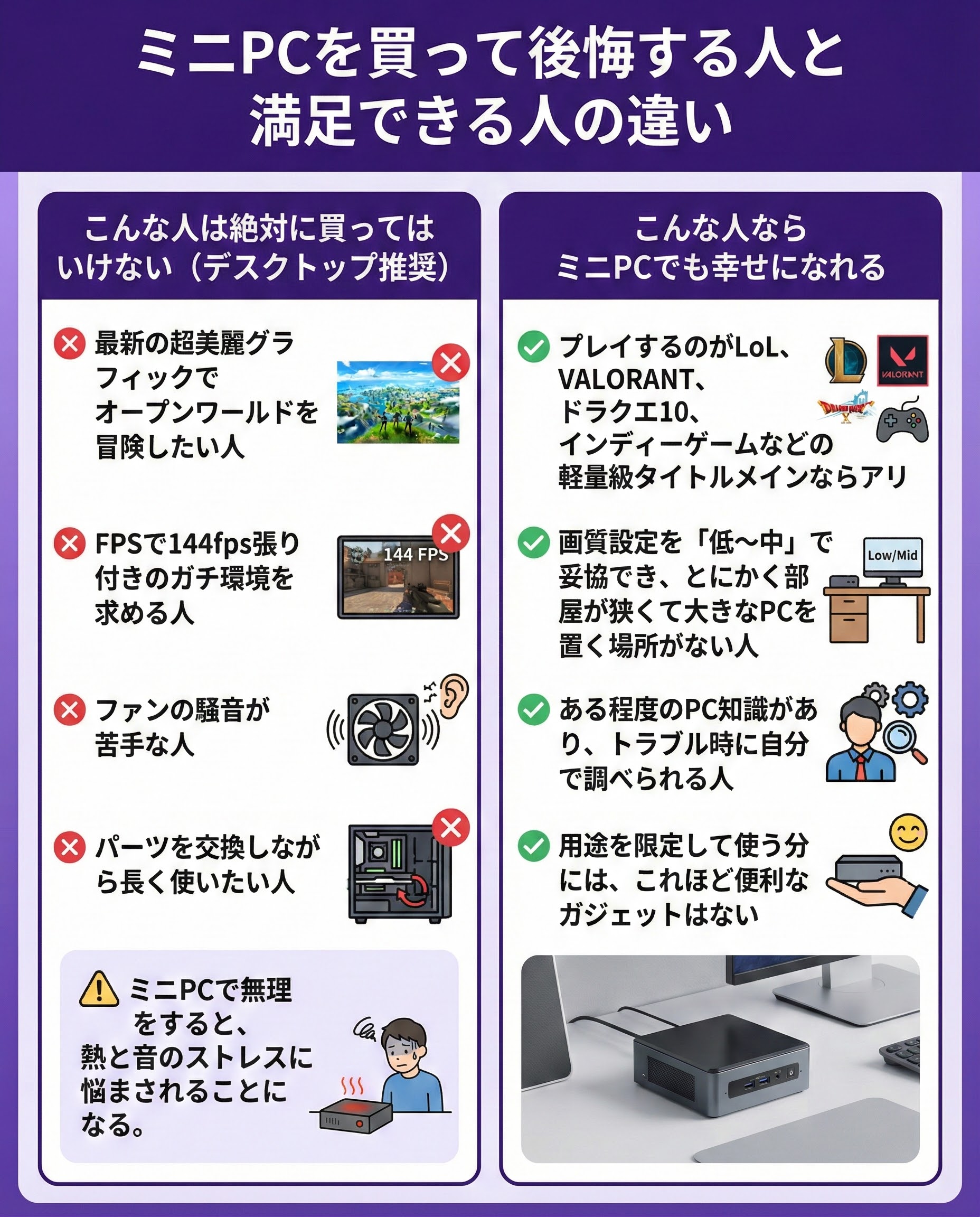 ミニPCを買って後悔する人と満足できる人の違い
こんな人は絶対に買ってはいけない(デスクトップ推奨)
最新の超美麗グラフィックでオープンワールドを冒険したい人や、FPSで144fps張り付きのガチ環境を求める人にミニPCは向きません。また、ファンの騒音が苦手な人や、パーツを交換しながら長く使いたい人も、通常のデスクトップPCを選ぶべきです。ミニPCで無理をすると、熱と音のストレスに悩まされることになります。
ゲーム性能だけで言えば、同価格帯ならPS5の方が圧倒的に上です。
PC専用ゲームやMod、オフィス作業もしたいならミニPCという選択になります。
こんな人ならミニPCでも幸せになれる
画質設定を「低〜中」で妥協でき、とにかく部屋が狭くて大きなPCを置く場所がない人には救世主となります。また、ある程度のPC知識があり、トラブル時に自分で調べられる人(中華系メーカーが多い理由)にも向いています。用途を限定して使う分には、これほど便利なガジェットはありません。
メインのゲーミングPCを持ち、リビングや寝室用のサブ機として使うなら最高です。
Steam Linkなどのストリーミングプレイ用端末としても優秀です。
【用途別】おすすめゲーミングミニPC 14選
| 製品名 | CPU | メモリ/SSD | 特徴 | リンク |
|---|---|---|---|---|
| AOOSTAR GT68 | Ryzen 7 6850H | 16GB/512GB | Oculink搭載/eGPU対応 | Amazon |
| GMKtec M6 Ultra 32G | Ryzen 5 7640HS | 32GB/512GB | 最新世代Ryzen/高コスパ | Amazon |
| GMKtec M6 Ultra 16G | Ryzen 5 7640HS | 16GB/1TB | 上記モデルのメモリ16GB版 | Amazon |
| GMKtec M8 1TB | Ryzen 5 PRO 6650H | 16GB/1TB | ビジネス&軽ゲーム向け | Amazon |
| GMKtec G10 | Ryzen 5 3500U | 16GB/256GB | 超低予算/レトロゲー用 | Amazon |
| GMKtec M8 512G | Ryzen 5 PRO 6650H | 16GB/512GB | M8の容量節約モデル | Amazon |
| GMKtec Ryzen7 | Ryzen 7 5825U | 16GB/512GB | 多コアでマルチタスクに | Amazon |
| ACEMAGIC Ryzen5 | Ryzen 5 7430U | 16GB/512GB | 静音設計/軽作業向き | Amazon |
| MINISFORUM UM760Slim | Ryzen 5 7640HS | 16GB/1TB | Radeon 760M搭載 | Amazon |
| MINISFORUM UM870Slim | Ryzen 7 8745H | 32GB/1TB | 内蔵GPU最強クラス | Amazon |
| MINISFORUM M1 Plus | Core i5-12600H | 16GB/512GB | Intel派におすすめ | Amazon |
| GEEKOM A6 | Ryzen 7 6800H | 最大128GB/最大6TB | USB4搭載/拡張性も◎ | Amazon |
| GEEKOM GT13 Pro | Core i9-13900HK | 16GB/1TB | 爆熱だが超高性能CPU | Amazon |
| GMKtec Nucbox M3 | Core i5 12450H | 16GB/512GB | 安価なIntelモデル | Amazon |
AOOSTAR GT68


 ポチップ
ポチップ
Oculink搭載で外付けGPU(eGPU)に対応。将来的にグラフィック性能を拡張したいと考えるマニア向け。
GMKtec M6 Ultra 32G
 ポチップ
ポチップ
最新のRyzen 7000番台を搭載。メモリ32GBで余裕があり、軽めのゲームから動画編集まで万能にこなす。
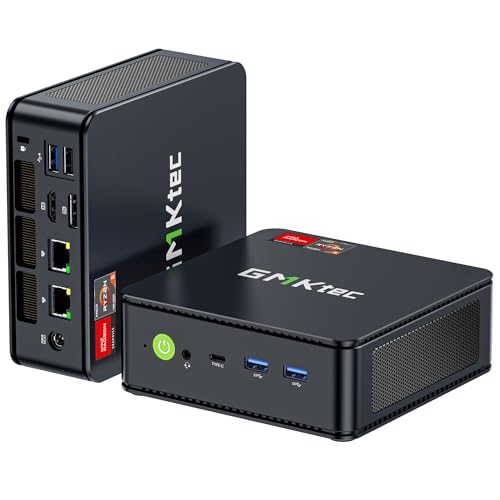
GMKtec M6 Ultra 16G
 ポチップ
ポチップ
M6 Ultraのメモリ16GB版。ゲーム用途ならこちらで十分な場合も多く、少しでも予算を抑えたい人に。
GMKtec M8 1TB
 ポチップ
ポチップ
PROシリーズのRyzenを搭載し、ビジネスにも強い。1TBの大容量ストレージでデータ保存も安心。
GMKtec G10

スペックは古いが激安。最新ゲームは無理だが、ブラウザゲームやレトロゲーム専用機として遊ぶならアリ。
GMKtec M8 512G
 ポチップ
ポチップ
M8の容量節約モデル。性能は同じなので、クラウドストレージ活用派やコスパ重視の選択肢として。
GMKtec Ryzen7
 ポチップ
ポチップ
Ryzen 7 5825U搭載でマルチタスクに強い。ゲームしながら攻略サイトを見るなど並行作業が多い人に。
ACEMAGIC Ryzen5
 ポチップ
ポチップ
静音性と放熱に配慮された設計。ゲーム性能は控えめだが、普段使いの快適さと静かさを求める人に。
MINISFORUM UM760Slim
 ポチップ
ポチップ
信頼のMinisforum製。強力な内蔵GPU「Radeon 760M」を積み、軽めのFPSなら設定次第で十分遊べる実力機。
MINISFORUM UM870Slim
 ポチップ
ポチップ
内蔵GPU最強クラスのRadeon 780Mを搭載。ミニPCでゲームをするなら、今これが最適解の一つ。
MINISFORUM M1 Plus
 ポチップ
ポチップ
Intel Core i5-12600H搭載。ゲームだけでなく、動画編集や事務作業での安定性を重視するインテル派に。
GEEKOM A6
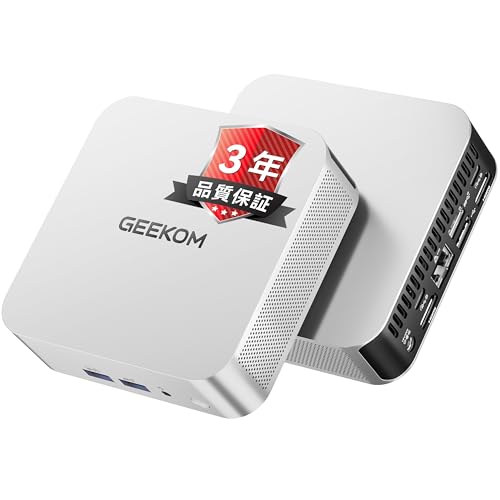
Ryzen 6000番台のハイエンド。USB4搭載で拡張性もあり、デザインも洗練された欧州受賞モデル。
GEEKOM GT13 Pro
 ポチップ
ポチップ
Core i9搭載のモンスターミニPC。熱対策は必須だが、CPUパワーが必要なシミュレーションゲームなどで最強を目指す人に。
GMKtec Nucbox M3
 ポチップ
ポチップ
第12世代Core i5搭載で手頃な価格。軽めのゲームと日常使いを両立させたい、コスパ重視のIntel派へ。
購入後の注意点とメンテナンス
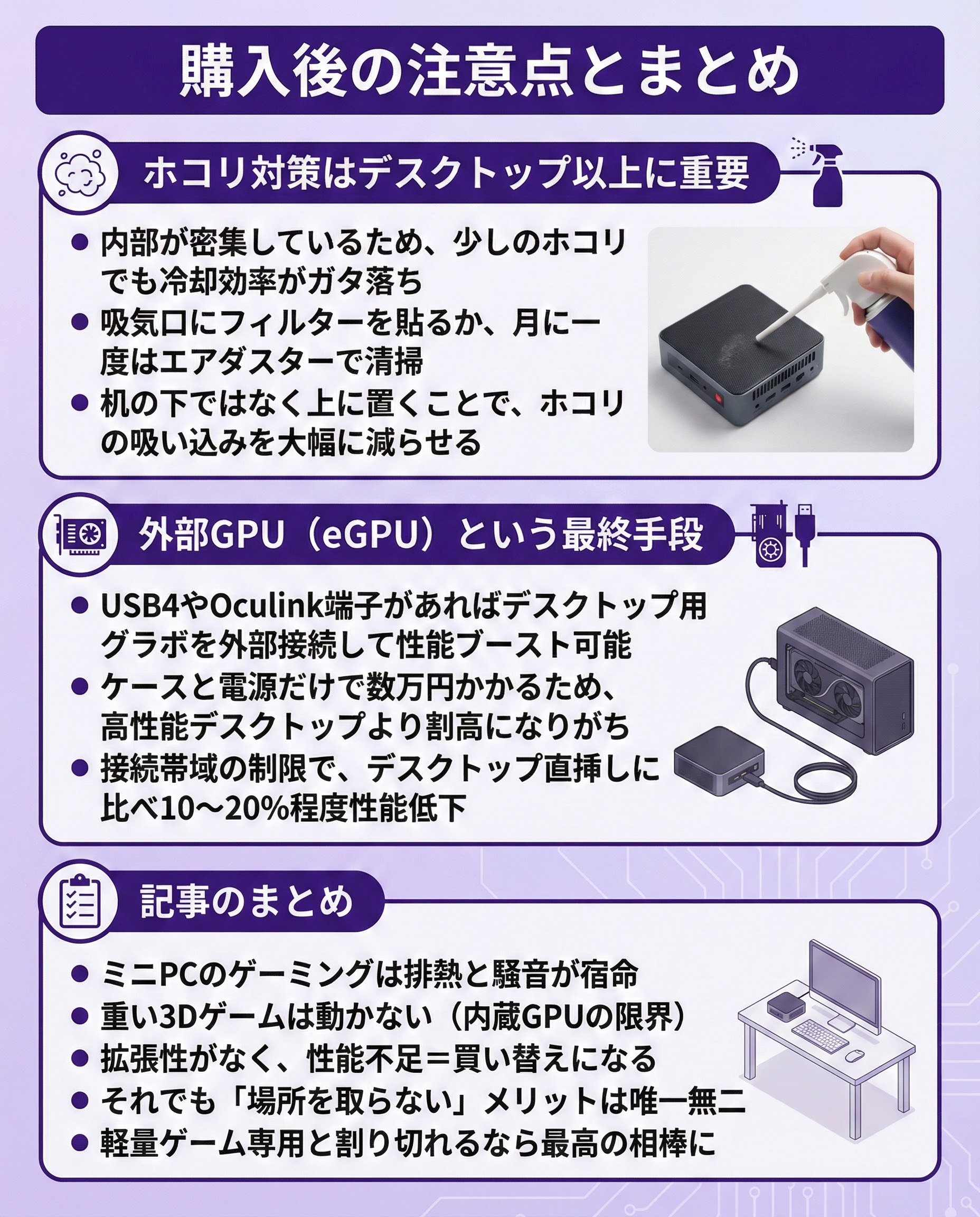 購入後の注意点とメンテナンス
ホコリ対策はデスクトップ以上に重要
ミニPCは内部が密集しているため、少しのホコリでも冷却効率がガタ落ちします。吸気口にフィルターを貼るか、月に一度はエアダスターで清掃しましょう。机の下ではなく上に置くことで、ホコリの吸い込みを大幅に減らせます。
多くのミニPCは分解しやすい構造ですが、保証対象外になるリスクがあります。
まずは外側からエアダスターで飛ばす程度に留めましょう。
外部GPU(eGPU)という最終手段
Oculink対応モデル(AOOSTARなど)なら、デスクトップ用グラボを外部接続して性能をブーストできます。配線は複雑になりますが、ミニPCのコンパクトさとゲーミング性能を両立させる究極の手段として覚えておくと良いでしょう。
接続帯域の制限で、デスクトップ直挿しに比べると10〜20%程度性能が落ちます。
それでも内蔵GPUよりは圧倒的に高性能です。
記事のまとめ
- ミニPCのゲーミングは排熱と騒音が宿命
- 重い3Dゲームは動かない(内蔵GPUの限界)
- 拡張性がなく、性能不足=買い替えになる
- それでも「場所を取らない」メリットは唯一無二
- 軽量ゲーム専用と割り切れるなら最高の相棒に
ミニPCは「なんでもできる万能マシン」ではありませんが、用途さえハマればこれほど愛着の湧くガジェットもありません。デメリットを許容できるなら、紹介した高性能モデルで、デスクの上をスッキリさせる快感を味わってみてください。
予算があるならRyzen 7 7840HS/8845HS搭載モデルが間違いありません。
コスパ重視ならRyzen 7 5800H/5825Uあたりが狙い目です。