【2026年版】初心者必見!iPad用外付けSSDの選び方とおすすめ14選を徹底解説‼︎
【初心者必見】iPadの容量不足やデータ管理に悩む方へ。iPad用外付けSSDの選び方をやさしく解説します。USB-C/Lightningの端子確認、exFAT/APFSの形式、USB3.2/Thunderboltの速度、携帯性・耐久性・保証まで、選ぶポイントとおすすめ14選、使用時の注意点をわかりやすくまとめました。
- 【初心者必見】ipad用外付けssdの選び方
- 【初心者必見】おすすめのipad用外付けssd14選
- LaCie ポータブルSSD Portable SSD 2TB USB-C
- LaCie ポータブルSSD Portable SSD 1TB USB-C Mac/iPad/Windows対応
- ラシー LaCie ポータブルSSD Portable SSD 500GB USB-C
- アイ・オー・データ IODATA SSD 外付け 2TB USB
- キオクシア KIOXIA SSD 外付け 2TB USB3.2 Gen2
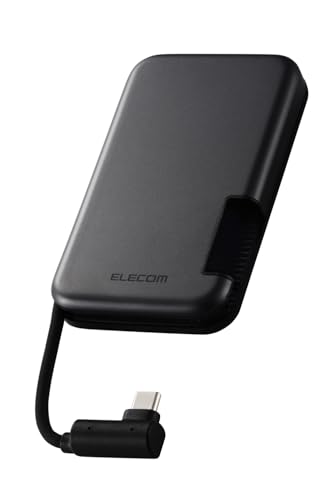
- エレコム 外付けSSD 1TB USB3.2(Gen2) Type-C ケーブル一体型
- キオクシア KIOXIA SSD 外付け 1TB USB3.2 Gen2
- アイ・オー・データ IODATA SSD 外付け 1TB USB 3.2
- エレコム 外付けSSD 1TB USB3.2(Gen2) USBメモリ型 ブラック ESD-EMH1000GBK
- エレコム SSD 外付け 1TB USB3.2 (Gen1) iPhone対応 Type-C/Type-A
- エレコム 外付けSSD 500GB ポータブル USB3.2(Gen1)
- エレコム 外付けSSD 500GB USB3.2(Gen2) Type-C ケーブル一体型 iPhone15 / 15Pro 対応 ESD-EPB0500GBK
- エレコム 外付けSSD ドッキングステーション機能付
- アイ・オー・データ IODATA スティックSSD 500GB
- 使用する際の注意点
【初心者必見】ipad用外付けssdの選び方
iPadの接続端子(USB-CやLightning)に対応しているか確認する
- 端子規格の適合確認
- ホスト機能の確認
- 変換アダプタの併用可否
iPadはUSB-C機種とLightning機種で接続要件が異なります。USB-Cは基本的にUSB-C to CでOK。Lightningは電力不足になりやすいため、給電可能なアダプタやハブの併用が有効です。端子と電力要件を事前に確認しましょう。
USB-CのiPadはUSB-C to Cケーブル1本で接続できる機種が多いです。
LightningのiPadは「Lightning-USB 3アダプタ」と電源(5V/2A以上推奨)の併用が安定します。
電力が足りないとSSDを認識しにくくなります。
iPadOSに対応し認識されやすいSSDを選ぶ


iPadOSはAPFSやexFATを標準サポート。Windows/Macと併用するなら互換性の広いexFAT、Apple製品のみなら管理しやすいAPFSが便利です。まずは既存フォーマットを確認し、必要ならPCで安全に再フォーマットしましょう。
同一SSD・同一条件では差は小さく、体感はインターフェースの帯域(例:10Gbps)に左右されます。
複数OSで使うならexFAT、Appleのみで運用するならAPFSで問題ありません。
読み書き速度が速いUSB3.2やThunderbolt対応モデルを選ぶ
- 連続読み書きを重視
- ランダム性能の確認
- ケーブル品質確認
動画編集や大容量コピーでは連続読み書きが重要です。USB3.2 Gen2(10Gbps)なら大きなファイル転送も短時間で完了。Thunderbolt対応iPadはさらに高速ですが、ケーブルやハブがボトルネックにならないよう規格を合わせましょう。
理論値は5Gbpsと10Gbps。10GBコピーならGen1で約25〜35秒、Gen2で約12〜18秒が目安です。
実効速度はSSDのコントローラやケーブル品質にも左右されます。
持ち運びやすいコンパクトで軽量なモデルを選ぶ
外出先のバックアップや撮影現場では小型・軽量が快適です。100g前後で手のひらサイズなら持ち運びやすく、振動や落下リスクも減ります。ストラップ穴や滑り止めの有無、表面のグリップ感も使用感に直結します。
日常バックアップ中心なら1TB、動画・写真が多いなら2TB以上が安心。
サイズは名刺〜パスポート大が携帯性と放熱のバランスに優れます。
耐衝撃・防水など外出先でも安心できる耐久性の高い製品を選ぶ
数値で示された保護等級(IP/MIL/落下)を目安に選ぶと実用性が高いです。
屋外運用では耐衝撃・防滴が安心。規格表記があるモデルは強度の目安になります。ラバーバンパーやアルミ筐体は放熱にも有利。カバン内での圧迫や擦れも想定し、付属ケースや端子キャップの有無も確認しましょう。
防塵はどちらも粉塵侵入なし(6相当)。防水はIP67が短時間の水没耐性、IP55は噴流への耐性です。
雨天移動ならIP55以上、水際での使用可能性があるならIP67相当が安心です。
信頼できるメーカーで保証やサポートが充実したSSDを選ぶ
トラブル時の交換や相談窓口は重要です。国内サポートの有無、保証年数(例:1〜3年)や登録要件、データ復旧サービスの有無を確認。購入証明の保管やファーム更新の案内方法もチェックしておくと安心です。
メーカー/販売店の規約次第です。
国内正規保証は購入店のレシートやシリアル登録が要件のことが多く、並行輸入は対象外の例があります。購入前に保証規約を必ず確認しましょう。
【初心者必見】おすすめのipad用外付けssd14選
LaCie ポータブルSSD Portable SSD 2TB USB-C


 ポチップ
ポチップ
LaCie ポータブルSSD Portable SSD 1TB USB-C Mac/iPad/Windows対応
ポチップ
ラシー LaCie ポータブルSSD Portable SSD 500GB USB-C
 ポチップ
ポチップ
アイ・オー・データ IODATA SSD 外付け 2TB USB
 ポチップ
ポチップ
キオクシア KIOXIA SSD 外付け 2TB USB3.2 Gen2
 ポチップ
ポチップ
エレコム 外付けSSD 1TB USB3.2(Gen2) Type-C ケーブル一体型
 ポチップ
ポチップ
キオクシア KIOXIA SSD 外付け 1TB USB3.2 Gen2
ポチップ
アイ・オー・データ IODATA SSD 外付け 1TB USB 3.2
ポチップ
エレコム 外付けSSD 1TB USB3.2(Gen2) USBメモリ型 ブラック ESD-EMH1000GBK
 ポチップ
ポチップ
エレコム SSD 外付け 1TB USB3.2 (Gen1) iPhone対応 Type-C/Type-A
 ポチップ
ポチップ
エレコム 外付けSSD 500GB ポータブル USB3.2(Gen1)
 ポチップ
ポチップ
エレコム 外付けSSD 500GB USB3.2(Gen2) Type-C ケーブル一体型 iPhone15 / 15Pro 対応 ESD-EPB0500GBK
ポチップ
エレコム 外付けSSD ドッキングステーション機能付
 ポチップ
ポチップ
アイ・オー・データ IODATA スティックSSD 500GB
 ポチップ
ポチップ
使用する際の注意点
ファイル形式(exFATなど)がiPadOSで認識できるか確認する
iPadOSはAPFSやexFATに対応します。NTFSは読み取りのみの機種が多いため注意。Windowsと共用するならexFATで初期化すれば4GB超のファイルも扱えます。再フォーマット前には必ずバックアップを取りましょう。
消えます。PCで再フォーマットする前に別のドライブへコピーしてください。
SSD購入直後の初期化も同様で、重要データは必ず退避してから作業しましょう。
接続する際は純正または高品質なケーブルを使用する
短く規格表記のある高品質ケーブルを選ぶと転送と給電が安定します。
ケーブル品質がボトルネックになりやすいです。USB-Cは10Gbps表記やE‑Marker対応、LightningはMFi認証の製品が安心。長すぎると電圧降下が起きるため、0.5〜1m程度を目安にしましょう。曲げ癖の少ない柔らかい被覆も取り回しが良好です。
短距離かつ低速用途なら動く場合もあります。
ただし高速転送や給電が必要なSSD運用では、規格表示(10Gbps/MFi等)のある信頼品を選ぶとトラブルが減ります。
長時間使用時の発熱に注意し通気性の良い場所で使う
長時間の書き込みは発熱し、サーマルスロットリングで速度低下することがあります。直射日光や密閉ケースは避け、机上の風通しの良い位置に設置。金属筐体なら放熱しやすく、気になる場合は小休止を挟むと安定します。
コントローラが保護のため速度を落とすことがあります。
通気性を確保し、必要に応じてケーブルでiPad本体から離して設置すると温度上昇を抑えられます。
この記事のまとめ
- 端子と電力要件を最初に確認する
- exFAT/APFSの互換性を理解する
- USB3.2やThunderboltで速度を確保
- ケーブルの品質・長さに注意する
- 軽量・小型は外出時の負担が少ない
- IP等級や落下耐性で耐久性を判断
- 保証年数とサポート体制を比較
- 再フォーマット前に必ずバックアップ
iPadで外付けSSDを快適に使うコツは、規格の“つながり”をそろえることです。端子・ファイル形式・ケーブル・電力の4点を合わせるだけで、認識トラブルや速度低下の多くは回避できます。まずは接続要件の見直しから始めましょう。