【かっこいい】『光るゲーミングマウス』の選び方|RGB映え&高性能を両立するおすすめ12選【2025年最新】

光るゲーミングマウスは「映える外観」と「勝てる性能」を両立できる時代です。RGBゾーン数・専用ソフトの軽さ・26 K DPI超えの高性能センサー・軽量シェル・8 k Hzポーリング・USB‑C充電など、選定の要点を押さえれば、デスクを彩りつつ入力遅延を最小化できます。
本記事では光るゲーミングマウスの選び方とおすすめ12製品、使用時の注意点までを網羅しました。
- 【かっこいい】光るゲーミングマウスの選び方
- 【かっこいい】おすすめ光るゲーミングマウス12選
- Razer レイザー Basilisk V3 Pro ゲーミングマウス ワイヤレス
- Logitech G ゲーミングマウス 有線 G102 LIGHTSYNC RGB
- Redragon M612 Predator RGB ゲーミングマウス 8000
- 【国内正規品】GravaStar ゲーミングマウス 無線 有線 ワイヤレス
- Glorious グロリアス モデルo ゲーミングマウス ブラック RGB
- e元素2.4Gワイヤレスゲーミングマウス RGBバックライト付き
- VersionTECH. ワイヤレスマウス 2.4GHz 無線マウス USB充電式 7色
- Glorious PC Gaming Race グロリアス モデルo
- DIERYA M1SE ゲーミングマウス 有線 静音 75g超軽量
- MAMBASNAKE×ATTACK SHARK X2PRO
- ゲーミングマウス, AFUNTA ZELOTES 7ボタン5500 DPI
- VersionTECH. ゲーミングマウス 有線 光学式マウス 7色 RGBライト
- 使用する際の注意点
【かっこいい】光るゲーミングマウスの選び方

ライティングゾーン数とカスタマイズ幅
- 多彩1670万色
- 5ゾーン同期
- 動き連動光
ゾーンが多いほど発色パターンが滑らかになり、ゲーム内イベント連動や音楽同期など演出の幅が広がります。Razer Basilisk V3 Proは11ゾーンのChroma RGBを搭載し、キー操作や画面効果とリアルタイム連動が可能です。
LED制御はマイコン側で完結するため遅延への影響は無視できるレベルです。ただし発光パターンが複雑になるとソフトが重くなる点に注意しましょう。
RGB同期用ソフトウェアの軽さと統合性


統合ソフトが軽量ならRGBキーボード・ヘッドセットと一括同期してもPCリソースを圧迫しません。Logitech G HUBはバックグラウンドメモリ約18 MBで、G102とのライトシンク連携でもCPU使用率1 %未満に収まります。
多くのマウスはオンボードメモリに最大5プロファイル保存できます。設定後にソフトを削除しても本体側に残るので大会PCでも同じライティングを再現可能です。
高性能センサー(26 K DPI/650 IPS 以上)と低 LOD
- 26 K DPI超
- 650 IPS速
- 1 mmLOD
DPIは解像度、IPSは速度上限、LODは持ち上げ検知距離を示します。Razer Focus+は26 K DPIと650 IPSで超高速スワイプでもトラッキングを維持し、LODは1 mm未満で誤入力を防ぎます。
OS感度とゲーム内感度を下げて総合eDPIを一定にすれば飛びません。高DPIほど遅延がわずかに減るため、26 K DPIはプロでも採用が増えています。
軽量ソリッドシェル+柔軟パラコード/低遅延2.4 GHz
穴あきハニカムなしのソリッドシェルでも60 g台を実現したGlorious Model Oは、柔軟パラコードでワイヤレス級の引きずり抵抗を実現。2.4 GHz接続の最新Model O‑2 Wirelessは実測1 ms未満のクリック遅延です。
近年の2.4 GHzマウスは1,000 Hzポーリングで有線同等の1 ms前後です。遅延を感じるのは旧世代やBluetooth接続の場合が大半です。
100 % PTFEソールと8 k Hzポーリング対応
純PTFEは摩擦係数0.06と低く、滑走音も小さいためプロも愛用します。8 k Hz対応マウスは入力遅延を0.125 msへ短縮できますが、CPU負荷が上がるのでハイエンド機で有効化しましょう。
144 Hz以上の高リフレッシュ環境+低遅延モニターなら追従感が向上しますが、多くのカジュアルユーザーは1 k Hzで十分です。
電源・充電オプション(ワイヤレス給電/USB‑C)
最新ワイヤレスモデルはUSB‑Cポートが主流で、ドック置きっぱなしでも有線速度を保てます。Viper V3 ProやLamzu Atlantis OGが好例です。
RGB点灯時でも70 h無線駆動が一般的。LEDオフなら100 hを超えるモデルもあり、3年間で80 %容量維持のセルを採用しています。
【かっこいい】おすすめ光るゲーミングマウス12選
Razer レイザー Basilisk V3 Pro ゲーミングマウス ワイヤレス


 ポチップ
ポチップ
11ゾーンChroma RGBと30 K DPIセンサーを搭載し、チルトホイールで高速スクロールも可能な万能フラッグシップモデルです。
Logitech G ゲーミングマウス 有線 G102 LIGHTSYNC RGB
 ポチップ
ポチップ
85 gの軽量ボディと8,000 DPIセンサーを備え、LIGHTSYNCでキーボードと同期できる定番エントリーモデル。
Redragon M612 Predator RGB ゲーミングマウス 8000
 ポチップ
ポチップ
11ボタンでMMOにも最適。5モードRGBと高速ファイアボタンで多彩なキー割り当てが可能です。
【国内正規品】GravaStar ゲーミングマウス 無線 有線 ワイヤレス
 ポチップ
ポチップ
近未来デザインと26 K DPIセンサーを両立。79 gで持ち運びもしやすい一台です。
Glorious グロリアス モデルo ゲーミングマウス ブラック RGB
 ポチップ
ポチップ
67 gの軽量ハニカムシェルと純PTFEソールで、低抵抗な滑り出しが魅力です。
e元素2.4Gワイヤレスゲーミングマウス RGBバックライト付き
 ポチップ
ポチップ
実売4,000円以下でRGB・2.4 GHz・有線両対応。9ボタンでマクロも設定できるコスパ機です。
VersionTECH. ワイヤレスマウス 2.4GHz 無線マウス USB充電式 7色
 ポチップ
ポチップ
7色自動変換RGBと静音スイッチで夜間にも向く低価格モデル。USB充電式でケーブルいらず。
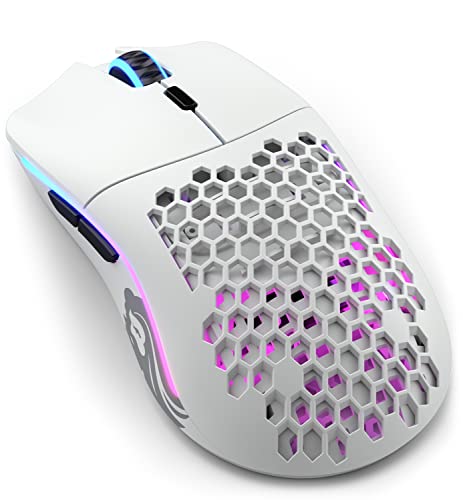
Glorious PC Gaming Race グロリアス モデルo
 ポチップ
ポチップ
69 gの無線モデル。71 hバッテリーとBAMFセンサーで有線級の遅延レス応答です。
DIERYA M1SE ゲーミングマウス 有線 静音 75g超軽量
 ポチップ
ポチップ
75 gの超軽量シェルと16 K DPIセンサーを備え、高コスパな静音ゲーミングマウスです。
MAMBASNAKE×ATTACK SHARK X2PRO
 ポチップ
ポチップ
スケルトン筐体と3モード接続で配信映え。スタンド付きで充電もスマートに行えます。
ゲーミングマウス, AFUNTA ZELOTES 7ボタン5500 DPI
 ポチップ
ポチップ
5500 DPIと7ボタン対応ながら1,000円未満で購入できる超低価格の入門機。
VersionTECH. ゲーミングマウス 有線 光学式マウス 7色 RGBライト
 ポチップ
ポチップ
7色自動循環イルミと6ボタンを備え、USB有線で安定した入力を確保。リーズナブルな選択肢です。
使用する際の注意点

バッテリー消費/電力負荷が増える
RGBフル点灯は無線モデルで消費電流が約2倍となり、連続駆動70 h→35 hに短縮するケースがあります。省電力モードや暗転タイマーを活用しましょう。
ソフト側で“低輝度固定”を選べば約1.3 倍のスタミナを確保しつつ発光を維持できます。
長時間のブルーライトと点滅で目が疲れやすい
RGBは青成分が強く、長時間凝視するとドライアイや睡眠リズム乱れの原因となります。輝度20 %設定ならブルーライト曝露は半減すると報告されています。
高頻度ストロボは視認性にメリットが少なく疲労だけ増えます。必要性がなければ常時点灯か“呼吸”など緩やかなアニメーションにしましょう。
ホコリ付着・ソール摩耗で“光漏れ”と滑走音増加
LEDリング隙間に埃が入ると光ムラが生じ、PTFE摩耗で摩擦係数が上がりシャリ音が出やすくなります。月1回のエアダスターと半年ごとのソール交換を推奨。
社外製0.8 mm厚PTFEは純正0.6 mmより耐摩耗性が約25 %高いので、長期コスパは良好です。
まとめ
- RGBゾーンは多いほど演出幅UP
- 軽量ソフトでFPS低下回避
- 26 K DPI+650 IPSが目安
- 60 g台シェルで疲労軽減
- 純PTFEソールは必須
- 8 k Hzはハイエンド向け
- USB‑C充電は汎用性◎
- 電池持ちは輝度設定次第
RGBは楽しさと集中を高めますが、輝度・ソール・ソフト最適化で初めて“かっこいい”と“勝てる”を両立できます。紹介した12モデルを基準に、自分のプレイスタイルとPC環境に合った一台を選んでください。