【2026年版】ゲーミングPC向け外付けSSDの選び方とおすすめ14選
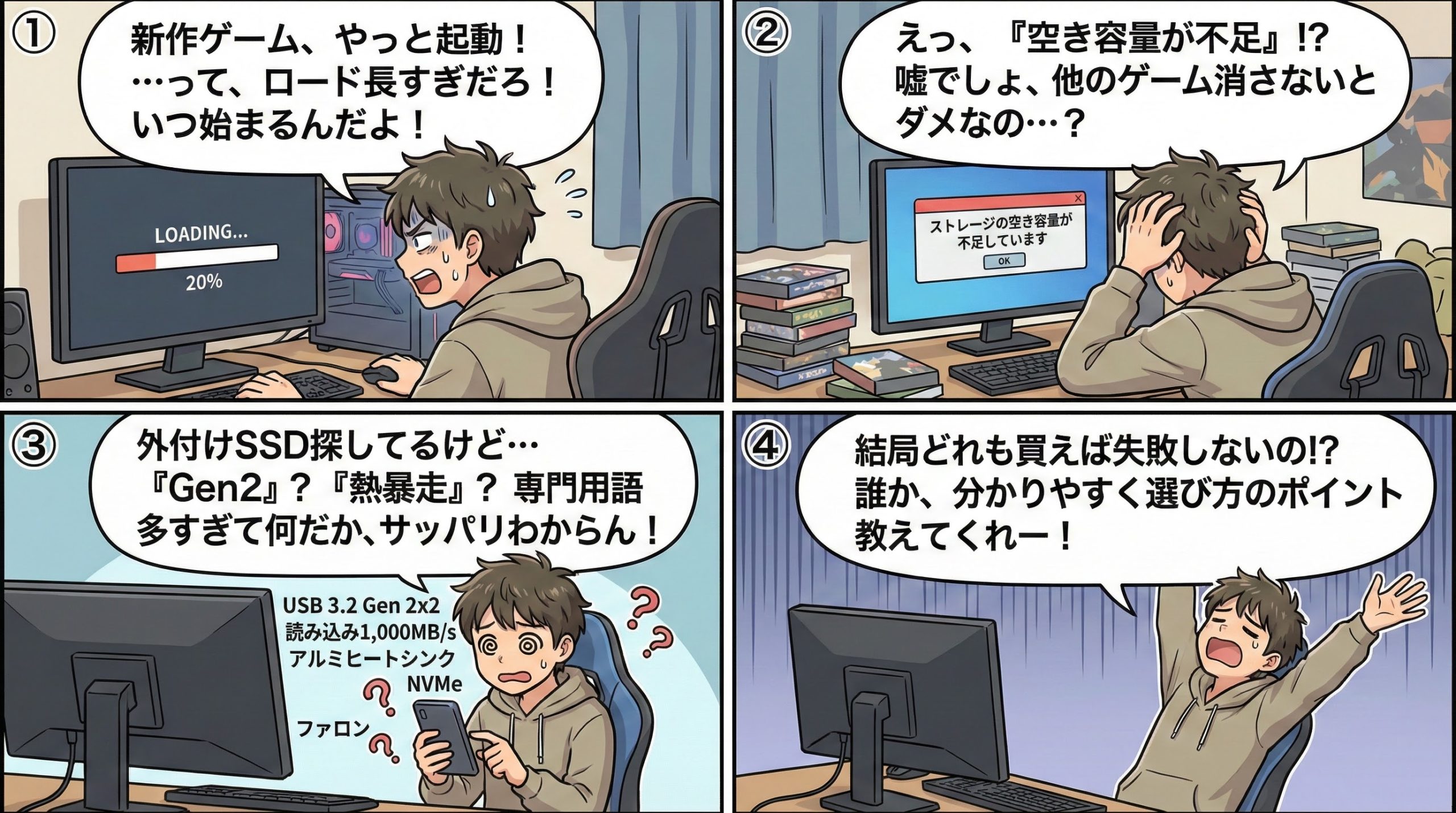
「ゲームの容量がデカすぎてCドライブがパンパン…外付けSSDってゲームに使えるの?」
「外付けSSD買ったのに転送速度が遅すぎて後悔した」なんて話、自作er界隈では割とあるあるですよね。
自分もUSB 2.0ポートに外付けSSD挿して「全然速くならん…」と絶望した過去があります。結論、転送速度+容量+接続規格の3点を押さえれば、外付けSSDでもゲーム環境は劇的に快適になる。
この記事では外付けSSDの判断基準+選び方+用途別おすすめ14選+トラブル対策まで、実際に5台以上使い比べた経験をもとに全部解説します。
- 外付けSSDが本当に必要?3つの判断基準
- 失敗しない外付けSSDの選び方【5つのポイント】
- 【2026年版】用途別おすすめ外付けSSD14選
- SanDisk エクストリーム ポータブルSSD V2|防塵防滴で持ち運びたい人に
- Samsung T7 Shield|大容量+耐衝撃が欲しい人に
- Crucial X10 Pro|コスパ重視で高速が欲しい人に
- Kingston XS2000|超コンパクトで高速が欲しい人に
- WD_BLACK P40 Game Drive SSD|ゲーマー向けRGBライティング付き
- LaCie Rugged SSD Pro|プロ向け超高速+頑丈が必要な人に
- SanDisk PRO-G40|大容量+最高速が必要な人に
- Seagate One Touch SSD|データ復旧サービスが欲しい人に
- バッファロー SSD-SD|スティック型で手軽に使いたい人に
- KIOXIA EXCERIA PLUS G2|国産フラッシュで安心したい人に
- Crucial X9|コスパ最強のド定番が欲しい人に
- ADATA SE920|USB4で最速クラスが欲しい人に
- OWC Envoy Pro FX|Mac+Windowsを行き来する人に
- Sabrent Nano V2|超小型で大容量が欲しい人に
- 外付けSSDでよくあるトラブルと対策3パターン
- まとめ:外付けSSD選びのチェックリスト
外付けSSDが本当に必要?3つの判断基準


判断①:ゲーム容量がCドライブを圧迫 → 外付けSSDで即解決
最近のAAAタイトルは1本100GB超が当たり前。Call of DutyやStarfieldを入れたら、あっという間にCドライブが埋まる。外付けSSDならUSBケーブル1本挿すだけで500GB~4TBの追加容量が手に入る。
- AAAタイトル1本:80~150GB(COD、FF7リバースなど)
- 内蔵512GB SSD:OS+アプリで実質300GB程度しか使えない
- 外付け1TB:ゲーム6~10本分の余裕が生まれる
判断②:PCケースを開けたくない → 外付けが最適
ノートPCやスリムデスクトップはM.2スロットに空きがないことも多い。外付けSSDなら工具不要・USBポートに挿すだけで容量追加できる。PS5やSwitchでも使い回せるのも大きなメリット。
判断③:速度最優先+デスクトップなら内蔵の方がいい
ロード時間を1秒でも短くしたいガチ勢は内蔵NVMe SSD(PCIe Gen4/Gen5)の方が圧倒的に速い。ただしPCケースを開ける手間やM.2スロットの空きが必要。「手軽さ+十分な速度」なら外付けSSDで問題なし。
失敗しない外付けSSDの選び方【5つのポイント】
 ゲーミングPC向け外付けSSDの選び方 5つのポイント
①転送速度は読込1,000MB/s以上を狙え
- 読込1,000MB/s以上:ゲームのロード時間が快適
- 書込700MB/s以上:ゲームのインストールが速い
- USB4/TB3対応:2,000MB/s超も狙える
外付けSSDでゲームを快適に動かすなら、読込1,000MB/s以上が目安。自分はSATA接続の外付け(550MB/s)からNVMe対応(1,050MB/s)に変えたとき、ゲームのロード時間が体感で半分以下になった。数字だけ見ると倍程度だけど、体感の差はかなりデカい。
ゲーム用途なら読込速度が圧倒的に重要。ゲームプレイ中のロードは「読み込み」がメイン。書込速度はインストール時に効いてくるけど、頻度が低いので優先度は下。
②容量は1TB~2TBがコスパ最強
500GBモデルは価格が安く見えるけど、GB単価では1TBや2TBの方が圧倒的にコスパがいい。高速外付けSSDを選ぶなら、最低でも1TBを推奨。
ゲーム専用なら2TBで十分。動画編集素材も保存するなら4TBの価値はある。ただし4TBモデルは価格が跳ね上がるので、2TB×2台の方がコスパ良い場合も。
③耐久性(防水・耐衝撃・放熱)で寿命が変わる
- 放熱性:アルミ筐体 > シリコンラバー > プラスチック
- 耐衝撃:IP55以上なら落下にも安心
- 防水:IP67/68なら屋外持ち出しOK
デスク据え置きなら不要だけど、LAN パーティーやノートPCと持ち運ぶなら耐衝撃モデルが安心。落としてデータごと消えたら泣くに泣けない。
④接続規格はUSB 3.2 Gen2以上が必須
- USB 3.2 Gen1(5Gbps):実効400MB/s程度。SATA SSDなら十分
- USB 3.2 Gen2(10Gbps):実効900MB/s。NVMe SSDの性能を引き出せる
- USB 3.2 Gen2x2(20Gbps):実効1,500MB/s。高速モデル向け
- USB4/TB3(40Gbps):実効2,500MB/s超。プロ向け
PC側のUSBポートが対応していないと、SSD本来の速度は出ない。自分は2,000MB/s対応のSSDをUSB 3.0ポートに挿して「なんで400MB/sしか出ないんだ」と30分悩んだ経験がある。買う前にPC側のポート規格を必ず確認しよう。
速度重視ならType-C一択。USB 3.2 Gen2以上はType-Cポートに多い。Type-A変換アダプタ付属のモデルなら両方使えて便利。
⑤携帯性はサイズ+重量で選ぶ
携帯性最優先ならスティック型。放熱性や容量のバリエーション重視ならポータブル型。ゲーム用途なら放熱性も大事だからポータブル型がバランスいい。
【2026年版】用途別おすすめ外付けSSD14選
| 商品名 | 容量 | 読込速度 | 接続規格 | こんな悩みを解決 |
|---|---|---|---|---|
| SanDisk エクストリーム V2 | 1TB | 1,050MB/s | USB 3.2 Gen2 | 防塵防滴で持ち運びたい |
| Samsung T7 Shield | 2TB | 1,050MB/s | USB 3.2 Gen2 | 大容量+耐衝撃が欲しい |
| Crucial X10 Pro | 1TB | 2,100MB/s | USB 3.2 Gen2x2 | コスパ重視で高速が欲しい |
| Kingston XS2000 | 1TB | 2,000MB/s | USB 3.2 Gen2x2 | 超コンパクトで高速 |
| WD_BLACK P40 | 500GB | 2,000MB/s | USB 3.2 Gen2x2 | ゲーマー向けRGB付き |
| LaCie Rugged SSD Pro | 2TB | 2,800MB/s | TB3/USB-C | プロ向け超高速+頑丈 |
| SanDisk PRO-G40 | 4TB | 3,000MB/s | TB3/USB-C | 大容量+最高速が必要 |
| Seagate One Touch SSD | 1TB | 1,030MB/s | USB 3.2 Gen2 | データ復旧サービス付き |
| バッファロー SSD-SD | 2TB | 600MB/s | USB 3.2 Gen2 | スティック型で手軽 |
| KIOXIA EXCERIA PLUS G2 | 1TB | 1,050MB/s | USB 3.2 Gen2 | 国産フラッシュで安心 |
| Crucial X9 | 1TB | 1,050MB/s | USB 3.2 Gen2 | コスパ最強のド定番 |
| ADATA SE920 | 1TB | 3,800MB/s | USB4 | USB4で最速クラス |
| OWC Envoy Pro FX | 1TB | 2,800MB/s | TB3/USB 3.2 | Mac+Win両刀使い |
| Sabrent Nano V2 | 2TB | 1,500MB/s | USB 3.2 Gen2x2 | 超小型で大容量 |
SanDisk エクストリーム ポータブルSSD V2|防塵防滴で持ち運びたい人に
IP55の防塵防滴に対応しつつ、読込1,050MB/sの速度を実現。外に持ち出すことが多いゲーマーに最適。カラビナループ付きでバッグにぶら下げられるのも地味に便利。自分はLANパーティーの移動用にこれを使ってて、雨の日でも安心して持ち運べてる。5年保証も心強い。


 ポチップ
ポチップ
Samsung T7 Shield|大容量+耐衝撃が欲しい人に
2TBモデルがあるのが強い。IP65防塵防水+3mからの落下耐性で、ゲームデータを大量に持ち運ぶ人に刺さる。ゴム素材の外装が衝撃を吸収してくれるから、カバンの中で他の荷物とぶつかっても安心。PS5でも動作確認済み。
 ポチップ
ポチップ
Crucial X10 Pro|コスパ重視で高速が欲しい人に
読込2,100MB/sのUSB 3.2 Gen2x2対応で、この価格帯は破格。ゲームのインストール時間を短縮したいけど予算は抑えたいという人にドンピシャ。アルミ筐体で放熱性も高く、長時間のゲームプレイ中も安定する。iPhone 15シリーズでも動作確認済み。
 ポチップ
ポチップ
Kingston XS2000|超コンパクトで高速が欲しい人に
手のひらに収まるサイズなのに読込2,000MB/s。IP55防水防塵で29gという驚異的な軽さ。ポケットに入れて持ち運んでも全く邪魔にならない。ただし小ささゆえに長時間の連続書込だと熱を持ちやすいので、ゲームのインストールは涼しい環境で。
 ポチップ
ポチップ
WD_BLACK P40 Game Drive SSD|ゲーマー向けRGBライティング付き
ゲーマー心をくすぐるRGBライティング搭載。見た目だけじゃなく読込2,000MB/sの実力派。PS5/Xbox/PC全対応で、プラットフォームを跨いで使い回せる。自分はデスクに置いてRGBを光らせつつゲーム保存用に使ってるけど、インテリアとしても映える。
 ポチップ
ポチップ
LaCie Rugged SSD Pro|プロ向け超高速+頑丈が必要な人に
Thunderbolt 3接続で読込2,800MB/s。3mからの落下耐性+2トンの耐荷重という圧倒的なタフネス。ゲームだけじゃなく4K動画編集もこなすクリエイター兼ゲーマーにおすすめ。価格は高いけど「データを絶対に失いたくない」人には投資価値あり。
 ポチップ
ポチップ
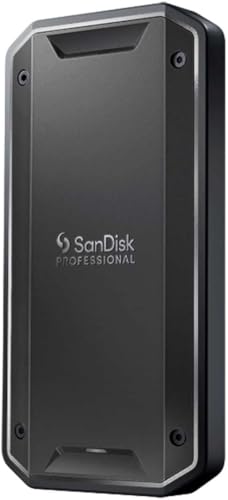
SanDisk PRO-G40|大容量+最高速が必要な人に
4TBモデルがある時点で大容量派には刺さる。TB3接続で読込3,000MB/s、IP68の完全防水。正直ゲーム保存だけには贅沢すぎるスペックだけど、映像制作と兼用するなら最強の選択肢。防塵防水耐衝撃の三拍子揃った本物のプロ仕様。
 ポチップ
ポチップ
Seagate One Touch SSD|データ復旧サービスが欲しい人に
3年間のデータ復旧サービス付きが最大の差別化ポイント。万が一SSDが壊れてもデータを救出してくれる保険がついてる。ゲームデータだけならまだしも、セーブデータやスクショも一緒に保存してる人には安心感が段違い。読込1,030MB/sで速度も十分。
 ポチップ
ポチップ
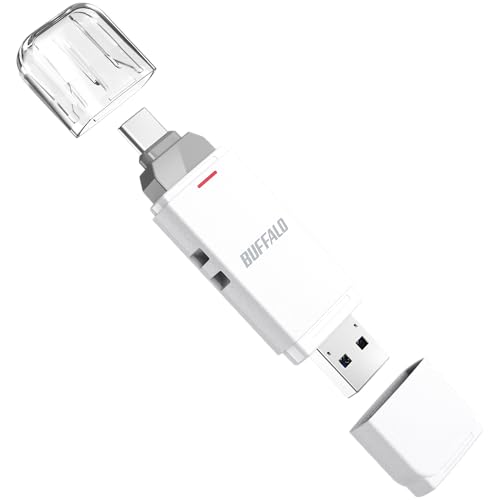
バッファロー SSD-SD|スティック型で手軽に使いたい人に
USBメモリ感覚で使えるスティック型。Type-C+Type-A両対応で、ケーブル不要でPCに直挿しできる。2TBで読込600MB/sと速度はそこそこだけど、ゲームの保存・バックアップ用途なら十分。iPhoneやAndroidでも使えるマルチデバイス対応。
 ポチップ
ポチップ
KIOXIA EXCERIA PLUS G2|国産フラッシュで安心したい人に
国産3次元フラッシュメモリ搭載で品質面の安心感が高い。アルミ筐体で放熱性も良好。ハードウェア暗号化+パスワード保護でセキュリティも万全。1TB・1,050MB/sで約14,000円台はかなりお買い得。
 ポチップ
ポチップ
Crucial X9|コスパ最強のド定番が欲しい人に
外付けSSD入門機として最強のコスパ。1TB・読込1,050MB/sで約19,000円。派手な機能はないけど、基本性能が確実に高い。「とりあえず外付けSSDが欲しい」って人はコレ買っておけば間違いない。PS5でも動作確認済み。
 ポチップ
ポチップ
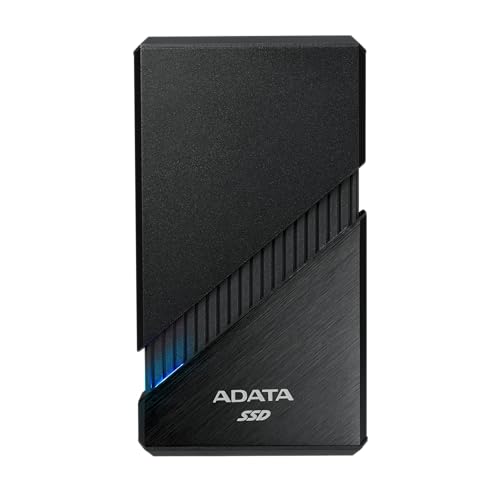
ADATA SE920|USB4で最速クラスが欲しい人に
USB4対応で読込3,800MB/sという外付けSSD最速クラスの速度。内蔵NVMe SSDに迫るパフォーマンスを外付けで実現。価格は5万円超だけど、USB4ポート搭載PCを持っていて速度に妥協したくない人には唯一無二の選択肢。
 ポチップ
ポチップ
OWC Envoy Pro FX|Mac+Windowsを行き来する人に
アルミ削り出しの重厚なボディ。TB3+USB 3.2両対応でMacでもWindowsでもフル速度が出る。クリエイター兼ゲーマーでMacとWindows両方使う人に最適。読込2,800MB/sで動画編集もゲームも余裕。
 ポチップ
ポチップ
Sabrent Nano V2|超小型で大容量が欲しい人に
驚くほど小さいのに2TB+読込1,500MB/s。ノートPCと一緒に持ち運んでも全く邪魔にならないサイズ感。USB 3.2 Gen2x2対応で速度も申し分なし。アルミ筐体で見た目もスタイリッシュ。
 ポチップ
ポチップ
外付けSSDでよくあるトラブルと対策3パターン
 外付けSSDのトラブル対策
トラブル①:転送速度がカタログ値より遅い
これが一番多い失敗パターン。「1,050MB/s対応って書いてあるのに400MB/sしか出ない」と嘆いてる人、大体PC側のポートが原因。
- 原因①:PC側のUSBポートが古い規格(USB 3.0/2.0)
- 原因②:付属ケーブルではなく古いケーブルを使っている
- 対策:PC側のポート規格を確認し、USB 3.2 Gen2以上のポートに接続。ケーブルも付属品を使う
ポートの色が青または赤(SS10マーク付き)なら対応。わからない場合はPCのスペック表やデバイスマネージャーで確認できる。Type-Cポートの方がGen2対応率が高い。
トラブル②:長時間使用で速度が急低下(サーマルスロットリング)
ゲームを大量にコピーしてると途中から速度がガクッと落ちることがある。これはSSDが高温になって自動的に速度を下げる「サーマルスロットリング」。
- 原因:連続書込でSSDコントローラが発熱、保護機能で速度制限
- 対策①:アルミ筐体やヒートシンク付きモデルを選ぶ
- 対策②:大容量コピー時はエアコンの効いた部屋で、SSDに風が当たる位置に置く
- 対策③:一度に全部コピーせず、休憩を挟みながら分割転送
完全に防ぐのは難しいけど、アルミ筐体モデル+卓上ファンで冷却するとかなり軽減できる。USBファン付きの冷却台も効果あり。
トラブル③:PCが外付けSSDを認識しない
USB挿したのにエクスプローラーに出てこない。これもあるある。原因は大体3つに絞られる。
- 原因①:ドライブレターが割り当てられていない → ディスクの管理から手動割り当て
- 原因②:フォーマットが必要(新品の場合) → exFATでフォーマットすれば多機種で使い回せる
- 原因③:USBポートの接触不良 → 別のポートに挿し直す、ハブ経由なら直挿しに変更
Windows専用ならNTFSが安定。PS5やMacでも使い回すならexFAT一択。ゲーム保存用途ならexFATが汎用性高くておすすめ。
まとめ:外付けSSD選びのチェックリスト
- 読込速度1,000MB/s以上(できれば2,000MB/s)を選ぶ
- 容量は1TB以上を推奨(GB単価でもお得)
- アルミ筐体など放熱性の高いモデルで熱暴走を防ぐ
- PC側のUSBポート規格を事前確認(Gen2以上推奨)
- 持ち運ぶなら防水・耐衝撃モデルを選ぶ
迷ったらCrucial X9(約19,000円)かSanDisk エクストリーム V2(約22,000円)を選べばまず間違いない。速度重視ならCrucial X10 Pro(2,100MB/s)、最速を求めるならADATA SE920(3,800MB/s)が正解。
外付けSSDは「ケーブル1本挿すだけ」でゲーム環境が劇的に変わる最もコスパの良い投資。PC側のUSBポート規格だけは絶対に事前確認して、自分の用途に合ったモデルを選ぼう。