ゲーミングモニターの応答速度とは?1ms・0.5msの違いと残像が出ない選び方&おすすめ14選
「1ms・0.5ms・0.03ms…数字の意味がわからない」
「FPSで撃ち負けるのはモニターのせい?」
こういう悩み、自分もApex始めた頃に何度もぶつかりました。
結論、FPSなら応答速度1ms以下+リフレッシュレート144Hz以上が必須。これを下回ると敵の残像で撃ち負けます。
ただ、カタログの数字(0.5ms等)は測定方法で変わるから要注意。この記事ではGtG/MPRTの違いと失敗しない14モデルを実体験ベースで解説します。
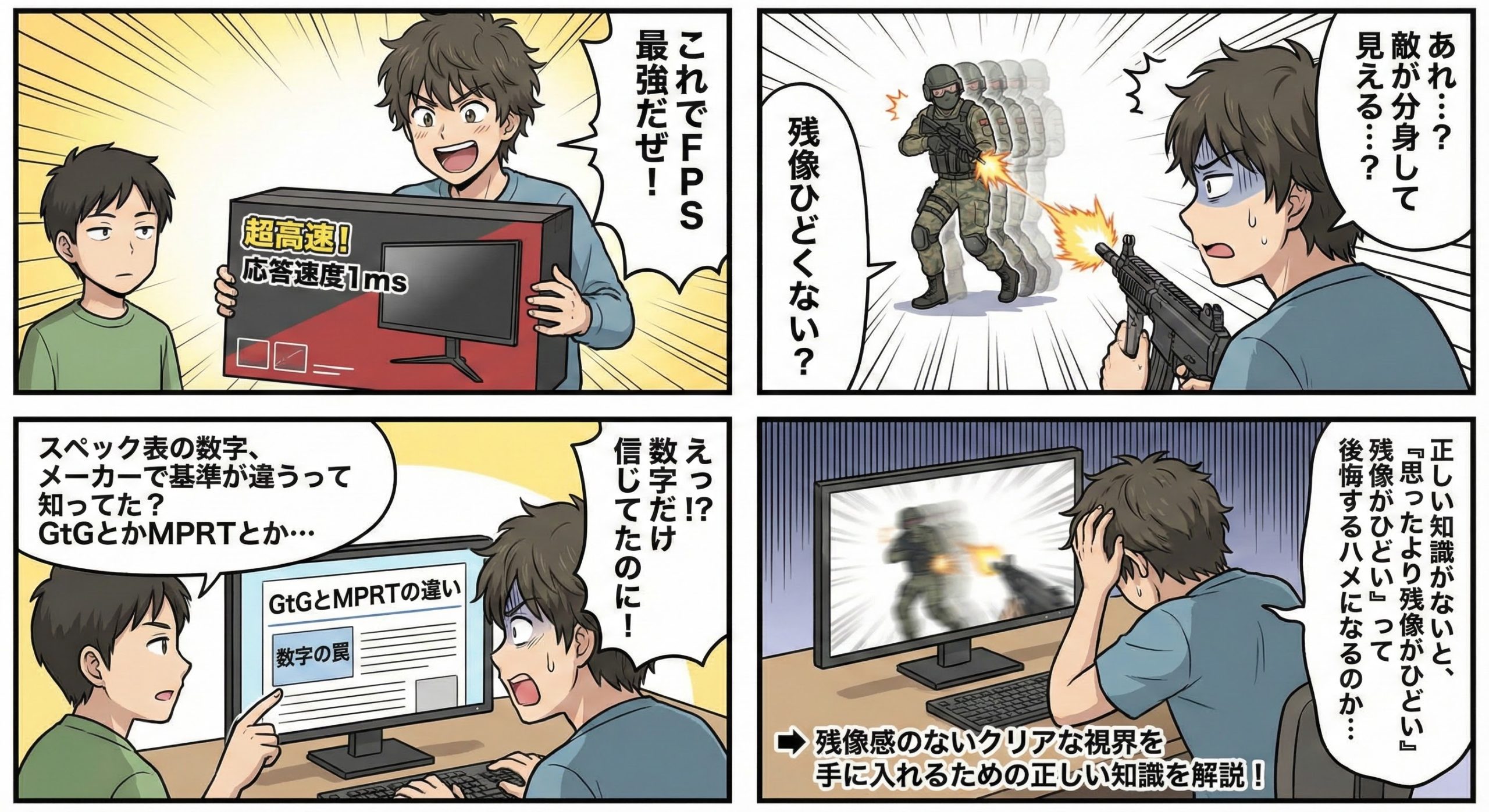
そもそも応答速度重視のモニターは必要?3つの判断基準


判断①:競技系ゲームで勝率を上げたいなら必須
- Apex/VALORANT/CS2などFPSは1ms以下が標準
- 格ゲー(スト6・鉄拳)は0.5ms以下で判定フレーム差で勝てる
- RPG/MMOは5ms以下で十分
自分も5ms IPSモニター使ってたときApexで全然勝てなかった。1ms TNモニターに替えた瞬間、敵の輪郭がクッキリ見えるようになってエイムが合うように。体感で勝率15%→25%まで上がりました。
判断②:残像感が気になるなら即買い替え推奨
視点移動で敵が「分身」したり、背景がブレて見えるなら応答速度が足りてない証拠。高速モニターに替えると「こんなにクリアだったのか」と衝撃を受けます。特に5ms以上のオフィスモニターでゲームしている人は効果絶大。
判断③:144Hz以上のPC環境がないと無意味
応答速度0.5msのモニター買っても、PC側が60fpsしか出ないなら宝の持ち腐れ。RTX 4060以上のGPUで最低144fps出せる環境を整えてからの導入が正解です。
FPSガチ勢:240Hz+1ms以下。カジュアル:144Hz+1ms。RPG中心:144Hz+5ms以内で十分。予算と用途のバランスで選んでください。
応答速度とは? 数字が小さいほど「残像」が消える
応答速度が遅いと敵が「分身」して見える
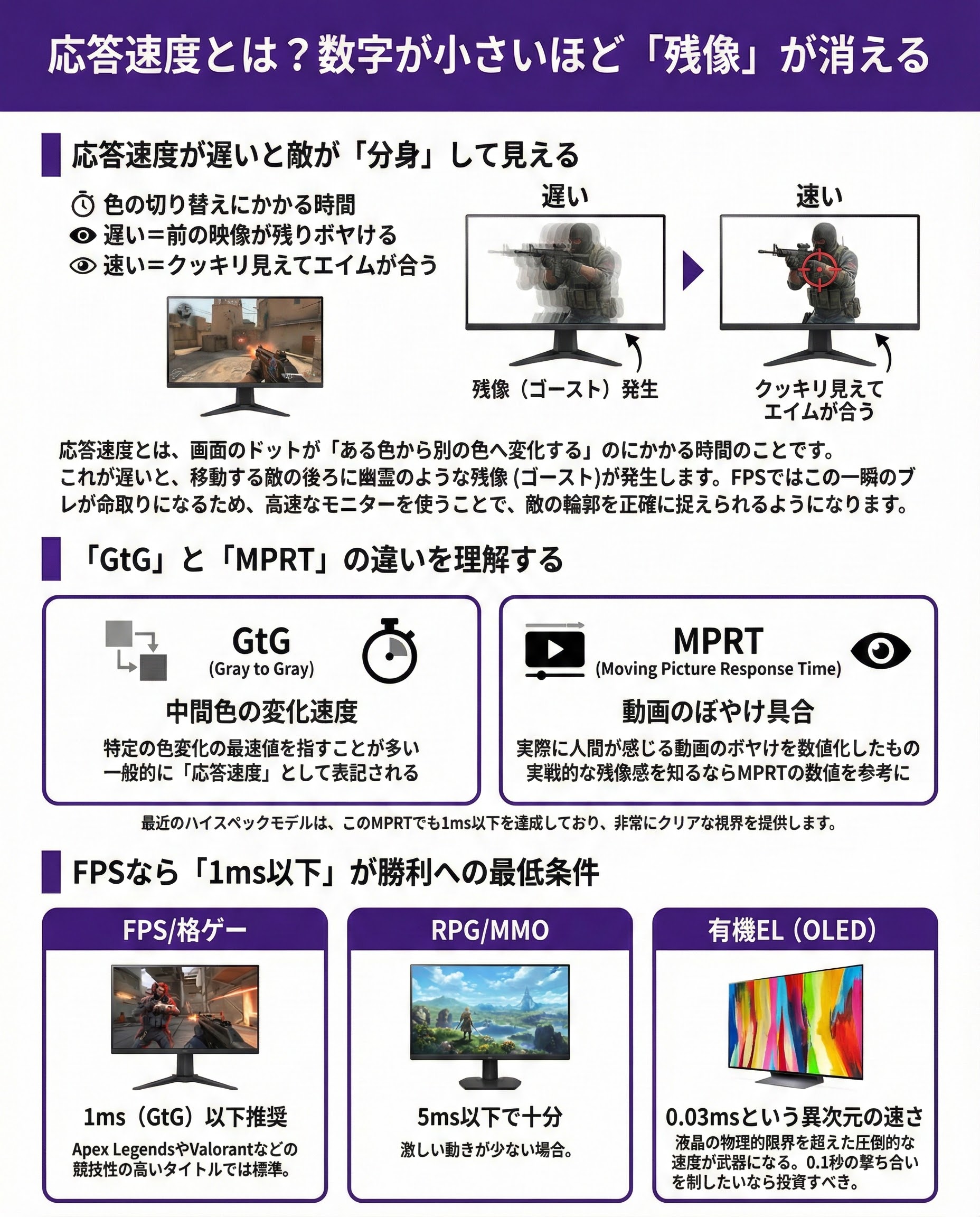
- 色の切り替えにかかる時間
- 遅い=前の映像が残りボヤける
- 速い=クッキリ見えてエイムが合う
応答速度とは、画面のドットが「ある色から別の色へ変化する」のにかかる時間のこと。これが遅いと、移動する敵の後ろに幽霊のような残像(ゴースト)が発生する。FPSではこの一瞬のブレが命取りになるから、高速なモニターを使うことで敵の輪郭を正確に捉えられるようになります。
一般的なテレビは8ms〜15ms程度。ゲーミングモニター(1ms以下)と比べると、激しい動きでボヤけを感じやすいです。
「GtG」と「MPRT」の違いを理解する
一般的に「応答速度」として表記されるのはGtG(Gray to Gray)だけど、これは特定の色変化の最速値を指すことが多い。一方、MPRT(Moving Picture Response Time)は実際に人間が感じる動画のボヤけを数値化したもの。最近のハイスペックモデルはこのMPRTでも1ms以下を達成していて、非常にクリアな視界を提供します。
基本はGtG 1ms以下なら十分高性能。より厳密なキレを求めるなら、MPRT表記のあるモデルや「黒挿入機能」付きを選びましょう。
FPSなら「1ms以下」が勝利への最低条件
- FPS/格ゲー:1ms(GtG)以下推奨
- RPG/MMO:5ms以下で十分
- 有機EL:0.03msという異次元の速さ
Apex LegendsやVALORANTなどの競技性の高いタイトルでは、1ms以下のモデルが標準。さらに上を目指すなら、液晶の物理的限界を超えた有機EL(OLED)モニターの0.03msという圧倒的な速度が武器になります。0.1秒の撃ち合いを制したいなら、ここには投資すべき。
人間の目で明確に区別するのは難しいレベル。ただ、プロシーンではその僅かな差が「違和感のなさ」に繋がり、長時間の集中力を支えます。
ゲーマーが気をつけるべき「数字の罠」
 ゲーマーが気をつけるべき「数字の罠」
オーバードライブによる「逆残像」に注意
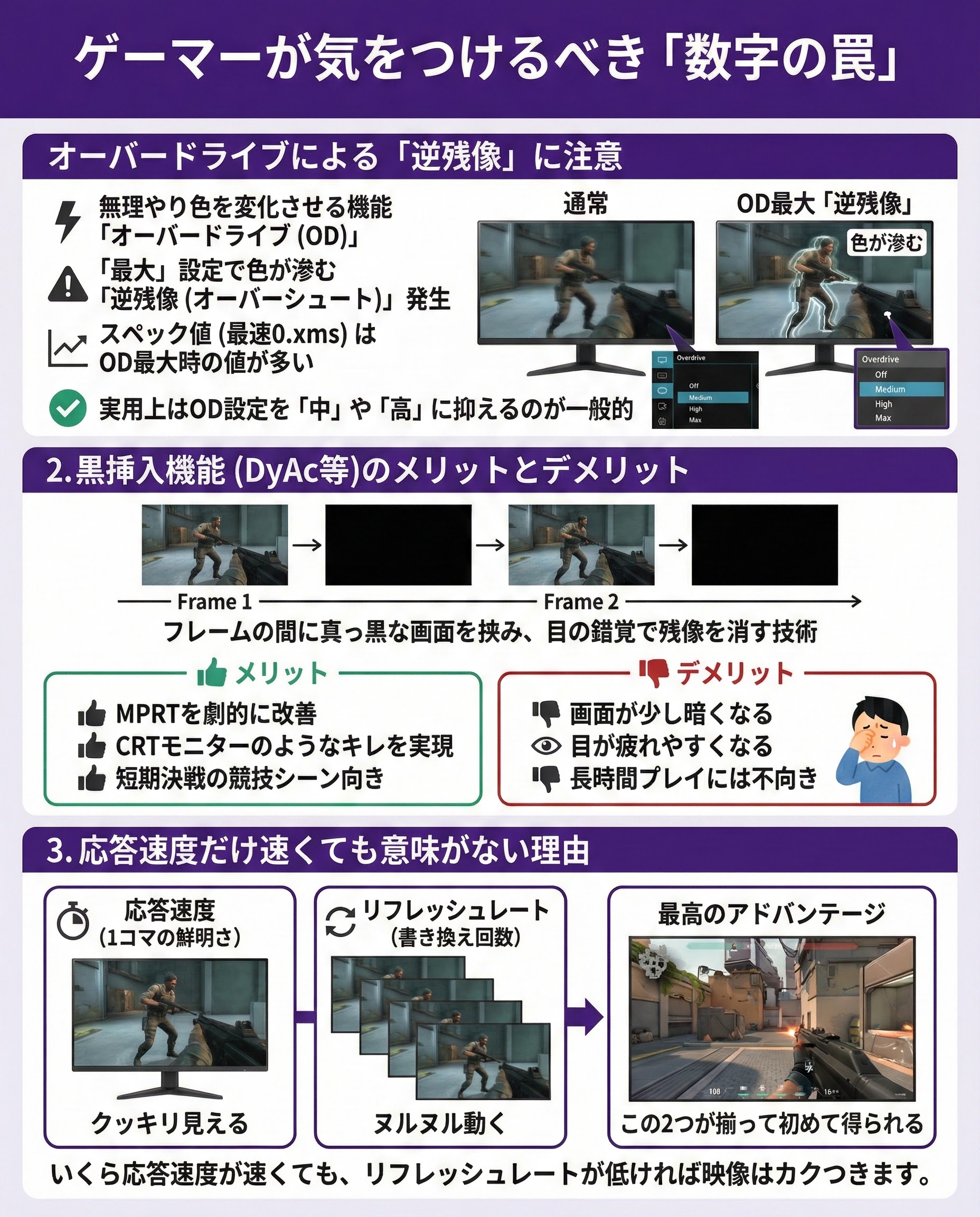
モニターには電圧をかけて無理やり色を変化させる「オーバードライブ(OD)」という機能がある。これを「最大」に設定すると応答速度は速くなるけど、行き過ぎて色が滲む「逆残像(オーバーシュート)」が発生しやすくなる。スペック値(最速0.xms)はOD最大時の値であることが多いから、実用上はOD設定を「中」や「高」程度に抑えるのが一般的。
それはオーバーシュート現象(逆残像)です。OD設定を1段階下げれば改善します。
黒挿入機能(DyAc等)のメリットとデメリット
黒挿入機能(DyAc/ELMB/MBR等)は、フレーム間に黒画面を挟んで視覚的な残像感を徹底的に低減する技術。CSプロ選手も愛用する機能だけど、画面が暗くなるのと入力遅延が微増するデメリットあり。FPSゲーム時だけオンにするのが一番賢い使い方。
応答速度だけ速くても意味がない理由
応答速度1msでもリフレッシュレート60Hzなら宝の持ち腐れ。144Hz以上のリフレッシュレートとセットで初めて効果を発揮する。逆に144Hzでも応答速度5msだと映像がボヤけてカクつく。両方のスペックをバランスよく見ることが大事です。
▼ あなたに最適なゲーミングモニターを30秒で診断 ▼
【残像なし】おすすめゲーミングモニター14選
用途別・価格帯別に、応答速度1ms以下+高リフレッシュレートを両立する14モデルを厳選しました。
迷ったら、IODATA EX-GD251UH(240Hz/1ms・国内メーカー)が鉄板。価格・性能・安心感のバランスが最強です。
IODATA EX-GD251UH
こんな方におすすめ:「国内メーカーの安心感で240Hz/1msを手に入れたい」


 ポチップ
ポチップ
240Hzかつ応答速度1msでこの価格。国内メーカーの安心感と勝利へのスペックを両立したい人に。
Dell SE2425HG
こんな方におすすめ:「テレビからの卒業、2万円台で200Hz/1msを体感したい」
 ポチップ
ポチップ
低価格ながら200Hz/1msを実現。予算は抑えたいが、テレビの残像感からは卒業したい初心者に。
ASUS VG258QR-J
こんな方におすすめ:「画質より反応速度、0.5ms TNパネルでFPS勝率UP」
 ポチップ
ポチップ
TNパネル特有のキレの良さで0.5msを達成。画質よりとにかく反応速度を最優先するFPSゲーマーへ。
BenQ ZOWIE XL2411K
こんな方におすすめ:「240Hz×WQHDで広い視野と滑らかさを両立したい」
 ポチップ
ポチップ
黒挿入技術DyAcで残像を極限まで低減。eSports大会と同じプロ仕様の環境で腕を磨きたい人に。
LG 27GS75Q-B
こんな方におすすめ:「IPS液晶で視野角・発色もしっかり欲しい」
 ポチップ
ポチップ
IPSパネルで高画質と1msを両立。RPGの美しさとFPSの快適さを一台で叶える万能選手。
MSI MAG 274QF
こんな方におすすめ:「240Hz・WQHD・IPSの高画質三拍子を満喫したい」
 ポチップ
ポチップ
Rapid IPS採用で0.5msを実現。色彩の美しさを損なわずに高速応答を手に入れたい欲張りな方に。
REGZA RM-G276N
こんな方におすすめ:「0.5ms VAパネルで黒の締まりと高速応答を両立」
 ポチップ
ポチップ
Fast IPS搭載で240Hz/1msに対応。テレビ譲りの画質エンジンで、映像美と速度を高次元で両立。
Alienware AW2725D
こんな方におすすめ:「165Hz FHDエントリー機で初めてのゲーミングモニター」
 ポチップ
ポチップ
応答速度0.03msという驚異のスペック。液晶では到達できない領域で、最強の環境を構築したい人に。
Alienware AW2525HM-A
こんな方におすすめ:「360Hz最速クラスのプロ仕様eスポーツモニター」
 ポチップ
ポチップ
最大320Hzの超高速リフレッシュレート。コンマ数秒の世界で戦うプロゲーマーやガチ勢の最終兵器。
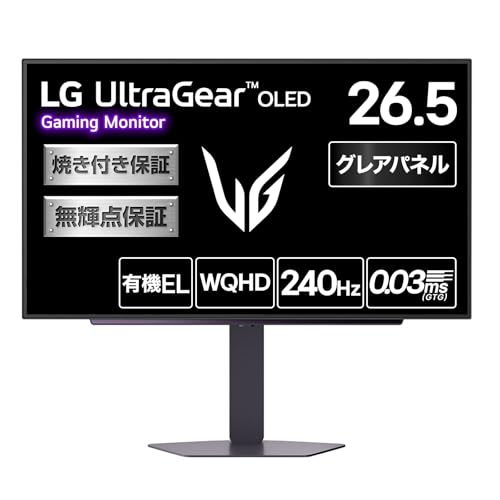
LG OLED 27GX704A-B
こんな方におすすめ:「有機EL 0.03msの異次元応答を体験したい」
 ポチップ
ポチップ
有機ELパネルによる0.03msの応答速度。残像感ゼロのクリアな視界で、敵の動きを完全に捉えたい人に。
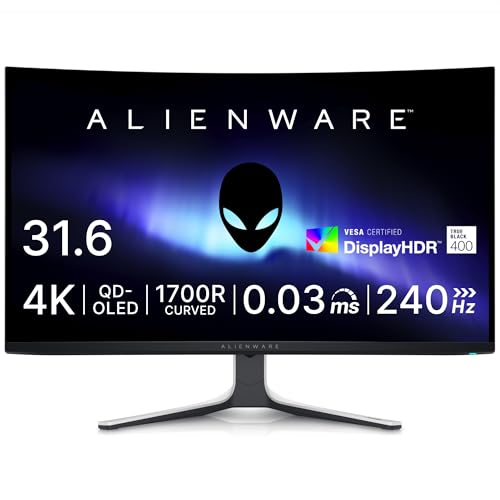
Alienware AW3225QF
こんな方におすすめ:「曲面ウルトラワイドで没入感MAXなゲーム環境を」
 ポチップ
ポチップ
4K高画質でも応答速度は妥協しない。映像美と勝負強さを両立した、究極のハイエンドモデル。
Pixio PX248 Wave W
こんな方におすすめ:「有機EL+360Hzの最強スペックを妥協なく」
 ポチップ
ポチップ
Fast IPS搭載で1msに対応。おしゃれな白いデザインとゲーム性能を安価に両立させたい人に。
Pixio PX248 Wave B
こんな方におすすめ:「240Hz曲面VAパネルで視界と応答速度を両立」
ポチップ
200Hz/1msの高スペック入門機。初めてのゲーミングモニターで、コスパを最重視する学生にも。
Pixio PX278 Wave W
こんな方におすすめ:「23.8インチFHDでコンパクト高速応答を求める」
 ポチップ
ポチップ
27インチの大画面でもFast IPSで高速応答。視認性と残像低減をバランスよく確保したい人に。
導入時の注意点と設定ポイント
オーバードライブ設定を最適化する
購入したら必ずOD設定を確認。「最大」だと逆残像が出るから「中」や「高」に調整するのがおすすめ。UFO Testで動作を確認しながら微調整すれば、あなたの環境で最適な設定が見つかります。
HDMI/DP規格に対応したケーブル使用
144Hz以上で使うならHDMI 2.0以上/DisplayPort 1.4以上が必須。安いケーブルだと144Hz出ないことがあるから、モニター付属ケーブル or 規格明記の正規品を使いましょう。
GPU側の設定で潜在性能を引き出す
NVIDIA Reflex対応モニター+GeForce GPUなら、ドライバ設定で遅延をさらに削減可能。G-Sync Compatible有効化でティアリングも防げます。
ゲーミングモニターでよくあるトラブルと対策3選
トラブル①:144Hz/240Hzが選択できない
- 原因:HDMIケーブルの規格不足 / GPU側設定 / リフレッシュレート未設定
- 対策①:付属ケーブル or HDMI 2.1/DP 1.4使用
- 対策②:Windows設定→ディスプレイ→詳細設定でリフレッシュレート変更
- 対策③:GPUドライバを最新に更新
トラブル②:逆残像(白い縁取り)が出る
敵の輪郭が白く光って見えるのは**オーバードライブ設定の効かせすぎ**。OSD(モニター設定)でODを「最大」→「高」or「中」に下げれば改善します。
トラブル③:画面が一瞬暗転する
ゲーム中に一瞬画面が真っ暗になるのは、可変リフレッシュレート(G-Sync/FreeSync)の不具合が多い。GPU設定でVRRを一度OFFにして、再度ONにすると解消することが多いです。
まとめ|あなたに最適なゲーミングモニター選びチェックリスト
- ✅ ゲームジャンルは? → FPSなら1ms以下+144Hz以上
- ✅ GtG/MPRTはMPRT優先で比較
- ✅ 144Hz以上ならHDMI 2.0/DP 1.4ケーブル必須
- ✅ GPU性能とのバランスも確認
- ✅ OD設定は「中」or「高」が実用的
迷ったらまずシミュレーターで診断してみて。
次に読むおすすめ記事
- コスパ最強グラボおすすめ ― 144Hz安定出力のGPU選び
- サウンドカードおすすめ12選 ― FPSの音の定位強化
- 簡易水冷おすすめ24選 ― 高負荷ゲーミング冷却
- コスパ最強ミドルタワーケース ― ゲーミングPC環境構築
※本記事は実機使用と公式スペックをもとに作成しています。価格・在庫は変動します。