【2026年最新版】フォートナイト向けゲーミングマウスの選び方6ポイント&おすすめ11選|4K/8Kポーリング・60g超軽量で勝率UP

フォートナイトでビクロイを量産するうえで、クリックの反応が速く、視点が滑らかに動き、長時間でも疲れにくい最新ゲーミングマウスは必需品です。本記事では2025年の最新スペックを基準に、選び方の6大ポイント、実戦で強いおすすめ11機種、高ポーリング運用時の注意点まで解説します。
【2025最新版】フォートナイト向けゲーミングマウスの選び方

4 K / 8 K Hz ポーリング対応か確認する
- LowLatency
- FlickBoost
- BuildEditUp
4 K/8 K Hzポーリングはクリックごとの情報を最大8倍で送信し、建築・編集操作の遅延をほぼ体感ゼロまで縮めます。CPU負荷は増えますが、最新の第14世代CoreやRyzen 7000なら問題ありません。
240 Hz以上のモニターなら8Kが最適です。
ただしUSBハブ経由だと速度低下が起きるため、マザーボード直挿しを推奨します。
最新 30 K~45 K DPI センサー+650 IPS 以上が目安


30 K~45 K DPI世代の高感度センサーは、低センシのまま細かな編集を行うFortniteに最適です。650 IPS以上の追従速度があれば180°フリックでも座標飛びは発生しません。
800~1600 DPIで始め、ビルドに慣れたら3200 DPIへ。
高ポーリングと併用すると視点ブレが少なく操作が滑らかになります。
実測 60 g 前後の超軽量シェル
- EnduranceUp
- SnapControl
- QuickLiftOff
60 g級のハニカムまたはマグネシウムシェルは手首の摩擦を抑え、長時間プレイでも疲労が溜まりません。手元のコントロールが軽くなるため、連続編集や素早いリセットも安定します。
フォートナイトは素早いドラッグ動作が多いため軽量化が有利。
慣れないうちは800 DPI+高ポーリングで操作感をつかむと安定します。
ワイヤレスは 1 ms 未満の低遅延規格を選ぶ
専用ドングルと独自エンコーディングで1 ms未満の遅延を保証するモデルを選びましょう。ハイブリッドモード搭載機なら有線充電中も遅延が増えない点が安心です。
ビルド入力が複数重なるFortniteではBluetoothは遅延が大きく不向き。
競技志向なら必ず2.4 GHz専用ドングルモデルを選びましょう。
プログラム可能なサイドボタン配置
フォートナイトでは壁・階段・床など4系統の建築割り当てが標準。親指で届く2~4ボタンを自由にマッピングできるマウスなら、キーボード操作を減らしエイムと建築の同時処理がスムーズになります。
誤入力を避けるため4~6個が最適。
慣れるまでは壁・階段・リセットの3機能から割り当てましょう。
オンボードメモリ+軽量ソフトで DPI・マクロ保存
クラウドログインやドライバーインストールを禁止する大会環境でも、オンボードメモリなら電源を入れるだけで自分の感度とキー配置を再現可能。専用ソフトは1 MB以内の軽量設計だと常駐負荷がほぼゼロです。
ボタン一つで3~5プロファイルを呼び出せる製品が便利。
建築用・編集用を分けると状況別に最適感度で戦えます。
【2025最新版】おすすめフォートナイト向けゲーミングマウス11選
BenQ EC1‑C
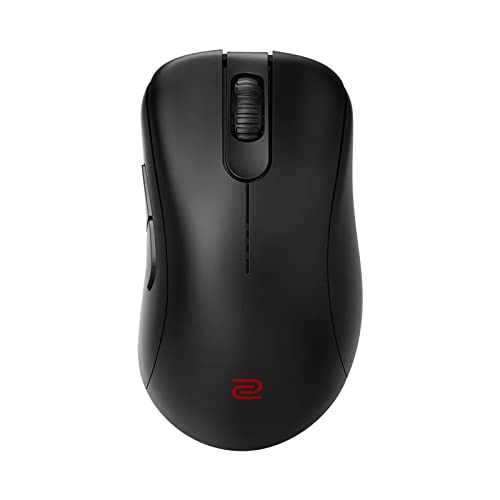

右手エルゴ形状の鉄板。4000 Hz対応ファームでクリック遅延を大幅カットし、ソフト不要のドライバレス設計が大会環境に強み。
大きめシェルで掌全体を預けられ、低センシ派でも安定。
重量は79 gだがケーブルが軽いので振り抜きやすい。
Logicool G PRO X SUPERLIGHT

 ポチップ
ポチップ
実測54 gの超軽量ボディとHERO 2センサー(32 K DPI)。プロ採用率が断トツで、汎用形状のため持ち替えによる違和感が小さい。
最大95時間の連続使用。
充電しながらの有線モードでも遅延はほぼゼロです。
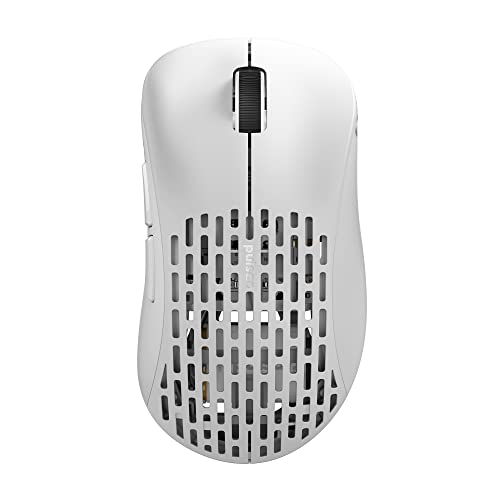
Pulsar Xlite V2 Wireless
 ポチップ
ポチップ
左右非対称エルゴとパームに優しい背高設計。新PAW3395センサーは45 K DPI/650 IPSで高速トラッキング。
同梱USB-C延長で机上に置くとパケットロスがゼロに。
通信距離は2 m以内が望ましいです。
Razer DeathAdder V2 X HyperSpeed
 ポチップ
ポチップ
AA電池1本駆動ながら86 g。Razer HyperSpeed Wirelessで1 ms未満、実績のある右手形状で握り換えに強い。
100 時間前後使用可能。
予備電池を携帯すれば大会でも安心です。
Logicool G304 HERO
 ポチップ
ポチップ
コスパ最強の入門機。単三1本ながらLightspeed接続で1 ms、最大12 K DPI。実売5,000円台で入手しやすい。
電池をNi‑MHの軽量タイプに替えると88 g→75 gへ。
コストを抑えつつ軽量化が図れます。
HyperX Pulsefire Haste Wireless
 ポチップ
ポチップ
ハニカムシェルで61 g。専用ソールとパラコード充電ケーブルが付属し、スムーズな有線練習が可能。
TTC Goldマイクロスイッチで軽めの1 mm作動。
連打が多い編集でも指が疲れにくい設計です。
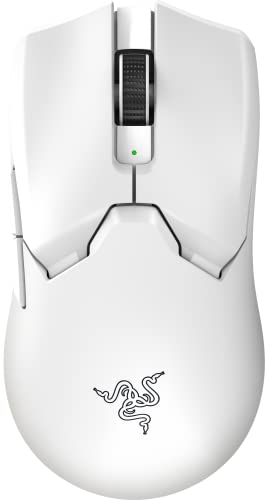
Razer Viper V2 Pro
 ポチップ
ポチップ
左右対称でフリックしやすい。Focus Pro 35KセンサーはAsymmetric Cut‑Off対応でリフトオフ高さを左右別々に設定可能。
公式58 g。
充電ドック対応でケーブルフリー運用ができます。
Logicool G502 X PLUS LIGHTSPEED
 ポチップ
ポチップ
13個のプログラムボタンと着脱サムシフト。RGB消灯で140 時間動作し、重量は106 gながら多機能派に人気。
ハイセンシ設定なら重量は気になりません。
編集・マクロを詰め込みたいプレイヤー向けです。
Endgame Gear XM1r
 ポチップ
ポチップ
実測70 gの低重心シェルと瞬時クリック0.2 ms。PixArt 3370ベースを独自チューニングし、720 IPSと高速。
フレックスコートでほぼパラコード並み。
バンジー不要の柔らかさです。
Finalmouse Ultralight 2
 ポチップ
ポチップ
47 gの超軽量かつ独特のSmall Form。交換シェル「インフィニティスキン」で手の大きさに合わせて厚み調整可。
400/800/1600/3200の4固定。
高DPI派なら前述のViper V2 Proが向いています。
Logicool G703h HERO
 ポチップ
ポチップ
パーム派に適した丸み形状。HERO 2センサーとPOWERPLAY対応で無線充電マットと組み合わせればケーブルレスで無限プレイ。
充放電100 回後でも容量90 %を維持。
POWERPLAY使用時は実質バッテリーサイクルが発生しません。
使用する際の注意点

8 K Hz は CPU/GPU 負荷とバッテリーを激増させる
8 K Hzポーリングはマウス側の電力消費が4 K Hz比で約2倍、USBバス転送量も8 倍に。ノートPCや低TDP環境ではフレームドロップの原因になります。
外出先なら4 K Hzに落とすほうが安全。
負荷監視ソフトでCPU使用率を確認しながら調整しましょう。
高ポーリングは旧 USB ハブで信号落ちするケース
ハブICがFull‑Speed規格のままでは8 K Hzを理論上さばけず、実際には125 Hzまで低下する事例も報告されています。高ポーリングはマザーボード直挿しが鉄則です。
シールド付き0.5 m以下なら問題なし。
それ以上はノイズで信号エラーが増えるため避けましょう。
DPI を上げ過ぎると細かなブレが増幅
8 K Hz+20 K DPI超は小さな手ブレをも忠実に拾い、視点が震える原因になります。感度を高める場合はマウス加速OFFと手首固定を徹底しましょう。
振り向き20 cm基準で800~1600 DPIが黄金域。
高ポーリング時でも安定して照準を合わせられます。
まとめ
- 4 K/8 K Hzで入力遅延を極小化
- 30 K DPI+650 IPSセンサー採用
- 60 g級の超軽量シェル
- 1 ms未満ワイヤレスが主流
- サイドに4~6ボタンで建築効率UP
- オンボードメモリで大会PC即適応
- 8 K Hzは直挿し+高性能CPUが必須
- DPIは800~1600が安定域
上記ポイントを押さえれば、フォートナイトの建築・編集・エイムが一段上の水準へ。あとは自分の握り方と予算に合うモデルを選び、高ポーリング環境を最適化して勝率を伸ばしましょう。