【保存版】初心者必見!疲れにくいメカニカルキーボードの選び方6ポイントとおすすめ8選
「メカニカルキーボードを導入したのに手首や肩がつらい…」と感じている初心者へ。本記事では疲れにくいキーボードの選び方6ポイントをわかりやすく解説し、厳選したおすすめ8機種と安全に使う3つのコツまでまとめて紹介します。読み終えれば、自分に合う1台と正しい使い方がすぐにわかります。
- 【初心者必見】疲れにくいメカニカルキーボードの選び方
- 【初心者必見】疲れにくいメカニカルキーボード8選
- Anker ウルトラスリム Bluetooth ワイヤレスキーボード iOS
- エレコム ワイヤレスキーボード マウスセット メンブレン 薄型 フルキーボード ブラック TK-FDM110MBK
- ロジクール ワイヤレスマウス キーボード セット
- iClever キーボード Bluetooth 日本語JIS配列
- 東プレ REALFORCE RGB JPモデル 112キーUSB日本語配列
- Perixx(ペリックス) PERIBOARD-612W エルゴノミクスキーボード ワイヤレス
- PFU キーボード HHKB Professional HYBRID Type-S 日本語配列/墨
- マイクロソフト スカルプト エルゴノミック デスクトップ L5V-00030
- 使用時の注意点
【初心者必見】疲れにくいメカニカルキーボードの選び方
 【初心者必見】疲れにくいメカニカルキーボードの選び方
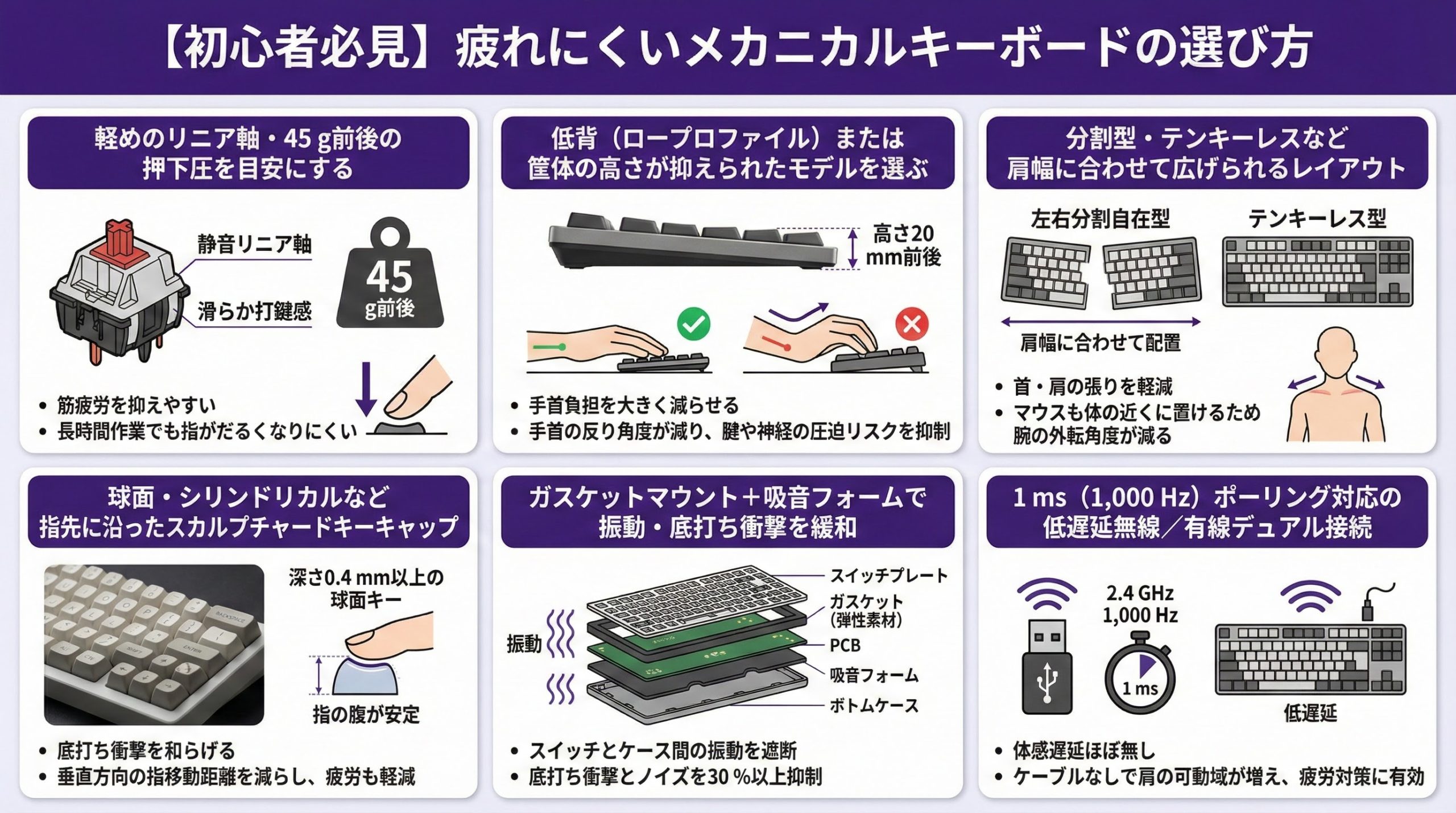
軽めのリニア軸・45 g前後の押下圧を目安にする
- 押下圧45g前後
- 静音リニア軸
- 滑らか打鍵感
45 g前後の軽いリニア軸はスイッチがまっすぐ沈むため筋疲労を抑えやすく、重い軸より長時間作業でも指がだるくなりにくい傾向があります。
60 g前後のタクタイル軸でも静音フォームを入れると疲労は減らせます。ただし「まずは軽め」を基準にし、重さが合わなければ軸交換できるホットスワップ対応モデルを選ぶと安心です。
低背(ロープロファイル)または筐体の高さが抑えられたモデルを選ぶ


キーボード前端の厚みを25 mmから20 mmへ下げると手首の反り角度が大きく減り、腱や神経の圧迫リスクを抑えられます。
手首負担に直結するのはフロント(手前側)です。リアが高くても奥側なので手首角度への影響は小さく、チルト脚で調整できます。
分割型・テンキーレスなど肩幅に合わせて広げられるレイアウト
- 左右分割自在型
- 狭め肩幅向け
- テンキーレス型
フルサイズ配列は肩関節が内側に寄りやすいですが、テンキーレスや分割型なら肩幅に合わせて配置でき、首・肩の張りを軽減できます。マウスも体の近くに置けるため腕の外転角度が減るのもメリットです。
ホームポジションは通常と同じです。最初は左右を近づけ、慣れたら少しずつ広げると違和感なく使えます。
球面・シリンドリカルなど指先に沿ったスカルプチャードキーキャップ
球面やシリンドリカル形状のキーキャップは垂直方向の指移動距離を減らし、タイポ率を下げるとともに指先の疲労も軽減します。
プロファイルを揃えれば大丈夫です。純正が平坦なら球面キーへ換装するだけで安定性が向上します。
ガスケットマウント+吸音フォームで振動・底打ち衝撃を緩和
ガスケットマウント構造はスイッチとケース間の振動を遮断し、タイピング時の底打ち衝撃とノイズを30 %以上抑制できるとされています。
可能です。PCBとケースの隙間に3 mm厚のEVAを貼るだけでも底打ち音が減り、振動も吸収できます。
1 ms(1,000 Hz)ポーリング対応の低遅延無線/有線デュアル接続
最新2.4 GHzドングル接続は1 msポーリングの機種が増え、ゲーミング用途でも体感差がほぼありません。ケーブルなしで肩の可動域が増える点でも疲労対策に有効です。
Bluetooth 5.1の125 Hzは入力遅延約8 msです。文書作成なら問題ないものの、ゲーミングや高速タイピングなら1,000 Hzドングルまたは有線がおすすめです。
【初心者必見】疲れにくいメカニカルキーボード8選
| 製品(購入リンク) | 価格目安 | 軸/荷重・打鍵 | 筐体高さ/配列 | 接続/ポーリング | 疲れにくさポイント |
|---|---|---|---|---|---|
| Anker ウルトラスリム Bluetooth | 約¥2,000 | 薄型静音(リニア感)/軽荷重 | 前端約19mm/薄型JIS | Bluetooth + 2.4GHz | 低背で手首の反りを抑制。軽いタッチで長時間ラク。 |
| エレコム TK-FDM110MBK(セット) | 約¥2,499 | 薄型メンブレン/約45g相当 | 前端約18mm/フルサイズ | 2.4GHz | 軽荷重×薄型で初期投資小。入門の手首痛対策に。 |
| ロジクール MK295GP(セット) | 約¥3,900 | SilentTouch薄型/軽め | 低背/フルサイズ | 2.4GHz | 静音+3段階角度で姿勢調整しやすい。肩/首の緊張を軽減。 |
| iClever IC-BK23(分割傾斜) | 約¥3,638 | 薄型静音/軽め | 左右7°傾斜/テンキー付 | Bluetooth | 分割気味レイアウトで肩幅に合わせられ、肩の張りを低減。 |
| 東プレ REALFORCE RGB(45g/無接点) | 約¥17,177 | 静電容量無接点/45g | 中背/TKL~フル | 有線/多機能 | APCで作動点調整可。底打ち衝撃が少なく指の負担を軽減。 |
| Perixx PERIBOARD-612W(エルゴ) | 約¥10,999 | 静音メンブレン/軽め | 分割エルゴ/パームレスト付 | Bluetooth/2.4GHz | 人間工学形状+フォーム内蔵で衝撃を吸収し長時間でも楽。 |
| HHKB HYBRID Type-S(45g/無接点) | 約¥36,850 | 静電容量無接点/45g・静音 | 低背/コンパクトJIS | Bluetooth/USB-C | 滑らか打鍵×低背で手首負担小。持ち運びにも最適。 |
| Microsoft Sculpt Ergonomic | 約¥14,800 | 静音メンブレン/軽め | 波型分割/厚手リストレスト | 2.4GHz | 自然な手首角度を維持しやすく、肩・首の緊張を軽減。 |
Anker ウルトラスリム Bluetooth ワイヤレスキーボード iOS


 ポチップ
ポチップ
高さ19 mmの超薄型筐体と静音赤軸を採用し、手首を大きく反らさず打てるエントリーモデル。Bluetooth+2.4 GHzのデュアル接続で最大3台を瞬時に切替可能です。
エレコム ワイヤレスキーボード マウスセット メンブレン 薄型 フルキーボード ブラック TK-FDM110MBK
 ポチップ
ポチップ
45 gの静音リニア軸を模した薄型メンブレンを採用。フロント18 mmでパームレストがなくても水平に近い打鍵姿勢を保てます。
ロジクール ワイヤレスマウス キーボード セット
 ポチップ
ポチップ
独自SilentTouch技術で通常メンブレン比90 %のノイズカット。角度調整脚付きで3段階に手首角度を微調整でき、静かなオフィスに最適です。
iClever キーボード Bluetooth 日本語JIS配列
 ポチップ
ポチップ
左右7°の自然な傾斜が付いたテンキー付き分割設計で、肩幅に合わせた配置が可能。Type‑C急速充電で約90日駆動します。
東プレ REALFORCE RGB JPモデル 112キーUSB日本語配列
 ポチップ
ポチップ
静電容量無接点方式45 gで滑らかかつ高速に入力。APC機能でアクチュエーションを1.5/2.2/3.0 mmに切替えて自分の荷重に合わせられます。
Perixx(ペリックス) PERIBOARD-612W エルゴノミクスキーボード ワイヤレス
 ポチップ
ポチップ
人間工学分割配列に加え、内部フォームとガスケットプレートで衝撃を緩和。Bluetooth/2.4 GHz両対応で在宅・オフィスを行き来する人に最適。
PFU キーボード HHKB Professional HYBRID Type-S 日本語配列/墨
 ポチップ
ポチップ
静音45 gスイッチとシリンドリカルキーキャップの組み合わせで長時間でも滑らか。Bluetooth/USB‑Cのデュアル接続で携帯にも強い一台。
マイクロソフト スカルプト エルゴノミック デスクトップ L5V-00030
 ポチップ
ポチップ
独自の波型分割デザインと厚手クッションリストレストを一体化。自然な手首角度を維持しながらフルサイズ機能を確保しています。
使用時の注意点
 使用時の注意点
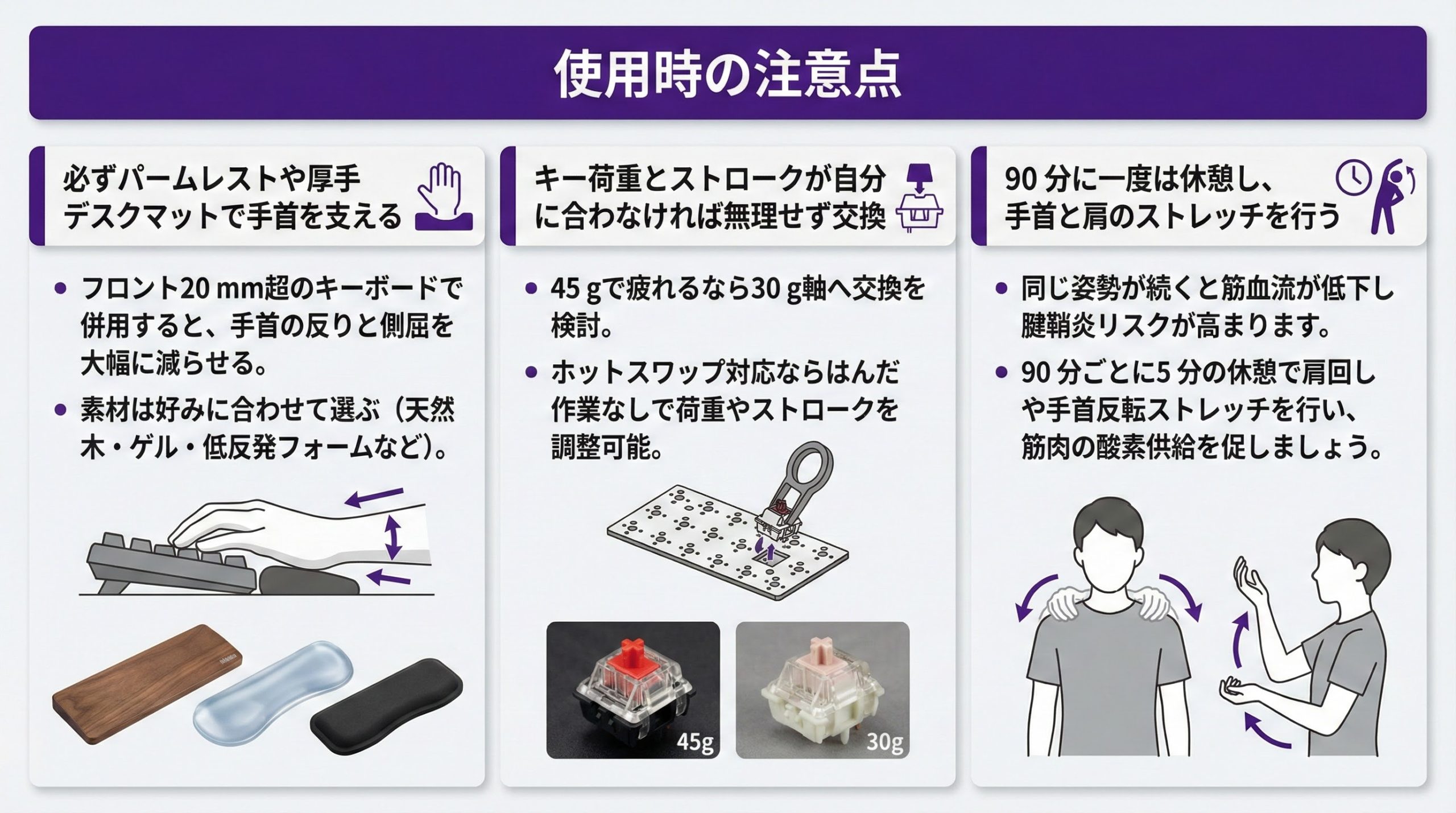
必ずパームレストや厚手デスクマットで手首を支える
フロント20 mm超のキーボードでパームレストを併用すると、手首の反りと側屈を大幅に減らせます。天然木・ゲル・低反発フォームなど素材は好みに合わせて選びましょう。
幅より高さが重要です。左右5 cm以内のズレなら問題ないので、自分の手幅に合わせたモデルでOKです。
キー荷重とストロークが自分に合わなければ無理せず交換
ホットスワップ対応の75 %配列なら約84〜87個のスイッチで交換が完了し、はんだ作業なしで荷重やストロークを調整できます。
フルサイズなら110個程度必要です。テンキーレスなら90個が目安になります。
90 分に一度は休憩し、手首と肩のストレッチを行う
同じ姿勢が続くと筋血流が低下し腱鞘炎リスクが高まります。90 分ごとに5 分の休憩で肩回しや手首反転ストレッチを行い、筋肉の酸素供給を促しましょう。
はい、腕を完全に伸ばせる距離まで奥に押し、前腕を膝に乗せると筋肉が弛緩しやすくなります。
まとめ
- 45 g前後の軽いリニア軸を選ぶ
- 低背筐体で手首角度を抑える
- 分割・TKLで肩幅に合わせる
- 球面キーで指先ストレス減
- ガスケット&フォームで衝撃減
- 1,000 Hz無線で姿勢自由度UP
- パームレストで手首を支える
- 90 分ごとに休憩とストレッチ
上記8項目を押さえれば、初心者でも体に優しいタイピング環境を構築できます。選ぶ・使う・休むをセットで意識し、快適な入力ライフを楽しみましょう。