ドッキングステーション一体型モニター台の選び方とおすすめ8選【配線スッキリ&USBハブ付き】
配線がごちゃつく、規格やW数が難しい――そんな悩みを一度で解決。ドッキングステーション一体型モニター台の失敗しない選び方を重要度順で要点整理しました。接続ポート/サイズ・耐荷重/配線/放熱/デザイン/追加機能を短時間で比較し、迷ったら用途別おすすめ8選からすぐ選べます。
ドッキングステーションモニター台の選び方
接続ポートの種類と数をチェックしよう
- 4K/60対応確認
- USB世代と数確認
- 給電W数の把握必須
映像はHDMI/DP/USB-C Alt Modeの規格と4K/60出力の可否を確認。USBのGenやポート数、PC給電W数も要点です。ノートPCのACアダプタW数に近い出力だと安定しやすく、拡張後の周辺機器分も見込みましょう。
別規格です。Thunderbolt 4はUSB-C形状で互換もありますが、すべてのUSB-CがTB4対応ではありません。
映像出力、帯域、給電要件が異なるため、必要規格に合わせて選んでください。
モニターサイズと耐荷重のバランスを確認


耐荷重は天板中央での静荷重目安です。モニター重量にスタンド重量も加味し、周辺機器分も含めて合計の8割以下に抑えると安定します。幅や脚間隔、脚の形状で接地の安定度も変わるので併せて確認しましょう。
幅と耐荷重が足りれば可能です。2台の総重量に余裕を持たせ、脚が外側に来る配置でたわみや振動を抑えます。
ウルトラワイド+縦置きなどは特に耐荷重に余裕を取りましょう。
ケーブル配線のしやすさで作業効率アップ
- 背面配線孔が便利
- ケーブル長さ余裕
- 結束マジック活用
背面スリットや配線孔があると電源・HDMI・LANをまとめやすく、見た目も整います。ケーブルは曲げ半径を確保できる余長を取り、面ファスナーで固定。前面ポートは抜き差し頻度の高いUSBメモリやヘッドセット向けに使うと快適です。
設置後の取り回し分として+10〜20cmを目安に。曲げ半径を無理に小さくしないことが断線防止になります。
余長は背面で束ね、通気や脚に干渉しない位置に固定しましょう。
冷却性能と放熱設計で長時間使用も安心
高速転送や給電中は発熱が増えます。通気孔をふさがず、壁から5cm以上の隙間を確保。アルミ天板やメッシュ構造は熱拡散が速く、夏場でも安定しやすい傾向です。熱がこもる棚内設置は避け、風の通り道を作りましょう。
環境で差は変わりますが、金属天板は熱を面全体に拡散しやすい傾向です。
ファン非搭載でも触れて温い程度で収まりやすく、安定稼働に寄与します。
デザイン・素材でデスク環境に統一感を
デスク天板と近い色味・素材(木目/スチール/アルミ)を選ぶと馴染みます。縁のR形状や脚色を合わせると印象が統一。小物トレーや引き出しの有無、前面ポートの見え方も含めて、視覚のノイズを減らす構成を意識しましょう。
黒は指紋が出やすい一方で日焼けに強め。白は埃が見えやすく清掃タイミングが取りやすいです。
周辺機器の色と清掃頻度に合わせて選ぶのが実用的です。
追加機能(USBハブ・ワイヤレス充電など)を比較
USBハブ、SD/microSD、オーディオ、LAN、Qi充電などの有無で日常の手間が変わります。よく使う端子が前面にあるか、データ転送速度やPD給電上限、抜き差ししやすい位置かを確認。後付けアクセサリを最小化できる構成がスマートです。
薄型ノートは45〜65Wが目安。高性能機は90W以上を要求する場合があります。
ACアダプタの定格W数に近い出力を選ぶと、充電しながらの作業でも安定します。
おすすめのドッキングステーションモニター台8選
| 商品名 | 幅/可変 | 耐荷重 | 充電/電源 | ハブ/ポート | 特徴 |
|---|---|---|---|---|---|
| EAYHMモニター台 卓上 USB2.0/3.0データ転送付き モニタースタンド | 3段階可変 | 25kg | USB/Type-C充電 | USB2.0/3.0データ転送 | 折りたたみ/引き出し/スマホホルダー |
| EAYHMモニター 台 卓上 USBドッキング付き | 3段階可変 | 25kg | USB/Type-C急速充電 | USBドッキング | 折りたたみ/引き出し/スマホホルダー |
| Anker 675 USB-C ドッキングステーション | 記載なし | 記載なし | 100W USB PD | 4K HDMI/SD/microSD/3.5mm/LAN/10Gbps/USB-C/A | ワイヤレス充電/12-in-1 |
| EAYHM モニター台 USB2.0/3.0 机上台 | 52cm | 30kg | USB/Type-C充電 | USB2.0/3.0 | スチール製/引き出し/スマホホルダー |
| EAYHM モニター台 USB2.0/3.0データ転送付き | 記載なし | 25kg | USB/Type-C充電 | USB2.0/3.0データ転送 | 引き出し/スマホホルダー |
| EAYHM モニタースタンド USB口/2口コンセント付き | 80cm | 25kg | USB口/2口コンセント | USB口 | 引き出し/スマホホルダー |
| EAYHM モニター台 USB2.0/3.0データ転送付き | 記載なし | 25kg | USB/Type-C充電 | USB2.0/3.0データ転送 | 二段式/引き出し/スマホホルダー |
| EAYHM デュアル モニター 台 USB口/2口コンセント付き | 100-110cm可変 | 記載なし | USB口/2口コンセント | USB口 | デュアル/2画面/可変幅 |
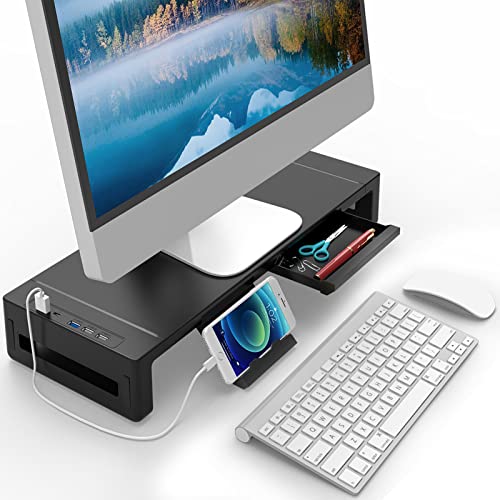
EAYHMモニター台 卓上 USB2.0/3.0データ転送付き

 ポチップ
ポチップ
引き出しやスマホホルダーも使いたい人に。USB/Type-C充電を1台にまとめたい多機能派へ。幅調整ができ設置の自由度も高いです。
EAYHMモニター 台 卓上 USBドッキング付き PC 机上 台
 ポチップ
ポチップ
白で統一したいデスクに。急速充電と拡張を1台で済ませたいシンプル派に。収納付きで小物を隠してすっきり置けます。
Anker 675 USB-C ドッキングステーション
 ポチップ
ポチップ
映像/充電/カード/LANまで1台でこなしたい拡張重視の人に。モニタースタンド一体型で配線が減り、デスクが整います。
EAYHM モニター台 USB2.0/3.0 机上台 USB/TYPE-C充電付き
 ポチップ
ポチップ
スチールの剛性と充電の両立を求めるしっかり派に。30kg耐荷重で安心感があり、収納で細かな備品も整理できます。
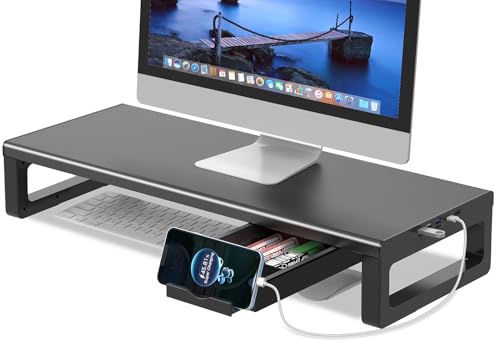
EAYHM モニター台 USB2.0/3.0データ転送付き 机上台
 ポチップ
ポチップ
データ転送と充電をまとめつつ収納も欲しいバランス派に。日常の周辺機器を前面で扱いやすく、作業がはかどります。
EAYHM モニタースタンド USB口/2口コンセント付き
 ポチップ
ポチップ
電源とUSB口を前面でまとめたい電源一体志向の人に。幅80cmで空間に余裕が生まれ、抜き差しもスムーズです。
EAYHM モニター台 USB2.0/3.0データ転送付き 机上台
 ポチップ
ポチップ
2段構造で収納力を高めたい整理重視の人に。小物と周辺機器を分けて置け、デスク面を広く使えます。
EAYHM デュアル モニター 台 USB口/2口コンセント付き
 ポチップ
ポチップ
デュアル環境で2画面を設置し電源もまとめたい複数モニタユーザーに。可変幅で設置の自由度が高いのが魅力です。
使用する際の注意点
過剰な重量を載せないように注意
耐荷重は静荷重の目安です。モニター、スタンド、小物、外付けドライブなどの総重量を把握し、製品表示の8割程度に収めましょう。端へ偏らせず、脚がしっかり接地する位置に置き、たわみやぐらつきがないか定期的に確認します。
天板のたわみや脚の歪み、最悪の場合は破損の恐れがあります。
ドッキング端子の接触不良や配線の抜けにもつながるため、異音や沈み込みを感じたら荷重を減らし設置を見直してください。
熱がこもらないよう通気性を確保
棚や壁際に密着させると熱がこもります。背面は5cm以上、側面も数cmの隙間を確保。底面のゴム足で浮かせ、通気スリットをふさがない配置に。ほこりは熱をためるので、定期的にブロアや乾いた布で清掃しましょう。
可能です。振動が伝わりにくい設置と、電源容量に余裕があることを確認してください。
風の流れを塞がない位置に置き、吸気→排気の向きが整うように配置すると効果的です。
接続ケーブルの抜き差しは電源を切ってから行う
静電気やショートのリスク低減のため、電源を切ってからHDMI/USB/LANなどのケーブルを抜き差しします。ホットスワップ対応端子でも、転送中は切断しないのが基本です。ケーブルを持ち、根元ではなくコネクタをつまんでまっすぐ抜き差ししましょう。
一部のUSBはホットスワップ対応ですが、書き込み中は避けてください。
映像端子は画面が一時的に消えることがあり、機器によっては再認識に時間がかかります。
この記事のまとめ
- 接続規格とポート数は最初に確認
- サイズと耐荷重は余裕を持って選ぶ
- 配線孔や前面ポートで作業効率UP
- 放熱設計と通気確保で安定稼働
- デザインと素材を環境に合わせる
- 追加機能で外付けアクセサリを減らす
- 総重量は表示耐荷重の8割を目安に
- 抜き差しは電源OFF・転送中は操作しない
迷ったら「必要な端子」「耐荷重と幅」「放熱」の3点を優先し、配線しやすい形状を選びましょう。用途が固まっていれば、追加機能を足しても無駄が少なく、設置後の満足度が高まります。