【初心者必見】『ゲーミングルーター』の選び方と1万円以下で買えるおすすめ13選を徹底解説‼︎
ゲーミングルーターは快適なオンライン対戦や配信環境を支える重要な機器です。Wi-Fi6対応や有線2.5Gbps、ゲーム優先のQoSなど注目すべきポイントを押さえることで、ラグや切断を防ぎ安定した通信を実現できます。この記事では初心者でも失敗しない選び方と、おすすめの1万円以下モデル、さらに利用時の注意点をわかりやすく解説します。
【初心者必見】ゲーミングルーターの選び方

高速通信に対応したWi‑Fi規格(Wi‑Fi6以上)を選ぶ
- Wi‑Fi6以上選択
- 160MHz対応
- MU‑MIMO対応
Wi‑Fi6/6EはOFDMAやTWTにより混雑時の効率と体感速度が向上します。対応端末が多いほど効果的で、160MHz帯対応なら近距離のスループットも伸びやすいです。迷ったらAX3000級を基準に選ぶと失敗しにくいです。
6Eは6GHz帯が使え、近距離で混雑を避けやすいです。
対応端末と設置環境が揃えば6Eが有利。
端末が未対応ならWi‑Fi6で十分です。
安定性の高い有線LANポート(1Gbps以上、できれば2.5Gbps対応)を確認する


競技性の高いタイトルでは有線接続が最優先です。最低でも1GbE、可能なら2.5GbEに対応したWAN/LANを選ぶとボトルネックを作りにくく、ゲームのダウンロードや配信並行時の安定性が上がります。
あります。内部ネットワークやNAS転送、複数端末の同時通信で余裕が生まれます。
将来の回線増速やゲーミングPCの2.5GbE対応にも備えられます。
同時接続数に強いモデルを選び複数デバイスでも快適にする
- 多端末同時安定化
- OFDMA対応必須
- メッシュ機能対応
家庭内でスマホ・PC・ゲーム機・配信機材が同時に通信すると、バッファ詰まりで遅延が増えます。OFDMAやMU‑MIMOを備えたAX世代なら同時処理に強く、必要に応じてメッシュでカバー範囲を拡張すると負荷分散にも有効です。
AX世代とOFDMA搭載を前提に、混雑する部屋へはメッシュか中継器で近接化します。
無線は5GHz優先、ゲーム機は有線化が安定します。
ゲーム優先通信が可能なQoS機能やゲーミング専用機能をチェックする
アプリやダッシュボードからゲーム優先を切り替えられる機種は、同居家族の動画視聴や大容量DLの影響を受けにくくなります。UPnPやポート開放のガイドがあるモデルだと、ボイスチャットやP2Pの接続性も改善しやすいです。
ゲーム、VC(ボイスチャット)、配信の順で優先度を上げます。
大容量DLやクラウドバックアップは低優先に設定すると安定します。
セキュリティ機能が充実しているモデルを選ぶ
WPA3や定期的なファーム自動更新、ゲストWi‑Fi、端末ごとのアクセス制限があると安心です。保護者による管理(ペアレンタルコントロール)や危険サイトのブロック機能があると、家族での利用時もトラブルを抑えられます。
可能ですが推奨はWPA3です。
古い端末が混在する場合はWPA2/WPA3混在モードを検討し、管理パスワードの強化と自動更新を必ず有効にしてください。
アンテナ性能や通信範囲が広く設置環境に合う製品を選ぶ
アンテナ数や出力だけでなく、設置位置や干渉源(電子レンジ・Bluetooth)の影響が重要です。家の中心や高所に置き、必要に応じてメッシュで補完します。遠距離は2.4GHz、近距離や混雑回避は5GHzを優先しましょう。
広い範囲や階をまたぐ場合はメッシュが安定しやすいです。
特定の部屋だけ弱いなら中継器で十分なこともあります。
【1万円以下で買える】おすすめのゲーミングルーター13選
TP-Link Archer AX3000


 ポチップ
ポチップ
- AX3000級の定番エントリー
- OFDMAやMU‑MIMOで同時通信に強い
- アプリ設定が分かりやすく初心者向き
TP-Link Archer AX3000V
ポチップ
- AX3000級でコスパ良好
- アプリで手軽に初期設定
- 基本的なQoSと保護者機能を搭載
TP-Link Archer AX10/A
 ポチップ
ポチップ
- 必要十分なAXエントリー
- 5GHz中心のゲーム用に最適
- 家族の動画視聴と両立しやすい
エレコム WRC-X3000GS3-B
 ポチップ
ポチップ
- AX3000級で国産サポートが安心
- ビームフォーミングで安定通信
- 来訪者向けゲストWi‑Fi対応
TP-Link Archer A10 PRO
 ポチップ
ポチップ
- 11ac世代でも有線が安定
- 価格重視の入門用におすすめ
- 基本QoSと豊富な設定項目
ASUS TUF Gaming AX3000 (TUF-AX3000)
 ポチップ
ポチップ
- ゲーミング機能が充実
- ダッシュボードで優先度を簡単調整
- 堅牢設計で長時間プレイに強い
TP-Link Archer AX20
 ポチップ
ポチップ
- 扱いやすいAX3000級
- アプリ管理と基本セキュリティ
- ワンルーム〜2LDK目安
ASUS RT-AX55
 ポチップ
ポチップ
- AXエントリーで安定志向
- ASUSアプリで設定が容易
- ゲーミング入門の据置に好適
NETGEAR RAX20-100JPS
 ポチップ
ポチップ
- AX1800級の基本性能
- 直感操作の管理画面
- シンプル構成の家庭に向く
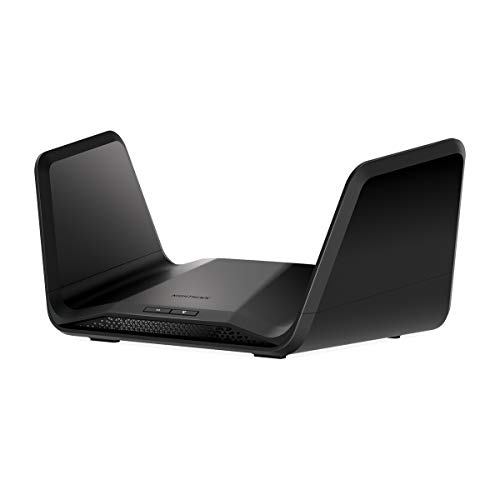
NETGEAR AX6600 Nighthawk RAX70-100JPS
 ポチップ
ポチップ
- トライバンドで混雑に強い
- 複数端末+配信の同時利用に
- 広い間取りや多台数環境向け
エレコム WRC-G01-W
 ポチップ
ポチップ
- 省スペースで設置が容易
- 必要最小限の機能で簡単運用
- 一人暮らしやサブ用途に
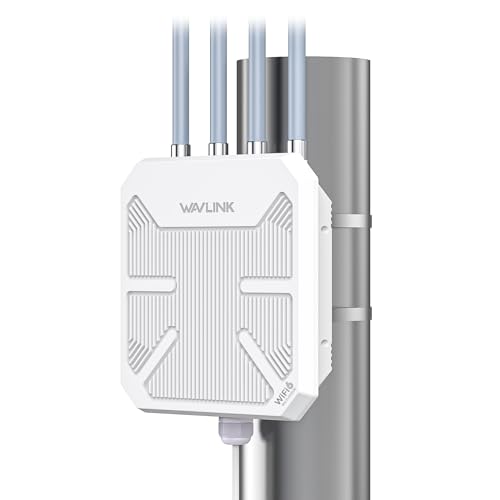
WAVLINK AX3000
 ポチップ
ポチップ
- AX3000級のコスパ枠
- 基本QoSとMU‑MIMO対応
- はじめてのWi‑Fi6入門に
バッファロー WSR-5400AX6P/NBK
 ポチップ
ポチップ
- 国産サポートで安心
- 干渉に強い設計と安定稼働
- 家庭用の定番AXモデル
使用する際の注意点
ファームウェアを最新に更新しセキュリティを維持する
管理アプリの自動更新を有効化し、脆弱性修正と安定化の更新を確実に反映させます。初期設定後も月1回は確認し、管理パスワード強化と暗号化方式の見直しを同時に行い、安全性と快適性を保ちましょう。
自動更新が手間なく安全です。
業務や配信前は手動で時期を調整し、再起動のタイミングを管理すると安心です。
ルーターの設置位置を工夫し電波干渉を避ける
壁や家具で減衰するため、床置きは避けて腰高以上へ。鉄筋や水回りを避け、5GHzは近距離、2.4GHzは遠距離用に使い分けます。中継器やメッシュを活用し、死角が出た部屋には近接ノードを追加しましょう。
基本は自動でOKです。
混雑が激しい場合はアプリで可視化し、干渉の少ないチャネルへ固定すると安定します。
発熱しやすいため通気性の良い場所に設置する
吸排気スリットを塞がないよう棚の奥や密閉空間を避け、直射日光の当たらない風通しの良い場所へ。夏期や長時間プレイ時は放熱スペースを確保し、埃清掃とファン搭載機の活用で熱ダレやスロットリングを防ぎます。
機種により最適姿勢があります。
通気口を塞がない置き方なら温度上昇を抑えられます。取扱説明書の推奨姿勢に従ってください。
記事のまとめ
- 基準はWi‑Fi6以上・AX3000級
- ゲーム機は有線優先が安定
- 2.5GbE対応で将来性を確保
- OFDMAとMU‑MIMOで同時通信に強い
- QoSでゲームと配信を優先
- WPA3・自動更新で安全性を維持
- 間取りに合わせメッシュを検討
- 高所中央設置と干渉回避を徹底
まずは端末の対応規格と回線品質を把握し、AX3000級・有線強化・QoSの3条件で候補を絞りましょう。設置最適化と定期更新を組み合わせれば、同じ回線でもラグや切断は大幅に減り、快適なプレイ環境に近づきます。