サウンドカードおすすめ14選|失敗しない選び方6つのポイント【ゲーム・音楽・配信向け】
高音質でゲームや音楽を楽しみたいのに、音がこもる・遅延が気になる・どのモデルを選べばいいか分からない…そんな悩みはありませんか?この記事では、初心者でも失敗しないサウンドカードの選び方6つのポイントと、用途別に厳選したおすすめ14選を紹介します。自分にぴったりの一台を見つけて、快適なサウンド環境を手に入れましょう。
- サウンドカードの選び方
- 【コスパ最強】おすすめサウンドカード12選
- UGREEN USBオーディオ変換アダプタ 30724
- Creative Sound Blaster PLAY! 3(SB-PLAY3)
- UGREEN USBオーディオ変換アダプタ 80864
- Creative Sound BlasterX G6(SBX-G6)
- Creative Sound BlasterX G5(SBX-G5)
- PHOINIKAS サウンドカード T10
- Creative Sound Blaster G3(SB-G-3)
- EPOS GSX 300(1000201)
- ASUS Xonar SE(内蔵型)
- Creative Sound Blaster Audigy FX V2(SB-AFXV2)
- Creative Sound Blaster Z SE(SB-ZSE)
- origin USB外付けサウンドカード PFUOS15015
- 使用する際の注意点
サウンドカードの選び方
音質重視ならDAC性能をチェック
- S/N比110dB以上
- THD+N0.001%
- ダイナミック120dB
音の透明感はDACの基本性能で大きく変わります。S/N比は110dB以上、THD+Nは低いほど良好。ダイナミックレンジも高い製品を選ぶと、小音量のニュアンスまで再現しやすいです。
一般的なリスニングならS/N比は100dB以上で十分です。
制作や配信を見据えるなら110dB以上、THD+Nは0.001%以下が目安です。
用途別に選ぶ:ゲーム・音楽制作・配信で最適なタイプを見極める


ゲームは定位と遅延の少なさ、音楽制作は入力の質とASIO対応、配信はミックスやループバック機能を優先します。兼用なら必須機能を洗い出し、どちらにも過不足ないモデルを選ぶと運用が楽です。
可能です。低遅延ドライバとヘッドセット用出力、マイク入力を備えたUSBモデルなら兼用しやすいです。
後から必要に応じて外部ミキサーを追加する方法もあります。
接続方式(USB/PCIe)で音の安定性と遅延を比較する
- USBは手軽導入
- PCIeは低遅延
- 帯域余裕で高安定
USBは取り回しが簡単でノートPCでも使いやすい一方、バスやハブによっては遅延やノイズの影響を受けやすいです。PCIeは筐体内で安定しやすく低遅延ですが、増設作業と設置スペースが必要です。
配信の可搬性や取り回しを重視するならUSBが便利です。
常設のデスクトップで遅延を最小化したいならPCIeが有利です。
対応サンプリングレートとビット深度で高解像度サウンドを実現
再生中心なら48k/24bitで問題ありません。制作・録音では96k/24bit以上に対応するとエフェクト処理の余裕が増します。最終配信は44.1k/16bitでも、内部処理は高解像度が有利です。
多くの配信・ストリーミングは48k/24bitで十分です。
高音質ファイルを多く持つなら96k/24bit対応を選んでおくと安心です。
ヘッドホン出力のインピーダンス対応を確認しよう
ヘッドホンの公称インピーダンスに対して、出力側の駆動力が不足すると音量不足や低域の薄さが出ます。低Ωはノイズ対策が重要、高Ωは電圧余裕が鍵。ゲイン切替や出力インピーダンスの明記もチェックしましょう。
高出力のヘッドホンアンプを内蔵したモデルなら可能です。
仕様に最大出力や推奨インピーダンスが記載されているか必ず確認しましょう。
ドライバやソフトウェアの使いやすさも重要ポイント
ドライバの更新頻度、OS対応、UIの直感性は日々の使い勝手を左右します。イコライザやループバック、ミキサーの操作性もチェック。配信用はワンクリックでミックス切替できるとトラブルを避けやすいです。
低遅延の制作や録音ではASIOが基本です。
普段使いの再生ではWASAPIの排他モードを選ぶとOSのミキサーを介さず高品位に再生できます。
【コスパ最強】おすすめサウンドカード12選
| 商品名 | 接続 | 形状 | 用途/特徴 | 参考価格 |
|---|---|---|---|---|
| UGREEN USB オーディオ 変換アダプタ 外付け サウンドカード | USB | 外付け | USB変換/入門 | ¥1099 |
| クリエイティブ・メディア Creative Sound Blaster Play! 3 USB | USB | 外付け | 入門/通話 | ¥1655 |
| UGREEN USB イヤホンジャック 変換アダプタ 外付け サウンドカード | USB | 外付け | 一体型/簡易 | ¥1480 |
| Creative Sound BlasterX G6 ポータブル ハイレゾ対応 ゲーミング | USB | 外付け | ゲーミング | ¥14800 |
| Creative Sound BlasterX G5 ゲーミング USBオーディオ | USB | 外付け | ゲーミング | ¥19800 |
| PHOINIKAS サウンドカード 外付け USB オーディオ | USB | 外付け | 簡易/多機能 | ¥2360 |
| クリエイティブ・メディア Sound Blaster G3 | USB | 外付け | モバイル/ゲーム | ¥5436 |
| EPOS usb ゲーミング&PCオーディオアンプ GSX 300 | USB | 外付け | ゲーミング | ¥11180 |
| ASUS 5.1ch ハイレゾ対応 ゲーミングサウンドカード Xonar SE | PCIe | 内蔵 | 常設/安定 | ¥9980 |
| クリエイティブ・メディア Sound Blaster Audigy FX V2 | PCIe | 内蔵 | 内蔵/編集 | ¥6480 |
| クリエイティブ・メディア Creative Sound Blaster Z | PCIe | 内蔵 | ゲーミング | ¥13464 |
| origin USB外付けサウンドカード USB⇔オーディオ変換アダプタ | USB | 外付け | USB変換/入門 | ¥658 |
UGREEN USBオーディオ変換アダプタ 30724


 ポチップ
ポチップ
低予算でヘッドセット端子を増設したい人に。コンパクトで携帯しやすく初導入にも安心です。
Creative Sound Blaster PLAY! 3(SB-PLAY3)
 ポチップ
ポチップ
ボイスチャットを手軽に高音質化したい人へ。マイク入力も使えて日常利用にちょうどよい入門USBです。
UGREEN USBオーディオ変換アダプタ 80864
 ポチップ
ポチップ
ステレオ入出力をまとめてUSB化したい人に。持ち運びやすく複数端子で柔軟接続が可能です。
Creative Sound BlasterX G6(SBX-G6)
 ポチップ
ポチップ
ゲームも音楽もこだわる人へ。強力なヘッドホンアンプと機能で高品位再生と定位強化を狙えます。
Creative Sound BlasterX G5(SBX-G5)
 ポチップ
ポチップ
コスパ重視でゲーム向け機能を欲しい人に。軽量で扱いやすく据置兼用もしやすいモデルです。
PHOINIKAS サウンドカード T10
 ポチップ
ポチップ
USBで簡単に7.1ch仮想サラウンドを試したい人に。配線少なく即戦力として導入できます。
Creative Sound Blaster G3(SB-G-3)
 ポチップ
ポチップ
モバイル機器やNintendo Switchと併用したい人へ。携帯性重視で外出先でも使いやすいです。
EPOS GSX 300(1000201)
 ポチップ
ポチップ
ゲームの臨場感と会話の明瞭さを両立したい人に。専用ソフトで直感操作ができ扱いやすいです。
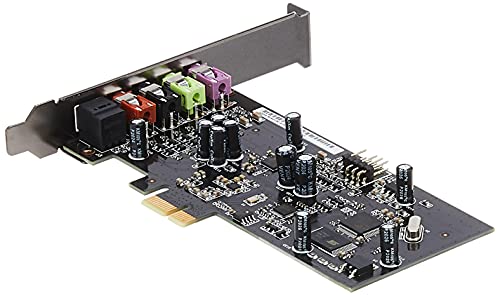
ASUS Xonar SE(内蔵型)
 ポチップ
ポチップ
デスクトップに常設し安定性を重視する人へ。PCIe増設で低遅延とノイズ対策を図れます。
Creative Sound Blaster Audigy FX V2(SB-AFXV2)
 ポチップ
ポチップ
PC内蔵で多機能ミキサーを使いたい人に。ライン入出力を活用し編集作業まで視野に入れられます。
Creative Sound Blaster Z SE(SB-ZSE)
 ポチップ
ポチップ
ゲーム用の定位強化とクリアな通話を求める人へ。PCIe接続で安定駆動しやすい定番です。
origin USB外付けサウンドカード PFUOS15015
 ポチップ
ポチップ
予算を抑えてPCの音を改善したい人に。最低限の入出力を備えサブ用途にも向きます。
使用する際の注意点
電源ノイズ対策を忘れずに:アースやUSBポートの配置に注意
ノイズが気になるときは、前面ポートやバスパワーの混雑を避け、別系統のUSBポートやセルフパワーのハブへ接続します。PCとアンプ間はアースループを避け、必要に応じてアイソレータで対策します。
セルフパワーの高品質ハブなら問題ない場合が多いです。
不調時は直結に切り替え、帯域の混雑や電力不足を切り分けると原因を特定しやすいです。
最新ドライバを常に更新して安定動作を確保する
OSの大型アップデート後は必ず最新ドライバとユーティリティを入れ直します。旧版を残すと競合しやすいのでクリーンインストールが安全。変更点のリリースノートも確認しましょう。
上書き更新なら保持されることが多いです。
念のためプリセットのエクスポートや画面キャプチャで設定をバックアップしてから更新しましょう。
設定ミスによる音割れ・遅延を防ぐために初期調整を丁寧に行う
最初にOSとソフトのサンプリングレートを統一し、入力ゲインはピークで-6dB程度に調整。ASIO/WASAPIではバッファを64〜256samplesで試し、安定しない場合はひとつずつ上げて確認すると早く決まります。
制作時は可能な限り小さく、安定を優先する配信や再生では余裕を持たせます。
64〜128samplesが一つの目安、ノートPCなら256samples前後から試すと安全です。
記事のまとめ
- 迷ったらUSB、常設はPCIe
- 音質はS/N比とTHD+Nを確認
- 再生は48k/24bitで十分
- 制作や録音は96k/24bit以上が安心
- 用途で必須機能を先に決める
- ヘッドホンのΩと出力相性を確認
- ドライバ更新とクリーン導入を徹底
- 配線とアースでノイズを抑制
ここまでの要点をチェックリスト化しておけば、購入前の比較がスムーズになります。自分の用途・機器・設置環境の3点をそろえて考え、無理なく運用できるカードを選べば長く快適に使えます。