ギター録音用オーディオインターフェースおすすめ14選|初心者向け選び方と宅録・配信の注意点
ギターをPCに高音質で録るにはオーディオインターフェース選びが重要です。この記事では初心者向けに、失敗しない選び方の要点と、コスパに優れたおすすめ14機種をわかりやすく紹介します。
- 【ギター初心者必見】オーディオインターフェースの選び方
- 【コスパ最強】おすすめオーディオインターフェース14選
- M-Audio USBオーディオインターフェース
- M-Audio USB オーディオインターフェース
- Focusrite Scarlett Solo 第4世代 USBオーディオインターフェース
- ZOOM ズーム AMS-22 オーディオインターフェース
- スタインバーグ Steinberg USB2.0 オーディオインターフェイス
- ヤマハ(YAMAHA) ライブストリーミングミキサー
- PreSonus Studio 24c オーディオ/MIDIインターフェース
- UNIVERSAL AUDIO VOLT 1 VOLTシリーズ
- BEHRINGER ベリンガー マイクプリアンプ搭載
- NATIVE INSTRUMENTS ネイティブインストゥルメンツ
- ローランド ROLAND Rubix22 USB AUDIO INTERFACE
- TASCAM(タスカム) US-2X2HR 2Mic, 2IN/2OUT
- Arturia アートリア 音楽制作ソフト付属 デュアル・オーディオ
- RODE Microphones ロードマイクロフォンズ AIマイクロ オーディオインターフェース
- 使用する際の注意点
【ギター初心者必見】オーディオインターフェースの選び方
自分の演奏スタイルに合った入力数を選ぼう
- 弾き語りは1入力
- 同時録音は2入力
- ドラム用は8入力
弾き語りだけなら1入力でOKですが、ギターと歌を同時に録るなら2入力が安心です。ステレオ録音や将来のマイク追加も想定し、余裕を持った入力数を選ぶと買い替えを減らせます。
弾き語りのみなら1入力で十分です。
ギター+ボーカルの同時録音は2入力が基本です。将来マイクを増やす予定があるなら2入力以上を選びましょう。
音質を左右する“サンプリングレートとビット深度”を理解する


ビット深度は小さな音の解像に影響し、24bitが標準的です。サンプリングレートは扱いのしやすさで44.1kHz/48kHzが無難。映像主体なら48kHz、音楽編集中心なら44.1kHzに固定すると管理が楽です。
動画配信やゲーム配信は48kHzが相性良好です。
音楽配信やCD向け編集中心なら44.1kHzで問題ありません。制作フローに合わせて固定するのがおすすめです。
レイテンシーの少ないモデルを選ぶコツ
- ASIOは対応必須
- バッファ64目安
- 直結ポート推奨です
遅延はドライバーと設定で大きく変わります。ASIO/Core Audio対応を前提に、まずはバッファ64〜128で試し、必要に応じて調整。USBハブ経由は遅延や不安定の原因になるためPCへ直結が安全です。
往復10ms前後なら多くの人が違和感なく演奏できます。
PC性能や負荷で変動するため、まずは64〜128サンプルで調整し、クリック感が消える位置を探しましょう。
ギター録音に最適なHi-Z対応端子をチェック
シングルコイルの繊細さやピッキングの輪郭を保つにはHi-Z入力が役立ちます。DIを使う方法もありますが、初心者はインターフェース側にHi-Zがあると接続がシンプルでミスも減らせます。
エフェクターやDIでインピーダンス整合できるなら必須ではありません。
ただし直挿しでクリーンを録る機会があるなら、Hi-Z搭載は持っておくと便利です。
接続端子の種類(USB-C/Thunderboltなど)を確認
まずPC側の端子とOS対応を確認します。USB-Cは主流で汎用性が高く、給電やケーブルの入手も容易。Thunderboltは帯域と低レイテンシに強みがありますが、対応機種やケーブルの条件を事前確認しましょう。
規格の違いで音質が決まるわけではありません。
違いは帯域や遅延、電源まわりです。まずは手持ちPCに合う規格を選び、ケーブルと給電を適正化するのが効果的です。
DTMソフトとの相性・付属ソフトも重要ポイント
付属DAWやエフェクトの有無で始めやすさが変わります。既に使いたいDAWが決まっているなら公式対応状況を確認。未定なら付属が充実したモデルを選ぶと、購入直後から曲作りに着手できます。
Lite版はトラック数やエフェクトが制限されますが、基礎作業には十分です。
必要に応じて有料版へアップグレードして機能を拡張するとスムーズです。
【コスパ最強】おすすめオーディオインターフェース14選
| 商品名(Amazon) | ブランド | 参考価格 |
|---|---|---|
| M-Audio USBオーディオインターフェース | M-Audio (エムオーディオ) | ¥4782 |
| M-Audio USB オーディオインターフェース | M-Audio (エムオーディオ) | ¥5727 |
| Focusrite Scarlett Solo 第4世代 USBオーディオインターフェース | Focusrite | ¥19800 |
| ZOOM ズーム AMS-22 オーディオインターフェース | ZOOM(ズーム) | ¥8800 |
| スタインバーグ Steinberg USB2.0 オーディオインターフェイス | Steinberg(スタインバーグ) | ¥12900 |
| ヤマハ(YAMAHA) ライブストリーミングミキサー | ヤマハ(YAMAHA) | ¥16600 |
| PreSonus Studio 24c オーディオ/MIDIインターフェース | PreSonus | ¥16352 |
| UNIVERSAL AUDIO VOLT 1 VOLTシリーズ | Universal Audio | ¥22000 |
| BEHRINGER ベリンガー マイクプリアンプ搭載 | Behringer(ベリンガー) | ¥8520 |
| NATIVE INSTRUMENTS ネイティブインストゥルメンツ | Native Instruments | ¥12800 |
| ローランド ROLAND Rubix22 USB AUDIO INTERFACE | Roland(ローランド) | ¥21931 |
| TASCAM(タスカム) US-2X2HR 2Mic, 2IN/2OUT | TASCAM | ¥21780 |
| Arturia アートリア 音楽制作ソフト付属 デュアル・オーディオ | Arturia | ¥13458 |
| RODE Microphones ロードマイクロフォンズ AIマイクロ オーディオインターフェース | RODE | ¥15821 |
M-Audio USBオーディオインターフェース
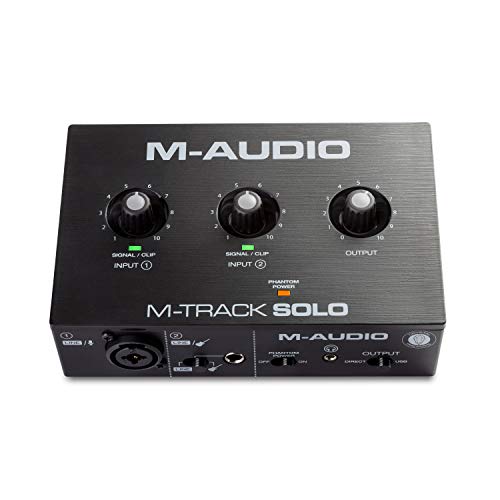


できるだけ費用を抑えて始めたい独学の弾き語り向け。基本を押さえた1入力で、まずは低予算入門として試したい人におすすめです。
M-Audio USB オーディオインターフェース
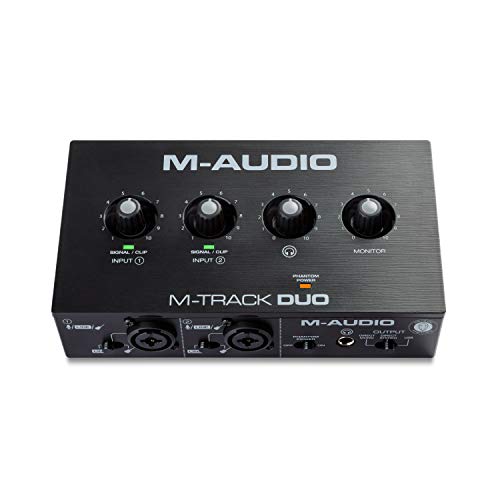
ギターとボーカルを同時に録りたい人に最適。2入力の手軽さでペア録音を始めやすく、最初の1台を手軽価格で導入したい人に向いています。
Focusrite Scarlett Solo 第4世代 USBオーディオインターフェース

宅録の定番を選びたい人向け。扱いやすい入出力と安定した動作で、初めてでも迷いにくい1台。信頼性重視の定番選択をしたい人に。
ZOOM ズーム AMS-22 オーディオインターフェース

配信と録音を1台で両立したい人に。簡単操作で切替もしやすく、はじめての生配信にも対応。スイッチ操作重視の配信向けモデルを探す人へ。
スタインバーグ Steinberg USB2.0 オーディオインターフェイス

Cubaseを使って本格的に制作したい人に。連携しやすい環境で学習もスムーズ。DAWと一緒に始める統合環境を求める人におすすめです。
ヤマハ(YAMAHA) ライブストリーミングミキサー

弾き語り配信やトーク配信の定番を探す人に。フェーダー操作で直感的に扱えて、はじめてでも迷いにくい配信特化の1台です。
PreSonus Studio 24c オーディオ/MIDIインターフェース

Studio Oneで曲作りを始めたい人に。ガイドが豊富で学習がしやすく、制作環境を整えやすいバンドル重視の選択に向きます。
UNIVERSAL AUDIO VOLT 1 VOLTシリーズ

ボーカルやギターの質感を手軽に底上げしたい人に。色付けを楽しみつつ、導入もしやすい質感重視の入門におすすめです。
BEHRINGER ベリンガー マイクプリアンプ搭載

最低限の構成でコストを抑えたい人に。はじめての宅録や練習用の録音に使いやすく、まずは必要最小限で試したい人に向いています。
NATIVE INSTRUMENTS ネイティブインストゥルメンツ

ソフト音源も活用して曲作りしたい人に。はじめから環境を整えやすく、PC制作の第一歩に最適。音源も重視するDTM入門におすすめ。
ローランド ROLAND Rubix22 USB AUDIO INTERFACE

堅実で扱いやすい2入力を探す人に。自宅録音の基礎をしっかり学べる安定感が魅力。長く使える堅牢設計を求める人に向きます。
TASCAM(タスカム) US-2X2HR 2Mic, 2IN/2OUT

歌とギターの宅録を着実に進めたい人に。扱いやすい入出力で練習から配信まで活躍。失敗しにくい定番2入力を選びたい人へ。
Arturia アートリア 音楽制作ソフト付属 デュアル・オーディオ

付属ソフトを活かして制作を広げたい人に。最初から使える音源やエフェクトが充実。ソフト同梱を重視するお得入門に最適です。
RODE Microphones ロードマイクロフォンズ AIマイクロ オーディオインターフェース

スマホやタブレットで手軽に録りたい人に。持ち運びやすく外録にも便利。外出先での簡易録音や配信のモバイル入門におすすめ。
使用する際の注意点
ドライバーのインストールと設定を正しく行う
公式サイトから最新ドライバーを入手し、インストール後にDAWとOSのサンプリングレート・ビット深度・バッファを統一します。認識が不安定なときは再起動し、USBはPCへ直結して確認しましょう。
WindowsはASIOが第一候補です。純正がなければASIO4ALLを試すのも手です。
macOSはCore AudioでOK。遅延と安定性が良い設定を優先しましょう。
ゲイン調整を怠るとノイズや音割れの原因に
メーターが常時緑〜時々黄色で推移するようにゲインを合わせます。ピークが0dBFSに張り付くと歪むため、余裕を持って録音し、音量はミックス段階で上げるのが安全です。
ストロークの最強打でピークが約-6dBFSになるように調整します。
ゲインは演奏の勢いで変わるため、テスト録音をして波形とピーク値を必ず確認しましょう。
録音環境(電源・ケーブル・PC設定)を整えてノイズ対策をする
USBハブや長すぎるケーブルは避け、PCへ直結します。電源はタップを分けてループを防止。シールドは断線の少ないものを使い、PCは不要アプリを終了。Wi‑FiやBluetoothも録音時は切ると安定します。
まずは別ポートへ直結し、ケーブルを交換。
次に他のUSB機器を外して電源系を分離します。改善しない場合は別PCや別電源で試し、原因を段階的に特定しましょう。
まとめ
- 用途に合わせて必要な入力数を選ぶ
- 24bitと44.1/48kHzを基本に設定
- ASIO/Core Audio対応で低遅延を確保
- Hi-Z入力でギター直挿しに対応
- USB-C中心にPC端子と規格を確認
- 付属ソフトとDAW相性で始めやすさ向上
- ゲインはピーク-6dBFSを目安に調整
- 直結・電源分離でノイズを最小化
最初の1台は「必要十分+少しの余裕」を基準に選べば失敗しません。この記事のチェックポイントを参考に、あなたの演奏スタイルに合った最適なインターフェースで録音を始めましょう。