ミニPC外付け冷却の正解|USBファンで静かに冷やす方法とおすすめ12選

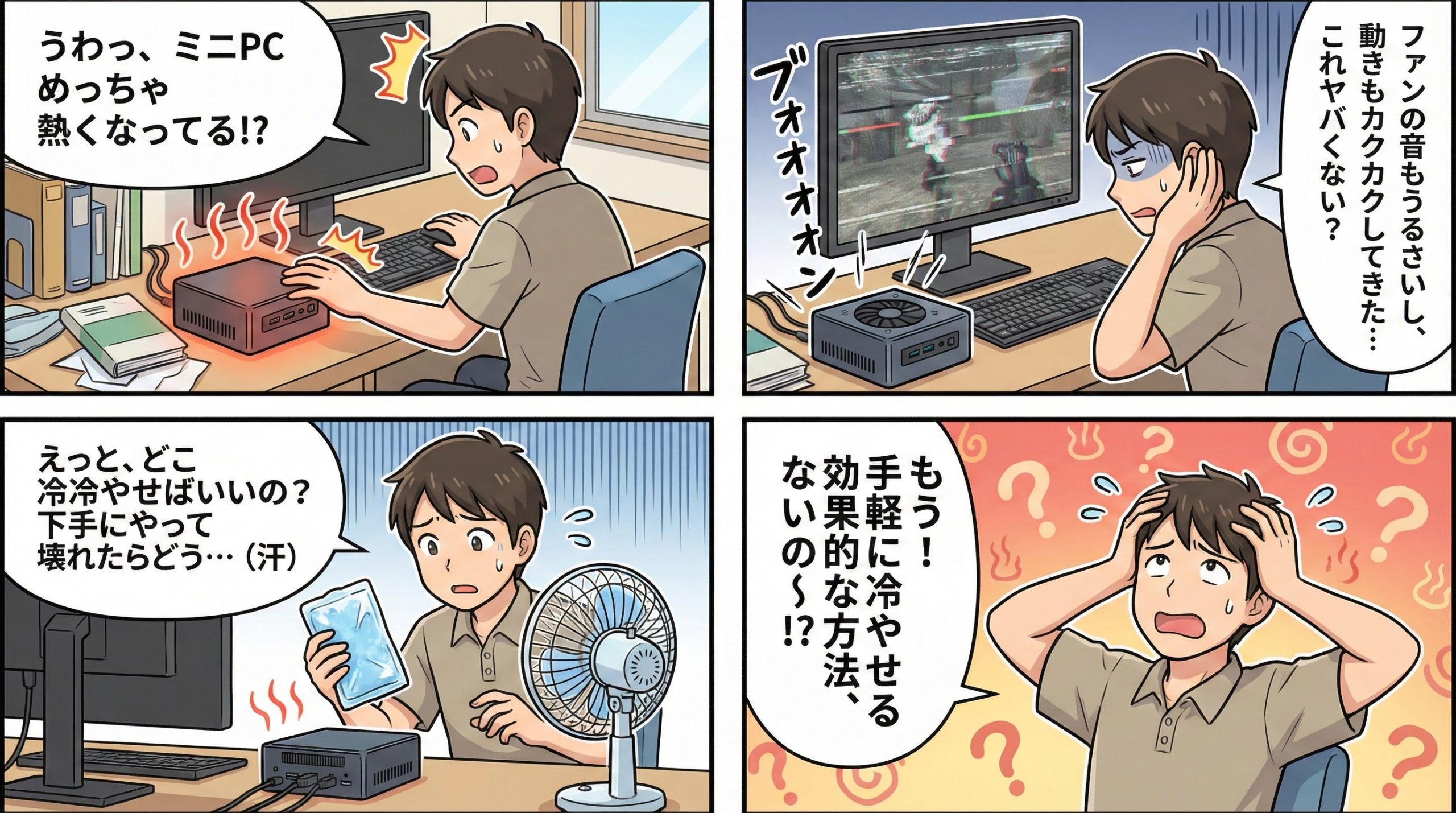
ミニPCが熱を持ってファンがうるさい、動作が遅い…そんな悩みは冷却外付けアイテムで解決できます。実は、ノートPC用クーラーよりも「120mm USBファン」を使うのが最も効果的でコスパが良い方法です。この記事では、プロも実践する3つの冷却方法を解説し、効果抜群のおすすめファン12選を紹介します。数百円〜2,000円程度で、驚くほど静かな環境を手に入れましょう。
効果抜群!ミニPCの「外付け」冷却方法3選
 効果抜群!ミニPCの「外付け」冷却方法3選
ミニPCユーザーの間で定番となっている冷却方法を紹介します。専用品を買わなくても、汎用的なUSBパーツを組み合わせるだけで、劇的な冷却効果が得られます。
120mmファンでサンドイッチにする
- 底面から風を送る
- 120mmファンを使用
- 吸気効率を最大化
これが最も温度が下がり、かつ静かになる方法です。120mm USBファン(四角いファン)を机の上に置き、その上にミニPCを乗せる(ドッキングする)だけです。多くのミニPCは底面から吸気するため、強制的に新鮮な空気を送り込むことで、内部ファンの回転数を下げられます。
ミニPCの底面サイズ(約11〜13cm角)とぴったり合うからです。
大きなファンはゆっくり回しても風量が多いため、騒音を抑えつつ冷却できます。
風量調整スイッチ付きを選ぶとさらに便利です。
ハンディファンを直当てする


手持ちの卓上扇風機があるなら、それを活用しましょう。ただし、設置スペースを取る点と、ファンの音が大きくなりやすい点がデメリットです。
ヒートシンクを貼る荒技
もし、あなたのミニPCが「金属製(アルミボディ)」の場合に限り有効な方法です。剣山のようなトゲトゲしたアルミヒートシンクを天面に貼り付け、ボディ全体の表面積を増やして放熱します。プラスチック筐体では断熱されてしまうため効果がありません。
「熱伝導両面テープ」を使用します。
普通のセロハンテープでは熱が伝わりません。
見た目は無骨になりますが、ファンを使わないため無音で冷やせるのがメリットです。
【注意】逆に熱くなるNGな置き方
ほとんどのミニPCは「背面」から熱風を吐き出します。ここに外から風を当てると、熱が逆流してPCが窒息状態になります。背面には風を当てず、空間を空けるのが鉄則です。ティッシュを近づけて、吸い付く場所(吸気口)に風を送りましょう。
【外付け】おすすめのUSB冷却ファン12選
| 製品名 | サイズ | タイプ | 調整機能 | おすすめポイント |
|---|---|---|---|---|
| Mauknci12cm×2 | 12cm×2 | 連結ファン | 2段階 | サンドイッチ配置に最適 |
| Mauknci12cm調整 | 12cm | スタンド型 | 風量調整 | 横置き冷却に便利 |
| スモールラボ135mm | 135mm | 台座一体 | USB給電 | 大型ファンで静音 |
| サンワ13.5cm冷却 | 13.5cm | 台座一体 | ON/OFF | 国内メーカーの安心感 |
| novonest12cm×2 | 12cm×2 | 連結ファン | 3段階 | コスパ抜群の2個セット |
| KEYNICE12cm×2 | 12cm×2 | 連結ファン | — | 薄型で邪魔になりにくい |
| エレコムU177BK | — | 縦/横置き | 3段階 | タブレット冷却台にも |
| ELUTENG4cm小型 | 4cm | 超小型 | 風量調整 | ピンポイント冷却用 |
| Mauknci12cmDIY | 12cm×2 | 連結ファン | スピード調整 | 自由配置で同時冷却 |
| Novonest12cm4段 | 12cm | 単体ファン | 4段階 | 細かい風量調整が可能 |
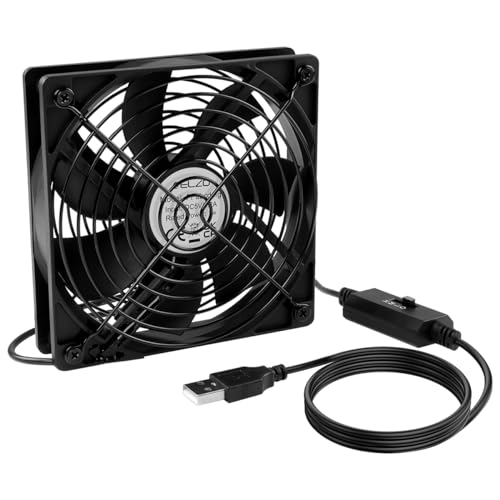
| ELZO120mm静音 | 120mm | 単体ファン | 3段階 | 長寿命ベアリング採用 |
| アイネックス135mm | 135mm | 台座一体 | — | 安定感抜群のスタンド |
ここでは、ミニPCとの相性が良いおすすめの外付けファンを紹介します。
Mauknci12cm×2


 ポチップ
ポチップ
2つのファンで挟み込みも可能。PCとルーターなど複数機器を同時に冷やしたい人に最適。
Mauknci12cm調整
 ポチップ
ポチップ
PCの下に敷くだけの簡単設置。ゴム足付きで振動も少なく静音性を重視する方におすすめ。
スモールラボ135mm
 ポチップ
ポチップ
大型135mmファンで大風量。PCを載せるだけで強力冷却できる専用スタンドが欲しい方に。
サンワ13.5cm冷却
 ポチップ
ポチップ
安心の国内メーカー製。スイッチ付きで使わない時はすぐにオフにできる利便性が魅力。
novonest12cm×2
 ポチップ
ポチップ
3段階調節機能付きで高コスパ。用途に合わせて風量コントロールを細かく行いたい人へ。
KEYNICE12cm×2
 ポチップ
ポチップ
薄型設計で隙間にフィット。冷却性能と静音バランスが良く迷ったらコレと言える定番品。
エレコムU177BK
 ポチップ
ポチップ
縦置きにも対応するスタンド型。デスク上でPCに風を当てたい場合のスポット冷却に便利。
ELUTENG4cm小型
 ポチップ
ポチップ
超小型の4cmファン。特定の排熱孔など、狭い場所をピンポイントで冷やしたい上級者向け。
Mauknci12cmDIY
 ポチップ
ポチップ
自由な配置が可能なDIYキット。自分の環境に合わせて完全カスタムな冷却環境を作りたい人に。
Novonest12cm4段
 ポチップ
ポチップ
1台で完結する高性能ファン。4段階の調整が可能で、夜間は超静音で稼働させたい方に。
ELZO120mm静音
 ポチップ
ポチップ
耐久性の高いベアリングを採用。24時間つけっぱなしにするサーバー用途など耐久性重視の人へ。
アイネックス135mm
 ポチップ
ポチップ
がっしりした作りで安定感抜群。少し大きめのミニPCでも安心して設置できるスタンドです。
使用する際の注意点
 使用する際の注意点
快適に使い続けるために、電源やメンテナンスについても確認しておきましょう。
USBポートの電源確保について
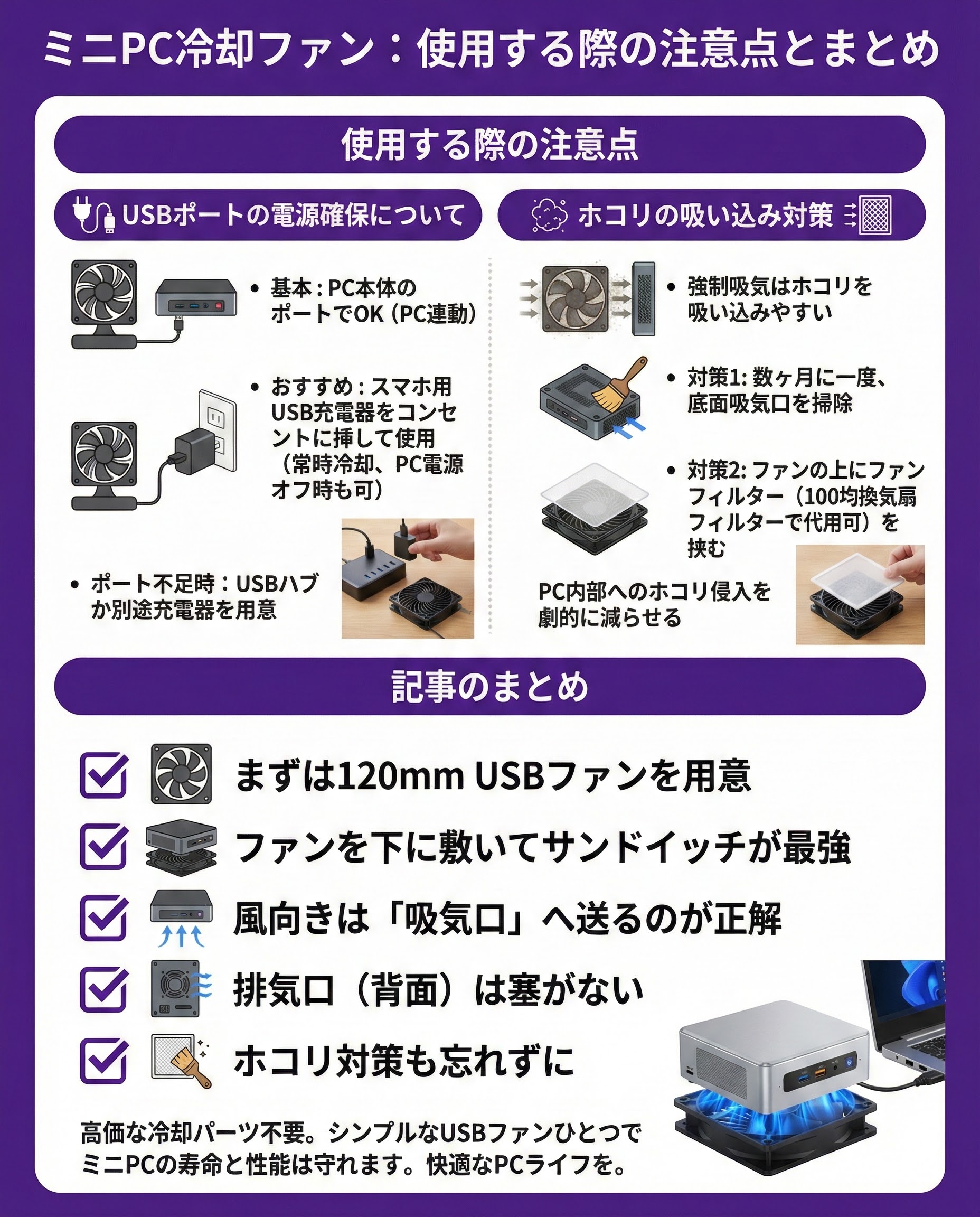
ミニPCのポート数が少ない場合は、USBハブを使うか、別途USB充電器を用意しましょう。PCの電源と連動させたいならPCのポートへ、常時冷却したいならコンセントからの給電がベストです。
ホコリの吸い込み対策
ファンを使って強制的に吸気させると、どうしてもホコリを多く吸い込んでしまいます。数ヶ月に一度は底面の吸気口を掃除するか、ファンの上にファンフィルター(100均の換気扇フィルターでも代用可)を挟むと、PC内部へのホコリ侵入を劇的に減らせます。
記事のまとめ
- まずは120mm USBファンを用意
- ファンを下に敷いてサンドイッチが最強
- 風向きは「吸気口」へ送るのが正解
- 排気口(背面)は塞がない
- ホコリ対策も忘れずに
高価な冷却パーツを買わなくても、シンプルなUSBファンひとつでミニPCの寿命と性能は守れます。ぜひ自分の環境に合うファンを選んで、快適なPCライフを送ってください。