ミニPCのメモリ増設完全ガイド|初心者でも5分でできる手順とおすすめ12選
ミニPCの動作が重いと感じたら、まずはミニpc メモリ 増設を検討しましょう。実はデスクトップPCよりも作業は簡単で、適合するパーツさえ選べば誰でも劇的に快適な環境を手に入れられます。この記事では、失敗しない増設手順を4つのステップで解説し、規格別のおすすめ12選も紹介します。初心者でも5分でサクサク環境を作りたい方にぴったりの内容です。
- 失敗しない!ミニPCメモリ増設の手順と選び方
- 【規格別】おすすめの増設メモリ12選
- Crucial ノートPC用増設メモリ 16GB(16GBx1枚)
- CFD販売 ノートPC用メモリ DDR4-3200 16GB×1枚
- CFD販売 ノートPC用メモリ DDR4-3200 16GB×2枚 (32GB)
- Samsung サムスン メモリ 16GB DDR4 ノートパソコン用
- SAMSUNG ORIGINAL DDR4-2400 4GB
- MMOMENT DDR4 8GB 3200Mhz SODIMM
- MMOMENT DDR4 4GB 2666Mhz SODIMM
- シリコンパワー ノートPC用メモリ DDR4-2400 8GB×1枚
- シリコンパワー ノートPC用メモリ DDR3L 1600 8GB×2枚
- Team ノートPC用メモリ DDR3L 1600MHz 16GB (8GBx2枚)
- WINTEN ノートPC用メモリ DDR3-1600 16GB(8GB×2枚)
- ノートPC用メモリ DDR3L-1600 16GB(8GBx2枚)Hanye
- 使用する際の注意点
失敗しない!ミニPCメモリ増設の手順と選び方
 失敗しない!ミニPCメモリ増設の手順と選び方
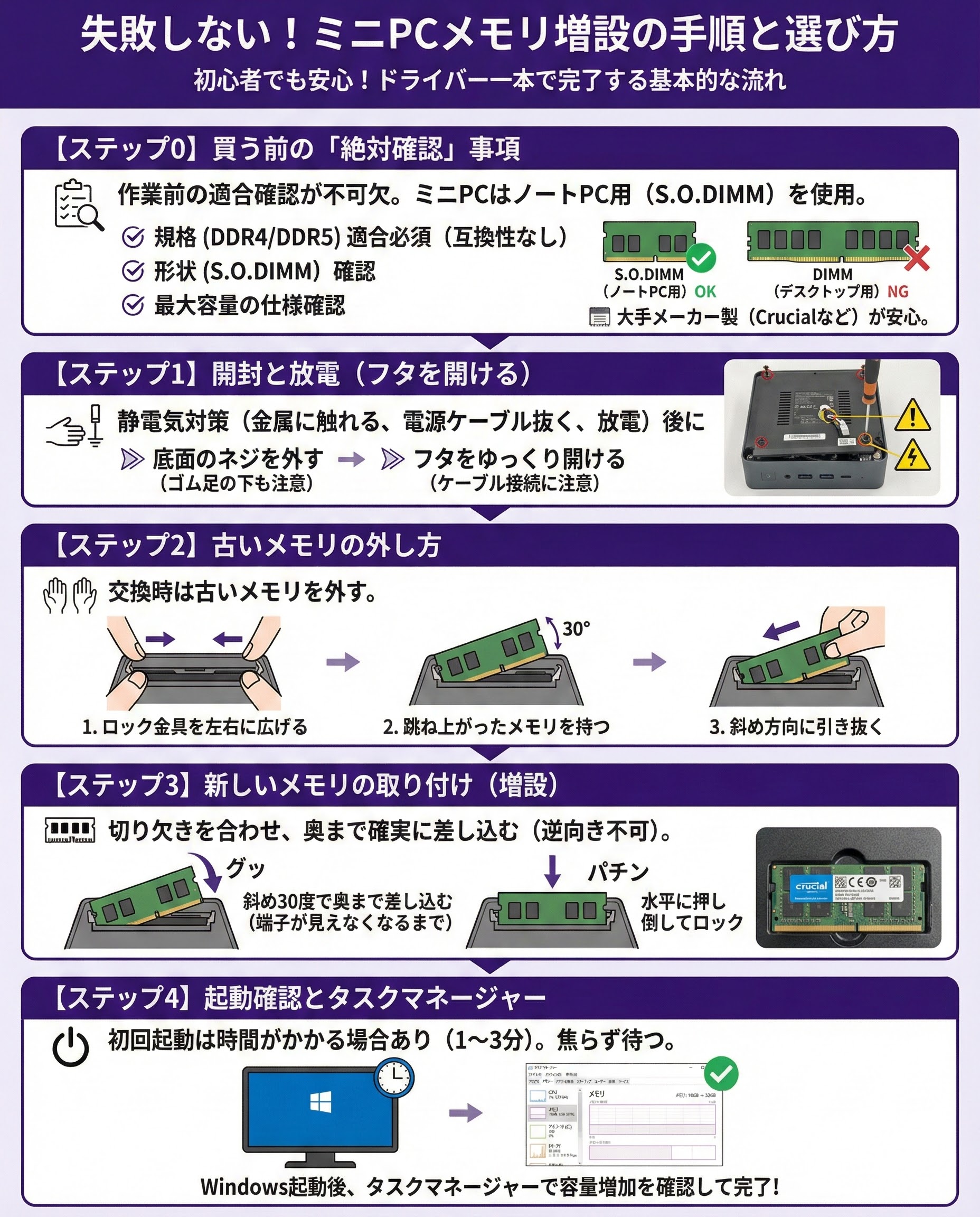
ここでは、初心者でも迷わず作業できるよう、ドライバー一本で完了する基本的な流れを解説します。事前の確認から取り付け後のチェックまで、順番に進めていきましょう。
【ステップ0】買う前の「絶対確認」事項
- 規格(DDR4/DDR5)適合必須
- 形状(S.O.DIMM)確認
- 最大容量の仕様確認
作業を始める前に、手元のメモリが適合しているか確認してください。ミニPCは一般的にノートPC用メモリ(S.O.DIMM)を使用します。DDR4とDDR5には互換性がなく、デスクトップ用(DIMM)は物理的に入りません。Crucialなどの大手メーカー製を選ぶと相性問題が起きにくく安心です。
公式サイトの仕様表を見るのが確実です。
または「タスクマネージャー」→「パフォーマンス」→「メモリ」で現在の規格(例:DDR4 3200MHz)を確認しましょう。
空きスロット数も要チェックです。
【ステップ1】開封と放電(フタを開ける)


底面のネジを外してフタを開けます。ゴム足の下にネジが隠れている場合もあるので注意してください。フタと基盤がファンケーブルなどで繋がっている機種も多いため、勢いよく開けずにゆっくり持ち上げましょう。固い場合は精密ドライバーを使うとネジ山を潰さずに開けられます。
ゴム足(滑り止め)をマイナスドライバー等で剥がしてみてください。
その下にネジが隠されているケースが大半です。
無理にこじ開けるのは破損の原因になります。
【ステップ2】古いメモリの外し方
- ロック金具を左右に広げる
- 跳ね上がったメモリを持つ
- 斜め方向に引き抜く
スロットが埋まっていて交換用メモリに入れ替える場合は、古いメモリを外します。両サイドの銀色の留め具を指で外側に広げると、メモリが「パカッ」と斜め30度くらいに起き上がります。その角度のまま優しく引き抜いてください。
金具が完全に広がっていない可能性があります。
爪先でしっかりと左右に広げてください。
水平に引くのではなく、斜め上に抜くのがコツです。
【ステップ3】新しいメモリの取り付け(増設)
メモリの切り欠きとスロットの突起を合わせ、斜め30度の角度で奥まで「グッ」と差し込みます。金色の端子がほとんど見えなくなるのが目安。その後、メモリを水平に押し倒し、「パチン」と音がしてロックされれば完了です。しっかりとS.O.DIMMが固定されているか確認しましょう。
差し込み時は少し強めに。
端子が見えている状態だと認識しません。
倒す時は「カチッ」と小気味よい音がするまで押し下げます。
【ステップ4】起動確認とタスクマネージャー
メモリ変更直後はチェック処理が入るため、画面が真っ暗なまま1〜3分ほど待たされることがあります。無事にWindowsが起動したら、タスクマネージャーを開き、メモリ容量が増えているか確認して終了です。
メモリが奥まで刺さっていない接触不良が9割です。
もう一度フタを開け、メモリを刺し直してみてください。
規格違いのメモリを使っていないかも再確認を。
【規格別】おすすめの増設メモリ12選
ここでは、信頼性とコスパを重視して厳選したおすすめメモリを規格別に紹介します。
| 製品名 | 規格 (DDR) | 容量 | 特徴 | おすすめ用途 |
|---|---|---|---|---|
| Crucial ノートPC用メモリ | DDR4-3200 | 16GB | Micron製チップ | 安定性重視 |
| CFD販売 Standard | DDR4-3200 | 16GB | 相性保証 | コスパ重視 |
| CFD販売 Panram | DDR4-3200 | 16GB×2 | 無期限保証 | 大容量化 |
| Samsung 純正メモリ | DDR4-3200/2666 | 16GB | 純正採用多数 | 信頼性重視 |
| Samsung DDR4-2400 | DDR4-2400 | 4GB | バルク品 | 旧型PC延命 |
| MMOMENT DDR4 8GB | DDR4-3200 | 8GB | 格安ブランド | 予算重視 |
| MMOMENT DDR4 4GB | DDR4-2666 | 4GB | 低価格 | Web閲覧機用 |
| シリコンパワー DDR4-2400 | DDR4-2400 | 8GB | 永久保証 | Intel 7/8世代 |
| シリコンパワー DDR3L | DDR3L-1600 | 8GB×2 | 低電圧対応 | 旧型Mac/PC |
| Team DDR3L 16GB | DDR3L-1600 | 8GB×2 | 1.35V対応 | フルスペック化 |
| WINTEN DDR3L | DDR3L-1600 | 8GB×2 | 5年保証 | 国内メーカー |
| Hanye DDR3L | DDR3L-1600 | 8GB×2 | 高コスパ | 低予算再生 |
Crucial ノートPC用増設メモリ 16GB(16GBx1枚)
定番中の定番。マイクロン製チップ採用で、相性問題を避けたい安定性重視の方におすすめ。
CFD販売 ノートPC用メモリ DDR4-3200 16GB×1枚
コスパと品質のバランスが良好。手軽にミニPCをサクサク動かしたい方に最適なスタンダードモデルです。
CFD販売 ノートPC用メモリ DDR4-3200 16GB×2枚 (32GB)
動画編集やマルチタスクをするならコレ。一気に32GBへ大容量化して快適環境を作れます。
Samsung サムスン メモリ 16GB DDR4 ノートパソコン用
多くのPCに初期搭載される信頼の純正品。絶対に失敗したくない堅実派の方へ。
SAMSUNG ORIGINAL DDR4-2400 4GB
少し前のモデル用。事務用ミニPCを低コストで延命させたい場合に便利です。
MMOMENT DDR4 8GB 3200Mhz SODIMM
とにかく予算を抑えたい方へ。古いPCの動作を軽快にするための格安メモリです。
MMOMENT DDR4 4GB 2666Mhz SODIMM
最安クラスでの増設に。Web閲覧専用機のもっさり感解消に役立つ4GBモデルです。
シリコンパワー ノートPC用メモリ DDR4-2400 8GB×1枚
低電圧対応で発熱も安心。永久保証付きで長く使える高コスパな一枚です。
シリコンパワー ノートPC用メモリ DDR3L 1600 8GB×2枚
旧型MacやノートPC向け。古い愛機を現役続行させたい方に必須のパーツ。
Team ノートPC用メモリ DDR3L 1600MHz 16GB (8GBx2枚)
低電圧1.35V対応。古いミニPCを一気にフルスペックにして蘇らせます。
WINTEN ノートPC用メモリ DDR3-1600 16GB(8GB×2枚)
日本メーカーの安心感。5年保証付きで、古いPCを安全にパワーアップできます。
ノートPC用メモリ DDR3L-1600 16GB(8GBx2枚)Hanye
圧倒的なコストパフォーマンス。古いPCの再利用を低予算で実現したい方に。
使用する際の注意点
 使用する際の注意点
最後に、作業中や作業後に慌てないための重要なポイントを確認しておきましょう。
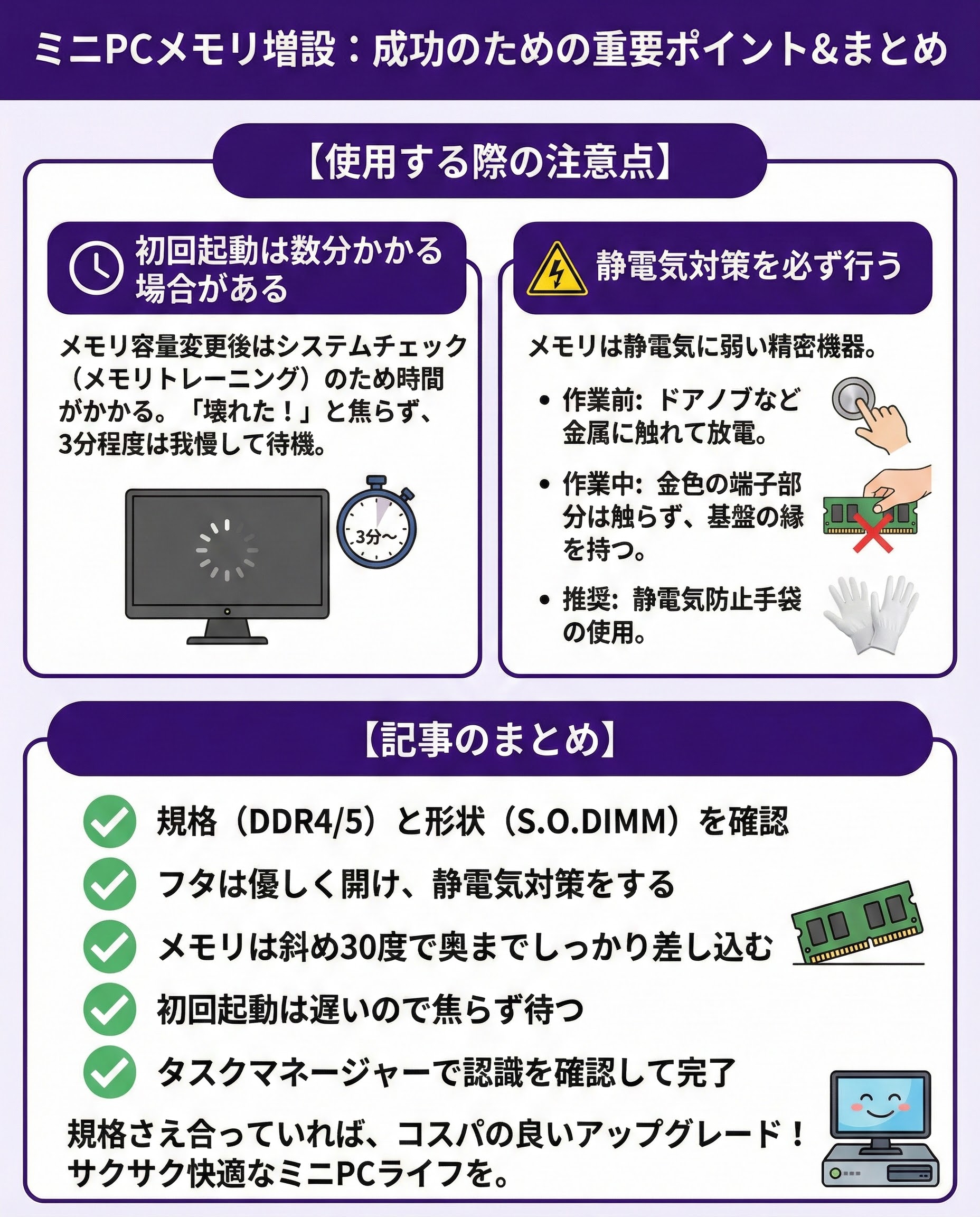
初回起動は数分かかる場合がある
メモリ容量が変わると、システムがハードウェアチェック(メモリトレーニング)を行うため、起動ボタンを押してからメーカーロゴが出るまでに時間がかかります。「壊れた!」と焦って強制終了せず、3分程度は我慢して待ってください。
まさにその状態がメモリチェック中です。
アクセスランプが点滅していれば動いています。
5分以上待っても変化がなければ、一度電源を切り、メモリの刺し直しを試してください。
静電気対策を必ず行う
作業前にはドアノブなどの金属に触れて体の電気を逃がしましょう。また、メモリの金色の端子部分は指脂がつくと接触不良の原因になるため、できるだけ触らないように端(基盤の縁)を持つのが鉄則です。不安な方は静電気防止手袋の使用をおすすめします。
あればベストですが、素手でも直前に金属に触れれば大丈夫です。
ただし、セーターやフリースなど静電気が起きやすい服装は避けましょう。
作業場所もカーペットの上は避けたほうが無難です。
記事のまとめ
- まずは規格(DDR4/5)と形状(S.O.DIMM)を確認
- フタは優しく開け、静電気対策をする
- メモリは斜め30度で奥までしっかり差し込む
- 初回起動は遅いので焦らず待つ
- タスクマネージャーで認識を確認して完了
規格さえ合っていれば、メモリ増設は最もコスパの良いアップグレード手段です。おすすめリストから自分のPCに合うものを選び、サクサク快適なミニPCライフを手に入れてください。