ミニPC用スピーカーおすすめ12選|省スペースで高音質なサウンドを実現‼︎
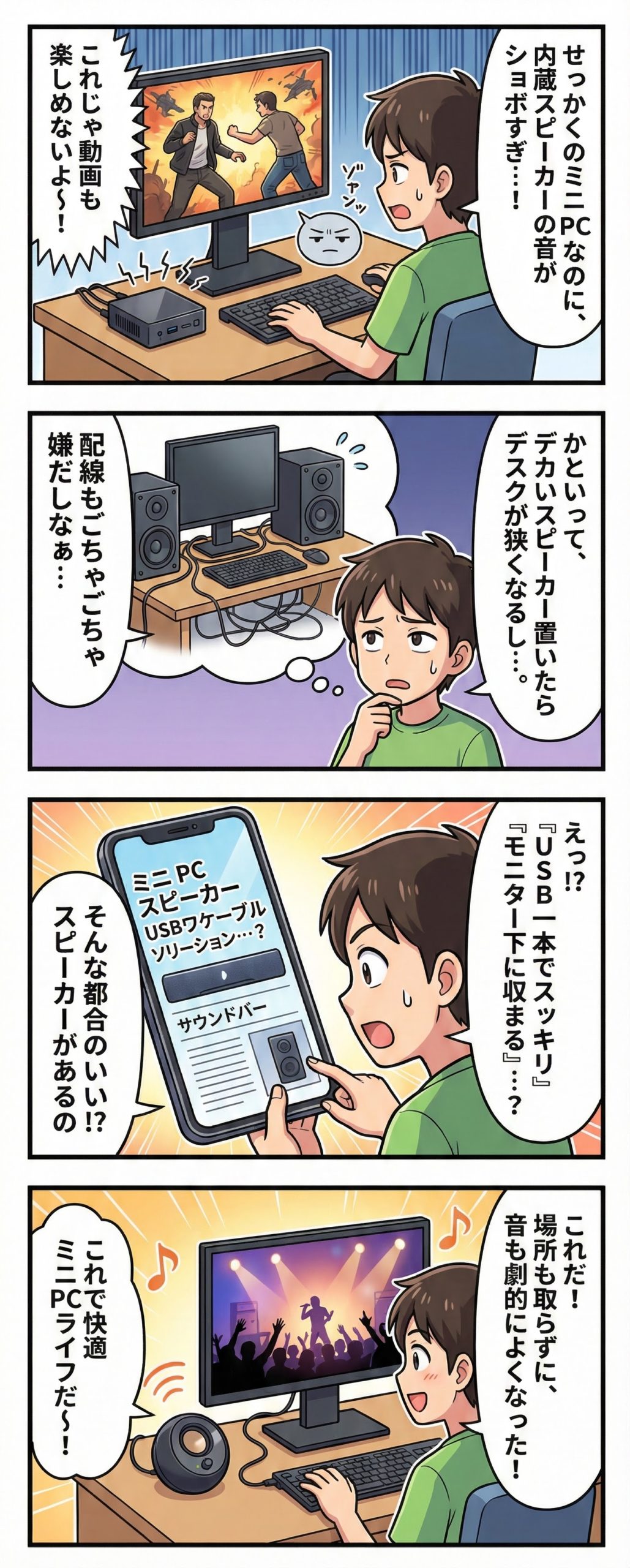
ミニPCの「内蔵スピーカー」は、正直に言って「音が鳴るだけマシ」な通知音レベルのものがほとんどです。動画や音楽を楽しむには外部スピーカーが必須ですが、せっかく本体が小さいのに「デカいスピーカーでデスクが狭くなる」のは本末転倒ですよね。この記事では、ミニPCのメリットである省スペース性を殺さずに、高音質を手に入れるスピーカーの選び方と、デスクに最適なおすすめモデル11選を紹介します。
ミニPC外付けスピーカーの選び方
 ミニPC専用と言ってもいいスピーカーの選び方
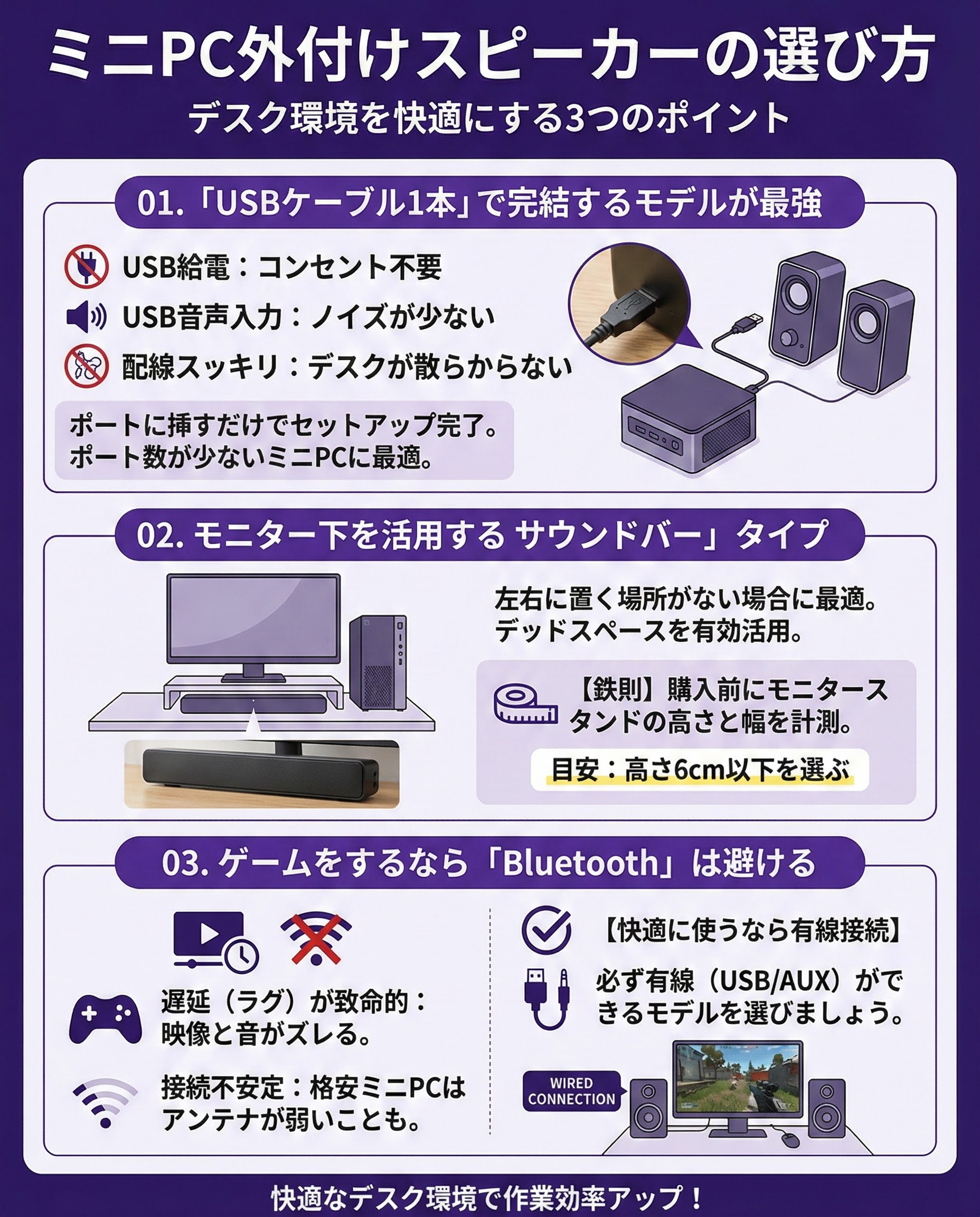
「USBケーブル1本」で完結するモデルが最強
- USB給電:コンセント不要
- USB音声入力:ノイズが少ない
- 配線スッキリ:デスクが散らからない
ミニPCユーザーの「ド定番」と言えるのが、USBケーブル1本で給電と音声出力の両方を行うタイプです。通常のスピーカーは「電源コード」「音声ケーブル」「左右をつなぐ線」と配線が地獄になりがちですが、USBスピーカーならポートに挿すだけでセットアップ完了。ポート数が少ないミニPCにとって、これ以上ない神仕様と言えます。
最近のUSBスピーカーはデジタル入力によりノイズが少なく、サイズからは想像できないほどクリアな音が出ます。
モニター下を活用する「サウンドバー」タイプ


「ミニPC本体」をモニターの横に置き、「サウンドバー」をモニターの下に置く。これが最もデスクを広く使える配置です。ただし、購入前に必ずモニターのスタンドの高さと幅を計測し、干渉しないサイズ(高さ6cm以下が目安)を選ぶのが鉄則です。
ゲームをするなら「Bluetooth」は避ける
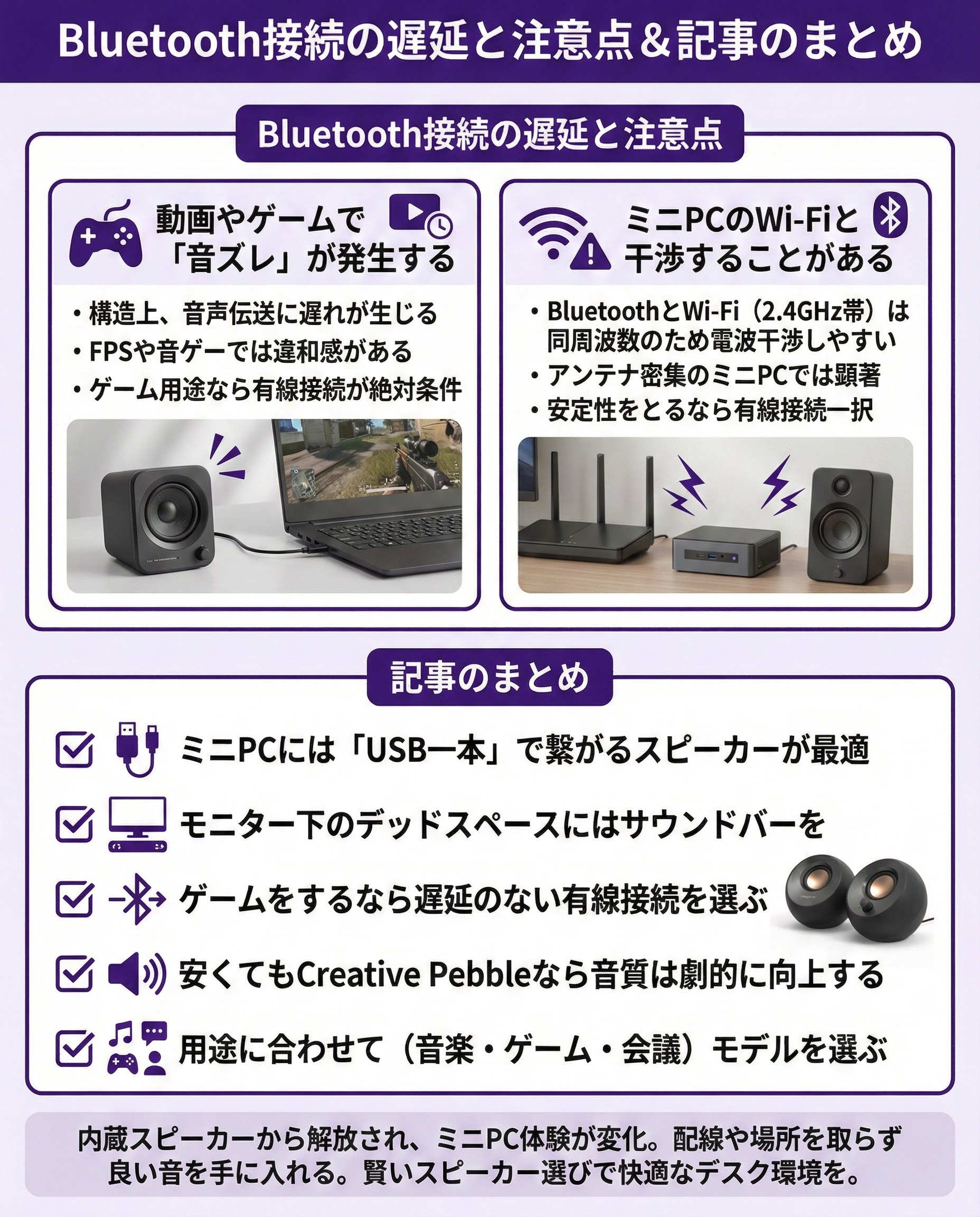
「ケーブルを一本も出したくない」という理由でBluetoothスピーカーを選びがちですが、動画やゲームでは映像と音がズレる「遅延(ラグ)」が致命的です。また、格安ミニPCはBluetoothのアンテナが弱いことが多く、接続が不安定になることも。快適に使うなら、必ず有線接続(AUX/USB)ができるモデルを選びましょう。
マイク内蔵のスピーカーフォンはWeb会議には便利ですが、音楽鑑賞やゲームの迫力には欠けるため用途を分けましょう。
【小型・高音質】ミニPC向けスピーカー11選
| 製品名 | タイプ | 接続 | 特徴 | リンク |
|---|---|---|---|---|
| Creative Pebble ブラック | 2.0ch | USB給電/AUX | コスパ最強の定番 | Amazon |
| Creative Pebble Plus | 2.1ch | USB給電/AUX | サブウーファー付 | Amazon |
| Creative T100 | 2.0ch | BT/光/AUX | 高出力/高級感 | Amazon |
| Edifier MR3 | モニター | BT/AUX/TRS | VGP受賞/アプリ対応 | Amazon |
| Edifier MR4 | モニター | AUX/TRS | DTM/音楽制作向け | Amazon |
| Edifier R980T | 2.0ch | RCA(AUX) | 木製/豊かな響き | Amazon |
| ロジクール G560 | 2.1ch | USB/BT/AUX | LIGHTSYNC搭載 | Amazon |
| Logitech Z207 | 2.0ch | BT/AUX | ワイヤレス切替便利 | Amazon |
| Bose Companion2 III | 2.0ch | AUX | 臨場感/低音が強い | Amazon |
| Poly Sync 20 | 会議用 | USB/BT | マイク性能抜群 | Amazon |
| Nylavee Soundbar | サウンドバー | USB給電/AUX/BT | モニター下に最適 | Amazon |
Creative Pebble ブラック


ミニPC最強の相棒。USB給電で配線が少なく、このサイズと価格からは信じられない良質なサウンドを実現。
Creative Pebble Plus

Pebbleにサブウーファーを追加。場所は取るが、ゲームや映画でド迫力の重低音を楽しみたい人に。
Creative T100

コンパクトでもパワフルに鳴らしたいならコレ。光入力やBluetoothも使えて、ミニPCのメイン音響にしやすい万能モデル。
Edifier MR3

「原音寄り」で聴きたい人向けのモニター系。アプリや補正機能も活用でき、デスクでクリアな音を狙うなら強い選択肢。
Edifier MR4
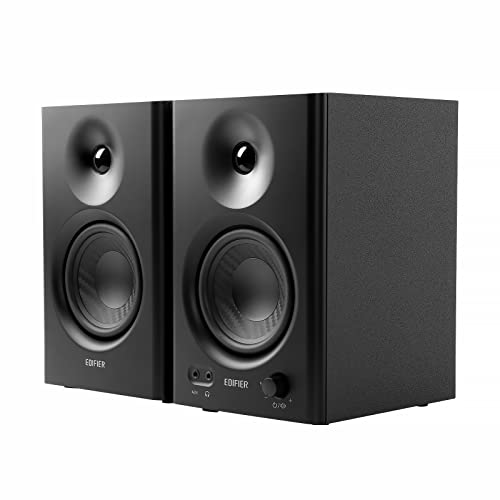
DTMや動画編集にも耐えるモニター仕様。音の解像度が高く、クリエイティブ用途の定番機。
Edifier R980T

木製エンクロージャー採用。デジタル臭さを消し、柔らかく響く心地よい低音で音楽を聴きたい人に。
ロジクール G560

ゲーム向けにまとめるなら候補。USB/BT/3.5mmに対応し、LIGHTSYNCでデスク環境も映えるモデル。
Logitech Z207

Bluetoothと有線をスイッチ一つで切り替え可能。スマホとPCでスピーカーを共有したいミニマリストに。
Bose Companion2 III
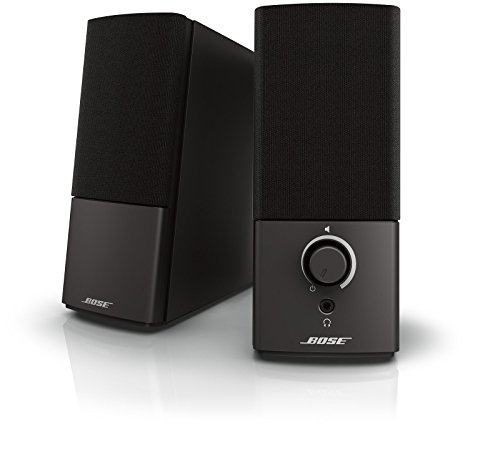
サイズを超えた臨場感と低音で、いつもの動画が映画館のように。ミニPCでも「音の満足感」を一気に上げたい人へ。
Poly Sync 20

仕事と兼用なら強い選択肢。ノイズ低減マイク搭載で、Web会議の声がクリアに届くビジネス特化モデル。
Nylavee Soundbar

モニター下に収まるサウンドバー型。省スペースで音の広がりを得たい人に。
Bluetooth接続の遅延と注意点
 Bluetooth接続の遅延と注意点
動画やゲームで「音ズレ」が発生する
Bluetoothは構造上、どうしても音声の伝送に遅れが生じます。YouTubeなどの動画アプリでは自動補正されることもありますが、FPSゲームや音ゲーでは「撃った後に音がする」という違和感が拭えません。ゲーム用途なら有線接続が絶対条件です。
「2.4GHzワイヤレス」接続対応のゲーミングスピーカーを選べば、遅延はほぼ感じなくなります。
ミニPCのWi-Fiと干渉することがある
記事のまとめ
- ミニPCには「USB一本」で繋がるスピーカーが最適
- モニター下のデッドスペースにはサウンドバーを
- ゲームをするなら遅延のない有線接続を選ぶ
- 安くてもCreative Pebbleなら音質は劇的に向上する
- 用途に合わせて(音楽・ゲーム・会議)モデルを選ぶ
内蔵スピーカーの貧弱な音から解放されれば、ミニPCでの体験はガラリと変わります。配線を増やさず、場所も取らず、いい音だけを手に入れる。賢いスピーカー選びで、快適なデスク環境を完成させてください。
「Creative Pebble」シリーズなら間違いありません。
数千円で感動レベルの音質改善が得られる、ミニPCユーザーの必携アイテムです。