【初心者必見】『usb3.0対応キャプチャーボード』の選び方とおすすめ9選を徹底解説‼︎
まずは「USB3.0帯域」「4Kパススルー+1080p60」「低遅延」を基準に、対応OSやOBSなど配信ソフトの互換性、メーカーの信頼性まで解説します。用途別のおすすめ9選と、USB2.0接続の落とし穴・PCスペック・発熱対策などの注意点も押さえます。この記事を読めば、最適な1台を選べます。
【初心者必見】usb3.0キャプチャーボードの選び方
 【初心者必見】usb3.0キャプチャーボードの選び方
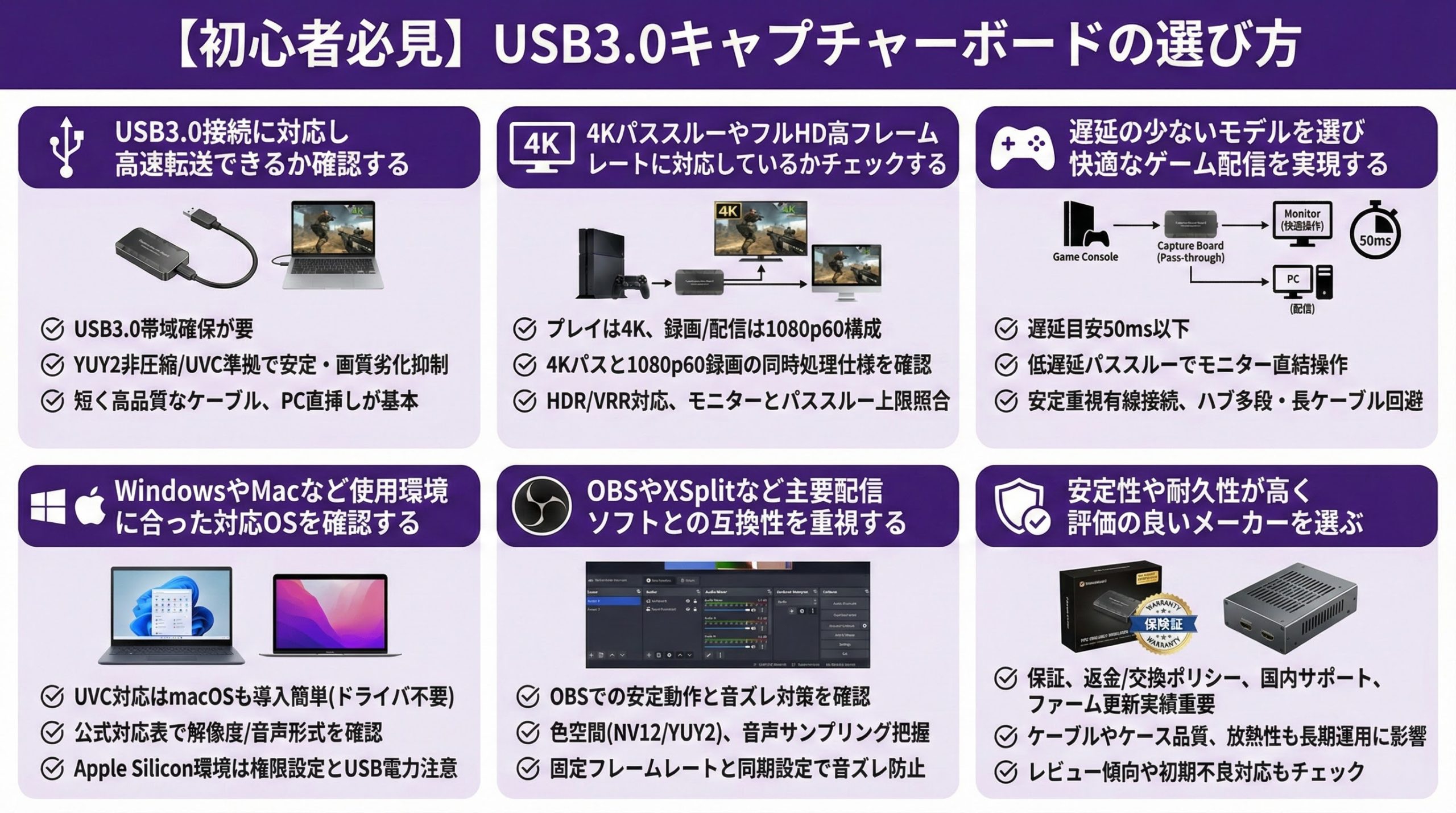
USB3.0接続に対応し高速転送できるか確認する
- USB3.0帯域確保
- YUY2非圧縮対応
- UVC準拠互換性
映像を滑らかに取り込むにはUSB3.0帯域が要です。YUY2など非圧縮やUVC対応ならドライバ不要で安定しやすく、詰まりや画質劣化を抑えられます。ケーブルは短く高品質を選び、PC直挿しが基本です。
解像度やフレームレートが制限されやすく、遅延も増えがちです。
1080p60で安定させたいならUSB3.0接続を選びましょう。
PC側のポート仕様もデバイスマネージャー等で確認してください。
4KパススルーやフルHD高フレームレートに対応しているかチェックする


プレイは4K表示、録画/配信は1080p60に落とす構成が扱いやすいです。HDRやVRRは非対応機もあるため、モニター仕様とパススルー上限(解像度/Hz)を必ず照合しましょう。
一般的なUSB3.0機は4K60パススルーが主流です。
4K120Hzを使いたい場合はHDMI2.1対応など上位機や分配構成を検討。
まずは手持ち機器の対応表を見比べてください。
遅延の少ないモデルを選び快適なゲーム配信を実現する
- 遅延目安50ms
- 低遅延パススルー
- 安定重視有線接続
入力遅延は操作感に直結します。モニターへはパススルー直結、PCへは取り込みの二経路にすると快適です。USBハブ多段や長いケーブルはドロップの原因になりやすいので避けましょう。
目安は50ms前後以下です。
パススルーを使えば操作はモニター直結なので更に快適。
配信プレビュー遅延より実プレイ遅延を優先しましょう。
WindowsやMacなど使用環境に合った対応OSを確認する
UVC対応品は導入が簡単です。OSごとに対応解像度や音声形式が異なる場合があるため、公式の対応表を確認しましょう。Apple Silicon環境は権限設定とUSB電力にも注意が必要です。
UVC対応でもアプリや電力要件で制限が出ます。
公式の対応表と利用予定アプリの要件を確認しましょう。
Type-C接続時は給電/OTGの条件にも注意してください。
OBSやXSplitなど主要配信ソフトとの互換性を重視する
まずOBSでの安定動作と音ズレ対策の有無を確認しましょう。
OBSは無料で高機能。ボードの色空間(NV12/YUY2)や音声サンプリングを把握し、固定フレームレートと同期設定で音ズレを防止。XSplitやStreamlabsでも認識可否を事前にチェックしましょう。
固定フレームレートに設定し、サンプリング周波数を統一。
映像/音声の同期先をOBSで合わせます。
遅延補正(ms)を微調整すると安定します。
安定性や耐久性が高く評価の良いメーカーを選ぶ
レビュー傾向や初期不良対応、ファーム更新、同梱ケーブルの品質をチェック。放熱性の高い筐体や明確なサポート窓口は長期運用で差が出ます。価格だけで選ばず総合判断が大切です。
用途と要件が合えば十分使えます。
ただしサポートや更新頻度に差が出やすい点は理解を。
不安なら実績や評価の高いメーカーを選びましょう。
【初心者必見】おすすめのusb3.0キャプチャーボード9選
| 製品(購入リンク) | 価格目安 | 入力 / パススルー | 取り込み(録画/配信) | 接続 / 特記事項 | 一言メモ |
|---|---|---|---|---|---|
| QIMIAOUS 4Kパススルー USB3.0 | 約¥2,998 | 4K入力 / 4Kパス | 1080p60 | USB-A / UVC | 低予算でも“4Kパス+1080p60”の定番仕様で入門に最適。 |
| J-Wonlyus 4Kキャプチャ(PD/OTG対応) | 約¥3,699 | 4K入力 / 4Kパス(要仕様確認) | 1080p60 | USB-C / PD給電可 | Type-C中心の環境で配線すっきり。iPad/ノート運用と相性◎ |
| GUERMOK YUY2対応 A/C 2in1 | 約¥3,294 | 4K30入力 / パス(要確認) | 1080p60(YUY2対応) | USB-A/C / UVC | 色再現を重視した取り込みに。OBSで色空間設定を統一。 |
| Ariesking 4Kパス 低遅延モデル | 約¥4,780 | 4K入力 / 4Kパス | 1080p60 | USB-A / 低遅延 | 対戦/音ゲー向け。パススルー遅延の少なさを重視する人へ。 |
| UGREEN 小型Type-C 4K入力 | 約¥3,199 | 4K入力 / 2K30パス(公称) | 1080p60 / 2K30 | USB-A/C 兼用 | 携帯性◎のスティック型。ノートPCや出先収録に便利。 |
| TreasLin 4K30入出力 USB3.0 | 約¥6,999 | 4K30入力 / 4K30パス | 1080p60 | USB-A / UVC | 家庭用機全般に対応しやすい安定志向の定番スペック。 |
| NearStream 4K60入力 HDMI2.0パス | 約¥9,980 | 4K60入力 / 4K60パス | 1080p60 | USB-A / 低遅延 | 4K60テレビでプレイしつつFHD60配信の王道構成に。 |
| DR.TREE(ZAYTONDTJ)2025年版 | 約¥4,999 | 4K入力 / 4Kパス | 1080p60 | USB-A / 低遅延 | 最新世代仕様。UVC/OBS前提で手早くセットアップ可能。 |
| SUDTREEV 4K30パス 入門機 | 約¥8,999 | 4K30入力 / 4K30パス | 1080p60 | USB-A / UVC | 価格と基本性能のバランス重視。まずはここからでもOK。 |
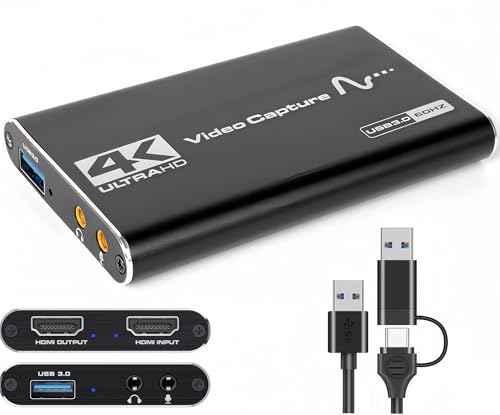
キャプチャーボード Switch対応 4K

 ポチップ
ポチップ
- 特徴: 4K入力/パススルー、1080p60録画に対応
- 用途: SwitchやPS5の配信を快適に行いたい方向け
- 確認: UVC準拠、OBSでの認識と音声同期
HDMI キャプチャーボード 4K ビデオキャプチャカード
 ポチップ
ポチップ
- 特徴: 4K入力、PDパススルーで給電環境を確保
- 用途: Type-C中心の環境で配線をすっきり
- 確認: 入力/出力の上限解像度とHDRの扱い
GUERMOK キャプチャーボード USB3.0 HDMI to USB-A/C
 ポチップ
ポチップ
- 特徴: YUY2対応で画質優先の取り込みに好適
- 用途: 色再現を重視する実況や解説動画
- 確認: 4K30入力/1080p60録画の安定性
キャプチャボード 外付け 4K パススルー
 ポチップ
ポチップ
- 特徴: 低遅延パススルーで操作感を重視
- 用途: 対戦ゲームや音ゲーの配信
- 確認: パススルー遅延とケーブル品質
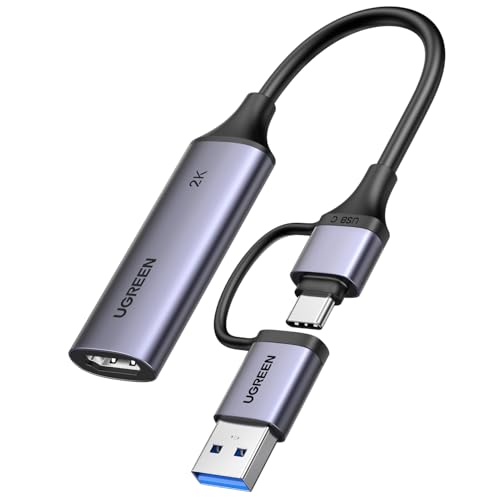
UGREEN 2K@30Hz HDMI キャプチャーボード 4K入力
 ポチップ
ポチップ
- 特徴: 小型軽量で持ち運びやすい筐体
- 用途: ノートPC中心の配信/録画
- 確認: 2K30/1080p60の取り込み設定
TreasLin USB3.0 HD ビデオキャプチャーボード Switch
 ポチップ
ポチップ
- 特徴: 4K30入力/パススルーで高精細表示
- 用途: 家庭用ゲーム機を幅広く配信
- 確認: 対応OSと配信ソフト互換
キャプチャーボード 4K60fps入力
 ポチップ
ポチップ
- 特徴: HDMI2.0パススルーで4K60表示に対応
- 用途: 4Kテレビでのプレイと1080p録画の両立
- 確認: HDR/VRRの扱いと安定性
【2025最新】HDMI キャプチャーボード Switch対応 4K
 ポチップ
ポチップ
- 特徴: 最新仕様で低遅延と高速転送を両立
- 用途: 初心者でも扱いやすい定番構成
- 確認: UVC/OBS対応と音ズレ対策
HDMI ビデオキャプチャー ボード Switch 2 対応
 ポチップ
ポチップ
- 特徴: 4K30パススルー/1080p60録画のバランス
- 用途: コスパ重視の配信入門
- 確認: ケーブル長とUSB電力要件
使用する際の注意点
 使用する際の注意点
USB2.0ポートに接続すると性能が発揮できないため注意する
USB2.0は帯域不足で1080p60取り込み時にフレーム落ちや遅延が起きやすいです。青色のUSB3.xポートへ直挿しし、可能なら背面I/Oのマザーボード直結を使いましょう。ケーブルも短く高品質に。
セルフパワー型かつUSB3.x対応なら比較的安定します。
ただし直挿しがベター。
ハブ多段は避け、短く品質の良いケーブルを使ってください。
高画質録画にはPCスペックも重要なので要確認する
NVENCなどのHWエンコードを優先し、負荷とドロップを抑えましょう。
録画はビットレートに比例して負荷と容量が増えます。NVMe SSDへ出力し、メモリ16GB以上、電源設定は高パフォーマンスに。プレビュー無効化や常駐停止も組み合わせて安定化を図りましょう。
可能です。
省電力設定を高パフォーマンスにし、外部電源に接続。
温度やクロック制御で処理落ちが起きないよう監視してください。
長時間使用による発熱や接続不良に注意する
小型ボードは熱がこもりやすく、映像乱れや切断の原因になります。金属筐体や通気の良い配置、機器同士の離隔、ケーブル交換で対策しましょう。高温時はビットレートとプレビューを下げて安定度を優先します。
風通しを良くし、発熱源(ノート排気/ルーター)から離します。
USB/HDMIケーブルを品質の高い物に交換。
負荷設定(ビットレート/プレビュー)も下げて様子を見ましょう。
この記事のまとめ
- USB3.0の帯域確保と高品質ケーブルを選ぶ
- 4Kパススルーと1080p60録画の両立を確認
- 遅延はパススルー活用で最小化する
- UVC対応やOS/配信ソフト互換を重視
- 信頼できるメーカーとサポートを選定
- PC性能とエンコーダ設定を最適化
- 放熱対策と正しい配線で安定化
- 用途と予算に合うモデルを総合判断
初心者はまず「USB3.0直挿し」「4Kパス+1080p60」「UVC対応」「OBSで認識」を満たすモデルから始めましょう。必要に応じてPC性能と熱対策を整えれば、誰でも安定した映像と音声で配信・録画を楽しめます。