【初心者必見】『switch2に最適なキャプチャーボード』の選び方とおすすめ8選を徹底解説‼︎
Switch2で快適に配信・録画するには、キャプチャーボード選びが重要です。本記事ではHDMI2.1パススルー、4K/高fps対応、低遅延USB、OBS互換、汎用性、サポート体制の6つの基準をやさしく解説し、初心者でも迷わず最適な1台を選べるようにまとめました。
【初心者必見】switch2に最適なキャプチャーボードの選び方
 【初心者必見】switch2に最適なキャプチャーボードの選び方
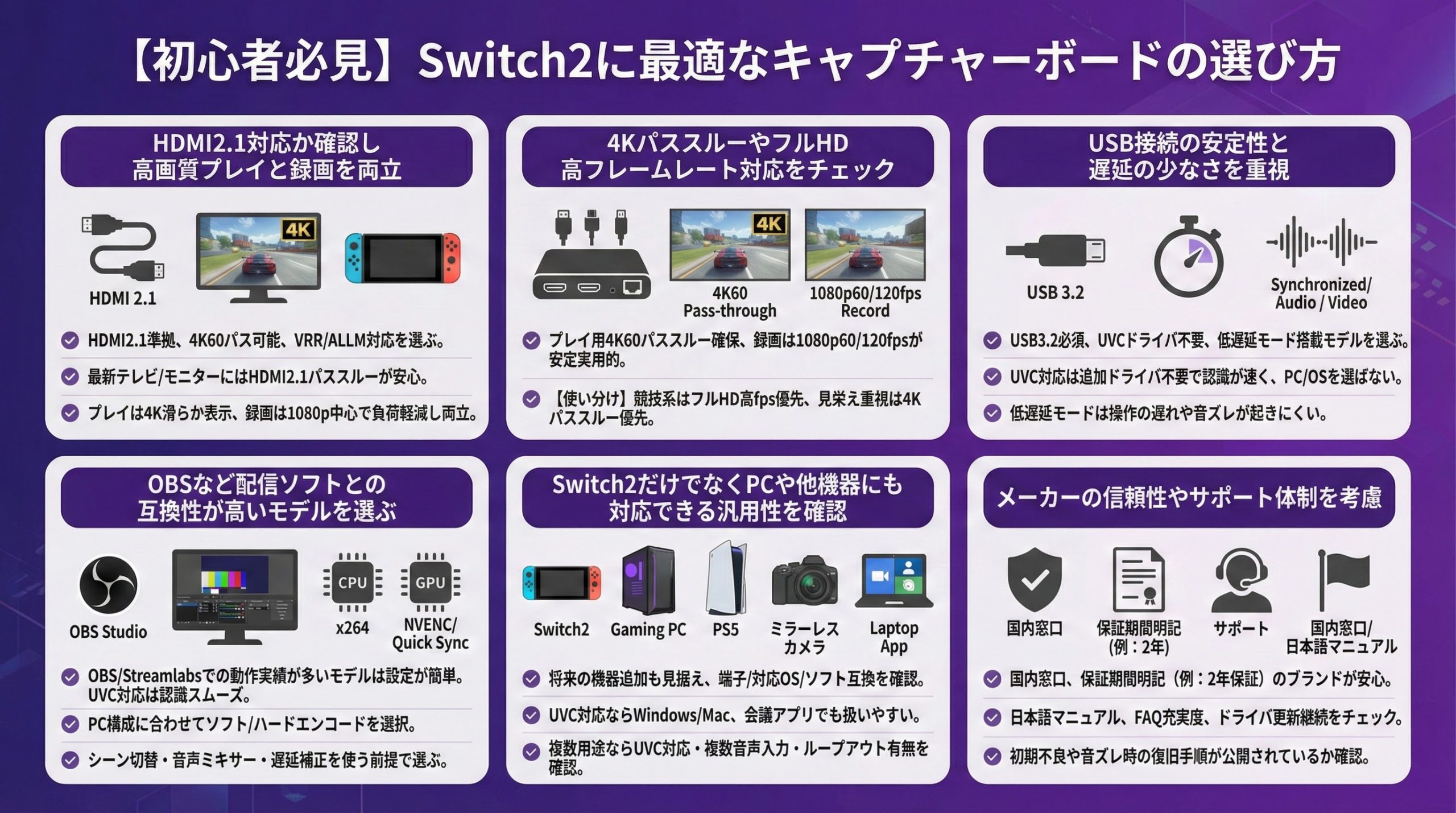
HDMI2.1対応か確認し高画質プレイと録画を両立できるものを選ぶ
- HDMI2.1準拠
- 4K60パス可能
- VRR/ALLM可
最新テレビやモニターに合わせるならHDMI2.1パススルー対応が安心です。4K映像を滑らかに表示しつつ録画は1080p中心にすれば負荷も低く、遊びやすさと画質を両立できます。
必須ではありません。4K60で十分な方はHDMI2.0系でも運用可能です。
ただし将来の高リフレッシュやVRRを見据えるなら2.1対応が無難です。
迷ったら“プレイ優先=2.1推奨、配信優先=2.0でも可”が目安です。
4KパススルーやフルHD高フレームレートに対応しているかチェックする


パススルーは4K60を確保、録画/配信は1080p60や120fpsなどで帯域を抑えると実用的です。競技系はフルHD高fpsを優先、見栄え重視は4Kパススルー優先と使い分けましょう。
初心者はまず1080p60で十分です。
4K録画はPC負荷・容量・編集負担が大きく管理が難しいため、慣れてから段階的に導入しましょう。
視聴端末もフルHDが主流です。
USB接続の安定性と遅延の少なさを重視する
- USB3.2必須
- UVCドライバ不要
- 低遅延モード搭載
USB3.2接続かつUVC対応なら追加ドライバ不要で認識が速く、PCやOSを選びにくいです。低遅延モード搭載モデルは操作の遅れが目立ちにくく、音ズレも起きにくくなります。
電力や帯域が足りず不安定になりやすいです。
可能ならPC直挿し、やむを得ずハブならセルフパワー型+USB3.2対応を選びましょう。
延長ケーブルは短め高品質が安全です。
OBSなど配信ソフトとの互換性が高いモデルを選ぶ
OBS/Streamlabsでの動作実績が多いモデルは設定が簡単です。シーン切替・音声ミキサー・遅延補正を使う前提で、ソフト/ハードエンコードをPC構成に合わせて選びましょう。
配信はOBSが柔軟で拡張性が高いです。
まず公式アプリで映像確認→OBSでシーン構築の順が安全。
不具合時はUVC認識と音声ルーティングを点検します。
Switch2だけでなくPCや他機器にも対応できる汎用性を確認する
将来の機器追加も見据え、端子/対応OS/ソフト互換を確認。
PC/PS5/カメラ/会議など複数用途で使うなら、UVC対応・複数音声入力・ループアウトの有無を確認しましょう。ドライバ依存度が低い方がOS更新に強く、長く使い回せます。
一部モデルはUSB-C接続でスマホアプリに映せます。
給電要件や対応アプリの制限があるため、メーカーの動作条件を必ず確認してください。
電源分岐も検討を。
メーカーの信頼性やサポート体制を考慮する
レビューや公式FAQの充実度、問い合わせ対応、交換規約の明確さは重要です。初期不良や音ズレ時の手順が公開されているメーカーは復旧が早く、初心者でも扱いやすいです。
長時間配信や持ち運びが多いなら有効です。
消耗や端子不良が起きやすい環境ではコスト以上の安心感があります。
据え置き中心なら標準保証で様子見でもOKです。
【初心者必見】switch2に最適なキャプチャーボード8選
| モデル(購入リンク) | 価格目安 | パススルー | 取り込み | 接続/互換 | 一言メモ |
|---|---|---|---|---|---|
| Elgato Game Capture Neo | 約¥15,980 | ~4K60(HDMI2.0/※) | 1080p60 | USB/UVC/OBS良好 | 入門の定番。設定が簡単で安定しやすい。 |
| AVerMedia GC551G2(Extreme 3) | 約¥19,800 | 4K60(HDR※機能は要確認) | 1080p60 | USB3.x/UVC/OBS | 低遅延プレビューで扱いやすい定番外付け。 |
| Elgato HD60 X | 約¥22,980 | 4K60 / VRR一部対応 | 1080p60 | USB/UVC/OBS | 配線シンプルでゲーム機~PCまで汎用性高い。 |
| AVerMedia GC553Pro(ULTRA S) | 約¥24,890 | 4K60 / 高fpsパス | 1080p60(最大120※) | USB3.x/UVC/OBS | 上位志向。長時間配信の安定性に定評。 |
| AVerMedia GC553G2(ULTRA 2.1) | 約¥27,120 | HDMI2.1系パス(高fps) | 1080p60 | USB3.x/UVC/OBS | 将来の高fps環境を見据えるならこれ。 |
| ロジテック ドック型(Switch用) | 約¥4,480 | ~4K30相当(製品仕様参照) | 1080p60 | USB/UVC | ドック一体で配線が楽。放熱と互換に留意。 |
| PACOXI HDMI キャプチャ | 約¥8,999 | 4K60(HDMI2.0系) | 1080p60 | USB/UVC/OBS | 価格重視の試用に。電力とケーブル品質は厳守。 |
| ASUS TUF FHD120-PAD | 約¥22,898 | 4K60パス | 1080p120/60 | USB/UVC/OBS | 堅牢筐体で出先配信に強い。高fps FHD向け。 |
Elgato Game Capture Neo


 ポチップ
ポチップ
- 初めての配信・録画に向くエントリー設計
- UVC対応でOBSなど主要ソフトと相性良好
- 扱いやすい接続で据え置き配線が簡単
AVerMedia GC551G2
 ポチップ
ポチップ
- 定番の外付け型で配信環境を構築しやすい
- 低遅延プレビューと安定した動作実績
- 編集・録画・配信のバランスを取りやすい
Elgato HD60 X
 ポチップ
ポチップ
- パススルー重視のプレイ環境を構築しやすい
- OBS/Streamlabsでの導入がスムーズ
- ゲーム機からPCまで幅広く使い回せる
AVerMedia GC553Pro
 ポチップ
ポチップ
- 上位志向の配信者向けに設計されたモデル
- 高リフレッシュなプレイ環境と相性が良い
- 長時間配信でも安定運用しやすい
AVerMedia Live Gamer ULTRA 2.1 GC553G2
 ポチップ
ポチップ
- 将来の高fpsパススルー志向にフィット
- 多機能ながら外付けで取り回しが良い
- 設定自由度が高く場面に応じて最適化可能
ロジテック Nintendo Switch専用ドック型キャプチャー
 ポチップ
ポチップ
- ドック一体型で配線をシンプルにできる
- 据え置きで運用する初心者に扱いやすい
- 互換ドック注意・設置場所の放熱を意識
PACOXI HDMI キャプチャーボード
 ポチップ
ポチップ
- 価格重視で試しに導入したい人に向く
- UVC対応で簡単に映像入力が可能
- 電源安定とケーブル品質の確保が重要
ASUS TUF GAMING CAPTURE BOX-FHD120-PAD
 ポチップ
ポチップ
- フルHD高フレームレート配信に好相性
- 堅牢筐体で持ち運びや出先配信にも便利
- 映像遅延と発熱対策を併せて確認
使用する際の注意点
 使用する際の注意点
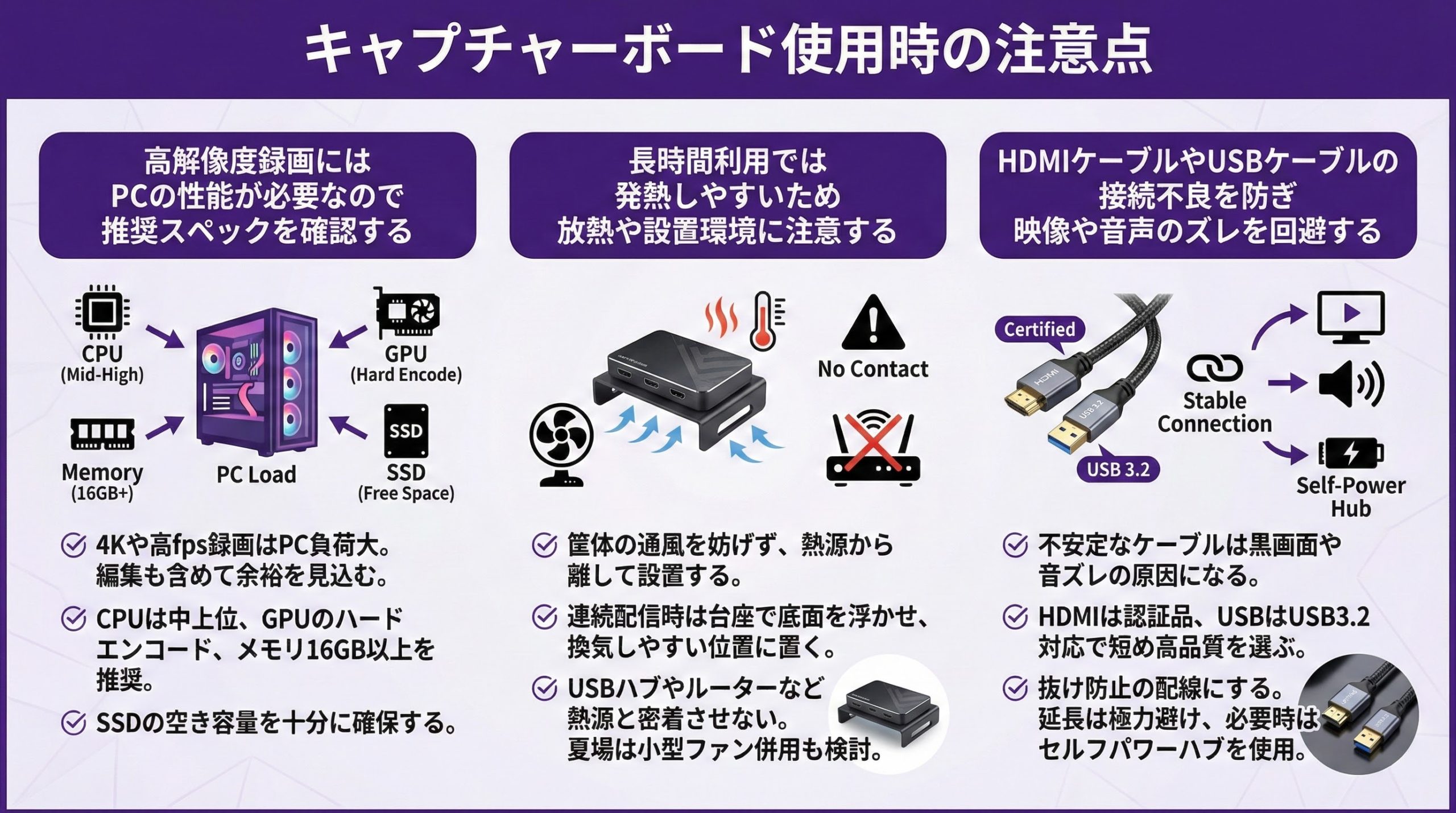
高解像度録画にはPCの性能が必要なので推奨スペックを確認する
4Kや高fps録画はCPU/GPU/メモリ/ストレージの負荷が大きいです。編集も含めて余裕を見込み、CPUは中上位、GPUのハードエンコード、メモリ16GB以上、SSDの空き容量を確保しましょう。
1080p60なら最新ミドルCPU+内蔵/エントリーGPUでも可。
4Kは上位CPU+専用GPUと高速SSDが現実的です。
録画先は別ドライブにして書き込み負荷を分散しましょう。
長時間利用では発熱しやすいため放熱や設置環境に注意する
筐体の通風を妨げず、熱源から離して設置。
長時間配信は筐体が熱を持ちやすいので、USBハブやルーターなど熱源と密着させないことが大切です。台座や放熱シートで底面を空け、夏場は小型ファン併用も検討しましょう。
温度上昇でフリーズや認識不良が起こる場合があります。
設置見直し・ケーブル抜き差し・PC再認識で改善することが多いです。
再発時はサポートにログを添えて連絡しましょう。
HDMIケーブルやUSBケーブルの接続不良を防ぎ映像や音声のズレを回避する
不安定なケーブルは黒画面や音ズレの原因です。HDMIは認証品、USBはUSB3.2対応で短め高品質を選び、抜け防止の配線にします。延長は極力避け、必要時はセルフパワーのハブを用いましょう。
HDMI/USBともに必要最小限が基本です。
長距離はアクティブケーブルやリピーターを検討。
取り回しで無理な曲げやテンションがかからない配線にしましょう。
まとめ
- プレイ重視はHDMI2.1パススルーを優先
- 録画/配信は1080p60で始めると安定
- USB3.2直挿し+UVC対応で導入が簡単
- OBS互換と動作実績をチェック
- 汎用性(複数機器/OS)で長く使える
- 保証・日本語サポートの有無を確認
- 放熱と配線品質でトラブルを予防
- PC性能と保存容量は余裕を持って確保
まずは1080p60の安定運用を目指し、配信に慣れたら4Kパススルーや高fps録画へ段階的に拡張しましょう。要点を満たすモデルを選べば、Switch2でも快適に配信・録画できます。