【初心者必見】『コスパ最強』失敗しないゲーミングマウスキーボードセットの選び方とおすすめ8選‼︎

ゲーミング環境づくりの第一歩は「マウスとキーボードの相性」を押さえること。本記事では失敗しない6つの選び方・コスパ最強8セット・購入後の安全&快適設定を初心者向けにわかりやすく解説し、読後には予算1万円前後で自分にぴったりのセットが選べるようになります。
- 【初心者必見】ゲーミングマウスキーボードセットの選び方
- 【コスパ最強】ゲーミングマウスキーボードセット8選
- Logicool G913 TKL ワイヤレスキーボード & ワイヤレスマウス セット
- Logicool G213r + G703h ゲーミングキーボード・マウス セット
- Razer「Level Up Bundle」マウス+キーボード+マウスパッド 3点セット
- Razer DeathStalker V2 Pro + Basilisk V3 Pro ワイヤレス マウスセット
- ELECOM V custom VK310S + VM600PE ゲーミングキーボード/マウス セット
- Corsair K65 RGB MINI 60% + Logicool G HERO ゲーミングマウス セット
- HyperX Alloy Origins RGB + ゲーミングマウス セット
- Lenovo Legion KM300 RGB ゲーミングキーボード & マウス セット
- 使用する際の注意点
【初心者必見】ゲーミングマウスキーボードセットの選び方
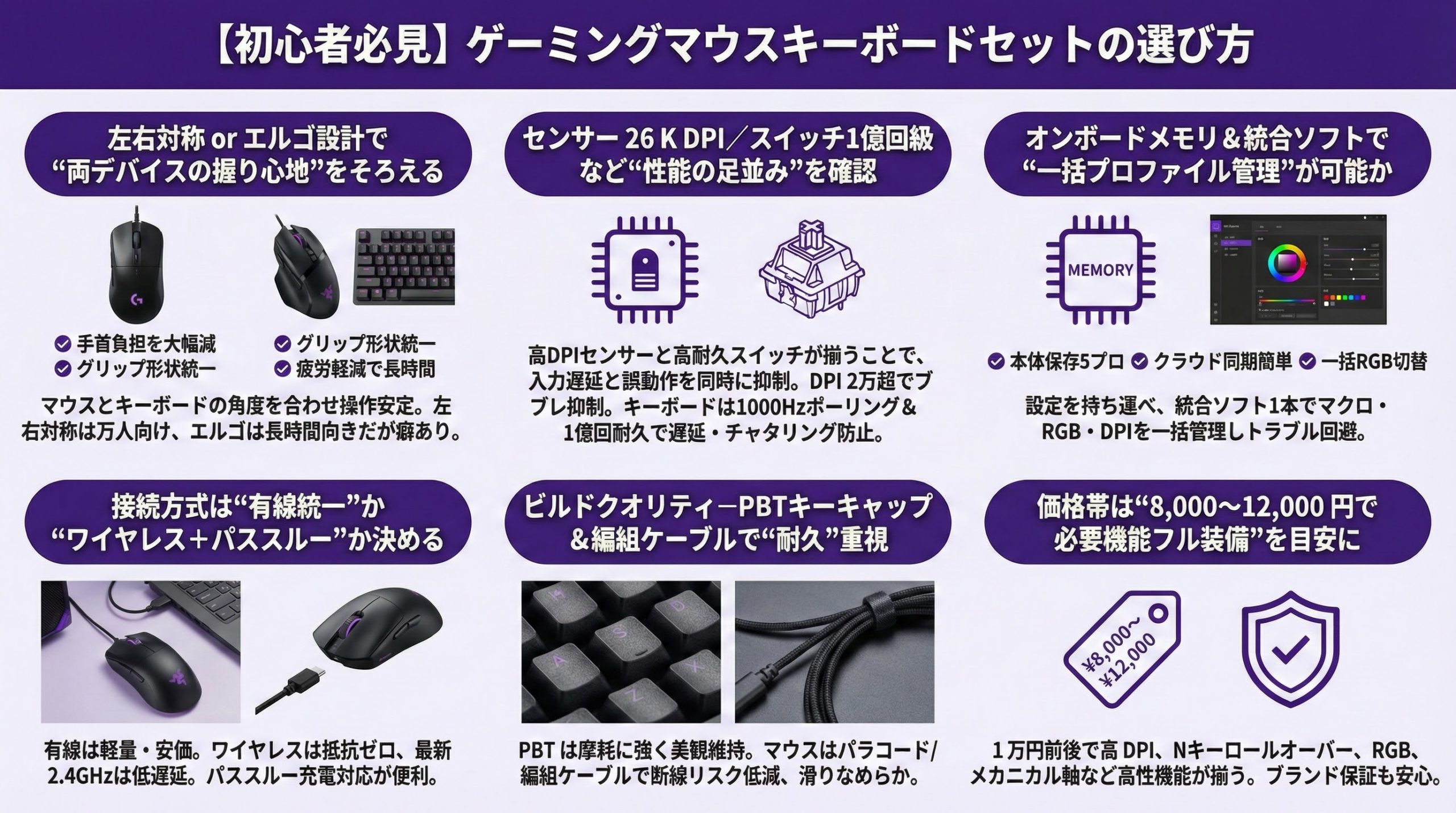
左右対称 or エルゴ設計で“両デバイスの握り心地”をそろえる
- 手首負担を大幅減
- グリップ形状統一
- 疲労軽減で長時間
マウスとキーボードは握り込む角度を合わせると、手首のひねりが減り素早い操作が安定します。左右対称型は万人向けで可搬性も高く、エルゴ型は長時間プレイに強いですが癖が出やすい点に要注意です(慣れに1週間ほど)。
最初はクリック精度を高めやすい左右対称型が無難です。エルゴ設計はフィット感は高いものの癖が強く、合わなければ疲労の原因になります。
センサー 26 K DPI/スイッチ1億回級など“性能の足並み”を確認


DPI2万超の最新センサーなら800〜1 600 DPI付近でも微細なポインタブレを抑えられます。キーボードは1 000 Hz以上のポーリングと1億回耐久スイッチをセットにすることで、入力遅延とチャタリングを同時に防止できます。
高すぎても使いこなせない場合が多いです。2万DPI前後を上限にし、実使用は800〜1 600 DPIで調整すると操作精度が安定します。
オンボードメモリ&統合ソフトで“一括プロファイル管理”が可能か
- 本体保存5プロ
- クラウド同期簡単
- 一括RGB切替
オンボードメモリがあれば、PCを替えてもキー割り当てやライティングを即座に再現できます。統合型ソフト1本でマクロ・RGB・DPIを管理できるブランドを選ぶと、アップデート時の競合トラブルを防げます。
FPS+MOBA+日常作業の3つに予備2つ、合計5プロファイルあれば大半のユーザーは足ります。
接続方式は“有線統一”か“ワイヤレス+パススルー”か決める
有線は重量が軽く安価、ワイヤレスはケーブル抵抗ゼロで大型マウスパッドの端まで滑らかに移動できます。混在させる場合、USBドングルは背面ポートに集約しノイズ干渉を回避しましょう。
フルタワーPCでもデスク下配置ならUSB延長ドックを使い、有線より自由度を重視する人が増えています。
ビルドクオリティ─PBTキーキャップ&編組ケーブルで“耐久”重視
PBT樹脂はABSより摩耗に強く、油光りしにくいため美観が長持ちします。マウス側もパラコードや編組ケーブルだと断線リスクが下がり、布巻きより滑りがなめらかです。
コスト重視なら許容範囲ですが、長期使用や高温多湿環境ではプリント剥がれが早く、結果的に買い替え頻度が上がります。
価格帯は“8,000〜12,000 円で必要機能フル装備”を目安に
エントリー向けでも1万円前後なら高DPIセンサー、Nキーロールオーバー、RGBライティング、メカニカル軸搭載が揃います。ブランド保証も付いており、修理窓口の充実度で選ぶと安心です。
Amazonプライムデーやブラックフライデーは30%以上安くなる例が多く、ポイント還元も合わせると実質8,000円切りが狙えます。
【コスパ最強】ゲーミングマウスキーボードセット8選
Logicool G913 TKL ワイヤレスキーボード & ワイヤレスマウス セット


 ポチップ
ポチップ
LIGHTSPEED接続で1 ms未満遅延、薄型GLスイッチとHEROセンサー搭載。テンキーレスで持ち運びも楽です。
RGBオフで135時間、RGBオンで40時間前後です。
Logicool G213r + G703h ゲーミングキーボード・マウス セット
 ポチップ
ポチップ
耐水設計メンブレンとHERO25Kセンサーの組み合わせ。エントリー価格ながら実戦性能は十分。
キー荷重が軽く、静音なので深夜プレイにも適します。
Razer「Level Up Bundle」マウス+キーボード+マウスパッド 3点セット
 ポチップ
ポチップ
Razer Cynosa LiteとDeathAdder Essentialに大型パッドを加えたスターターキット。Synapseで統一設定。
国内版は日本語配列、US配列は並行輸入品で入手可能です。
Razer DeathStalker V2 Pro + Basilisk V3 Pro ワイヤレス マウスセット
 ポチップ
ポチップ
光学スイッチ第2世代とFocus Pro 30Kセンサーで高速かつ高精度。ハイエンド志向の無線コンボ。
2.4 GHz+HyperPolling対応ドングル使用時が最速です。
ELECOM V custom VK310S + VM600PE ゲーミングキーボード/マウス セット
 ポチップ
ポチップ
静電容量方式の軸とPixArt3370センサー採用。国産ブランドでソフトが日本語フル対応。
ホットスワップ非対応なので交換にははんだ作業が必要です。
Corsair K65 RGB MINI 60% + Logicool G HERO ゲーミングマウス セット
 ポチップ
ポチップ
60%レイアウトでデスクスペースを節約、重量85 gの軽量マウスと組み合わせたミニマル構成。
Fn+IJKLで代用できます。慣れが必要です。
HyperX Alloy Origins RGB + ゲーミングマウス セット
 ポチップ
ポチップ
自社製リニア赤軸とNTCS Eliteセンサー。スチールフレーム採用で剛性が高くタイピング音も上質。
8,000万回の耐久試験をクリアしています。
Lenovo Legion KM300 RGB ゲーミングキーボード & マウス セット
 ポチップ
ポチップ
ブランドロゴのみ発光のシンプルデザイン。2,400 DPIマウス付属で実売6,000円台の超低価格。
キーボード・マウスとも1年間のメーカー保証です。
使用する際の注意点
 使用する際の注意点
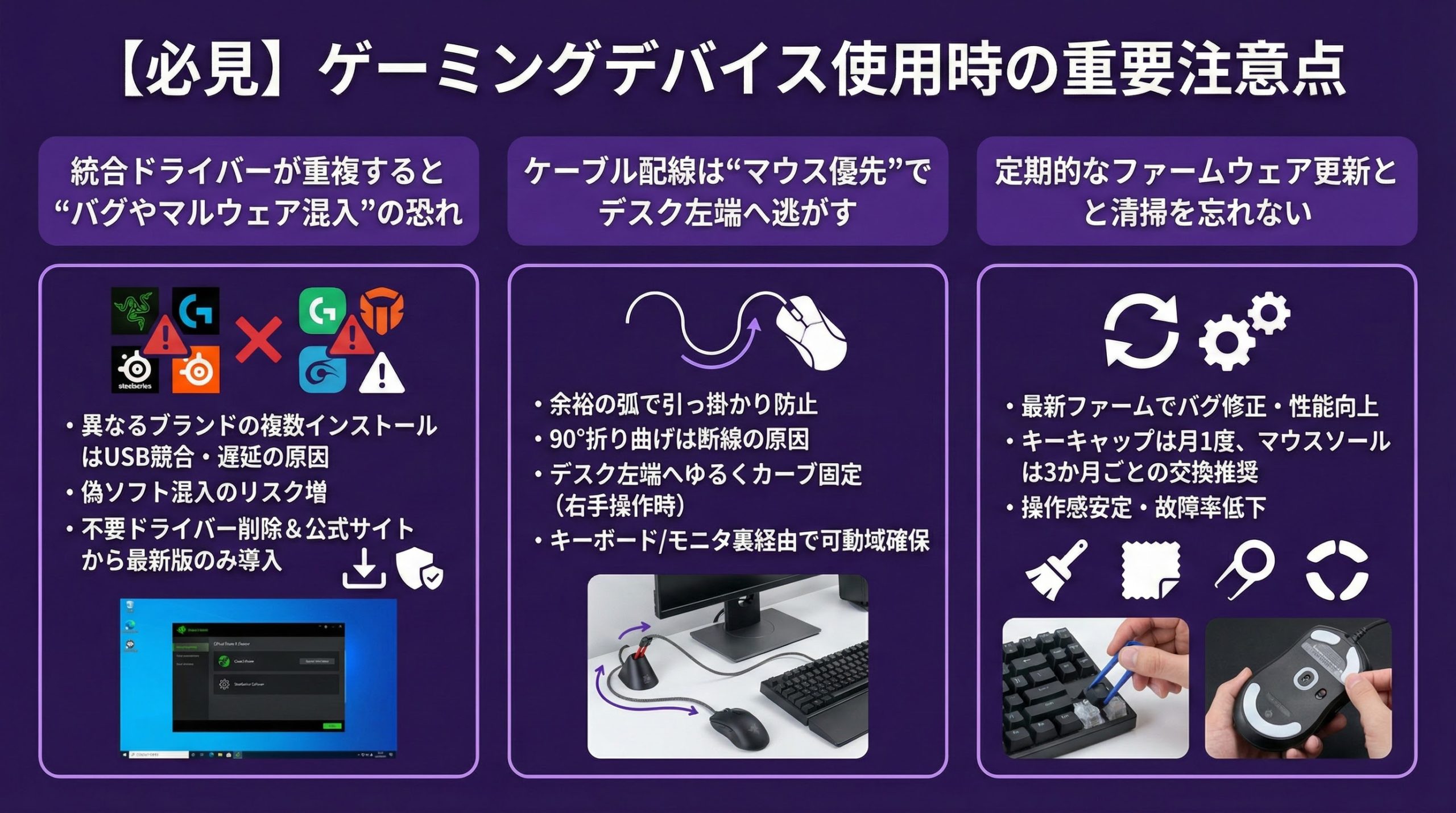
統合ドライバーが重複すると“バグやマルウェア混入”の恐れ
異なるブランドの設定ソフトを同一PCに複数インストールすると、USBポーリング競合で入力遅延が起きたり、公式を装う偽ソフトが混入しやすくなります。不要なドライバーは削除し、公式サイトから最新版のみを導入しましょう。
必要時のみポータブル版を起動し常駐を防ぐ、またはOS標準HIDドライバーで動作するシンプルモデルを選ぶと安全です。
ケーブル配線は“マウス優先”でデスク左端へ逃がす
マウスケーブルはパラコードでも90°折り曲げが続くと内部断線の原因になります。デスク左端(右手操作の場合)へゆるくカーブを描いて固定し、キーボードやモニタの裏を経由させると手前の可動域が広がります。
マグネット式バンジーが千円程度で買え、滑走感と耐久を同時に確保できます。
定期的なファームウェア更新と清掃を忘れない
最新ファームはバグ修正だけでなくセンサー最適化やバッテリー寿命改善も含みます。キーキャップは月1度、マウスソールは3か月ごとの交換を目安にすると操作感が安定し故障率も下がります。
布クロスなら週1回エアブロワー、樹脂パッドならアルコールシートで月1回を推奨します。
記事まとめ
- 握り心地は左右対称が無難
- DPIは2万超で将来安心
- 統合ソフトは1本に絞る
- 無線は1 ms遅延未満
- PBTキーで耐摩耗
- 予算は1万円前後
- ドライバーは公式限定
- 月1メンテで長寿命
ゲーミング周辺機器は年々高性能化していますが、基本を押さえれば初心者でもコスパ良く快適な環境を作れます。購入後はソフト更新と清掃をルーチン化し、快適なゲームライフを長く楽しみましょう。